Manuelles Picking

In allen Windows-Anwendungen ist die Maus das Standardgerät für Auswahl und Auswählen. FASTSUITE Edition 2 bildet von dieser Regel keine Ausnahme.
Wählen und auswählen hängt vom Kontext ab. Die Software enthält automatische Auswahlfilter. Es bedeutet, insbesondere bei geometrischen Objekten, dass das, was ausgewählt oder ausgewählt werden kann, z. B. eine Fläche, ein Körper oder eine vollständige Komponente, von der aktiven Werkbank und der Funktion abhängt und sich davon unterscheidet.
Maus rüber

Obwohl das Bewegen der Maus über ein Objekt nicht wirklich eine Auswahlaktion ist, hat es definitiv eine Signalfunktion.
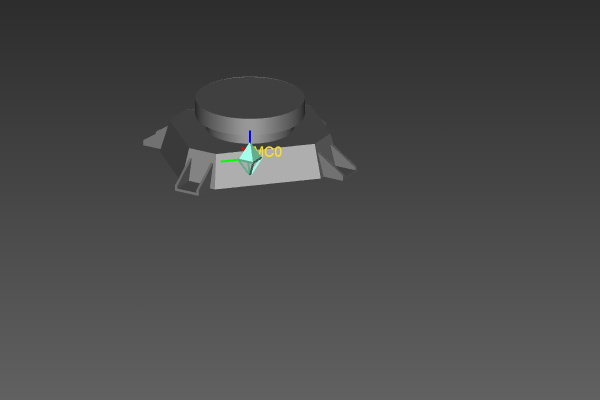
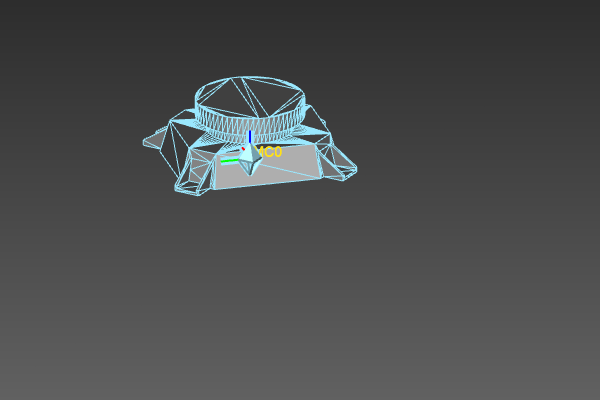
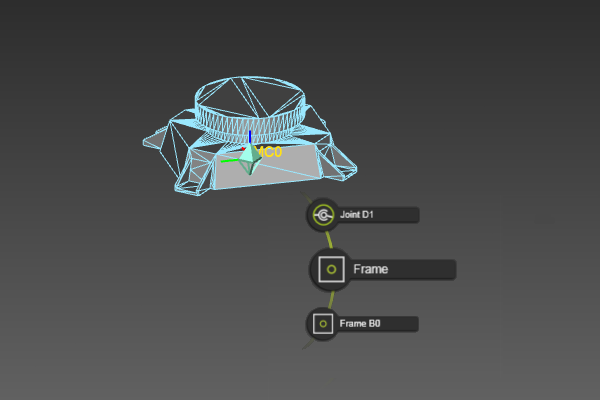
Wenn man mit der Maus über ein Objekt fährt, wird automatisch der Teil des Objekts hervorgehoben, der Teil der Auswahl werden würde. Die Software-Standardeinstellung ist, dass das Markieren eines Objekts die Kanten dieses tessellierten Objekts visualisiert. Die vordefinierte, standardmäßige Highlight-Farbe für die Mausüberschrift ist hellblau. In den Einstellungen können einige zusätzliche Optionen eingestellt werden, um das Highlight-Verhalten zu verbessern.
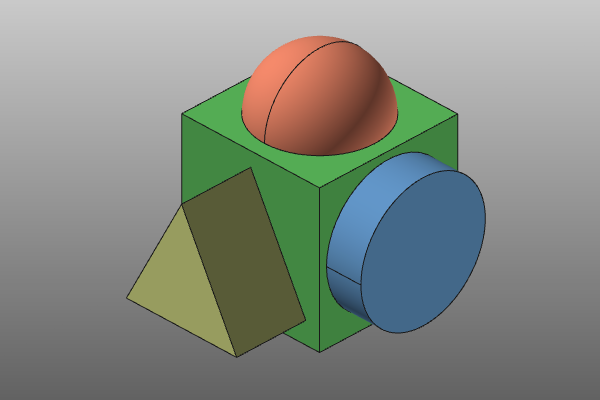 | 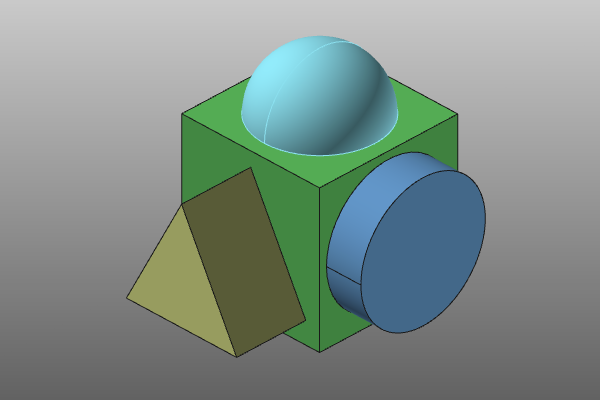 | |
| Normalzustand | Mach die Maus über |
Wenn man mit der Maus über ein Befehlssymbol fährt, wird die Hintergrundfarbe dieses Symbols als Hinweis vertauscht.
Auswahl


Der left mouse button wird für die Auswahl verwendet.
Wenn man ein Befehlssymbol, ein Werkbanksymbol oder einen anderen Button auswählt, wird die Funktion hinter diesem Symbol oder Button ausgeführt. Ausnahmen sind jene Symbole oder Buttons, die eine Unterebene von Befehlen enthalten. In diesem Fall öffnet die Auswahl die Unterebene.
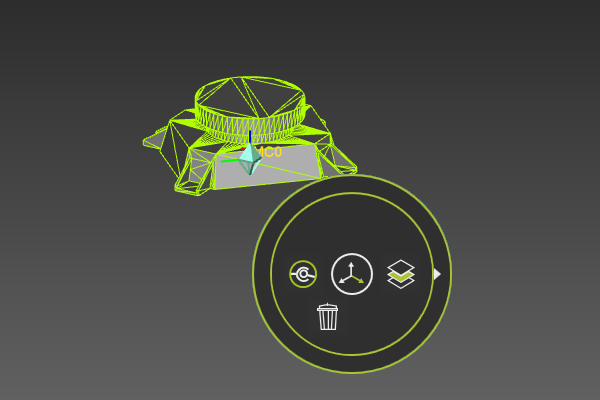
Die vordefinierte, standardmäßige Hervorhebungsfarbe für die Auswahl ist grün, die an den Rändern des ausgewählten tessellierten Objekts angewendet wird. In den Einstellungen können einige zusätzliche Optionen eingestellt werden, um das Highlight-Verhalten zu verbessern.
| 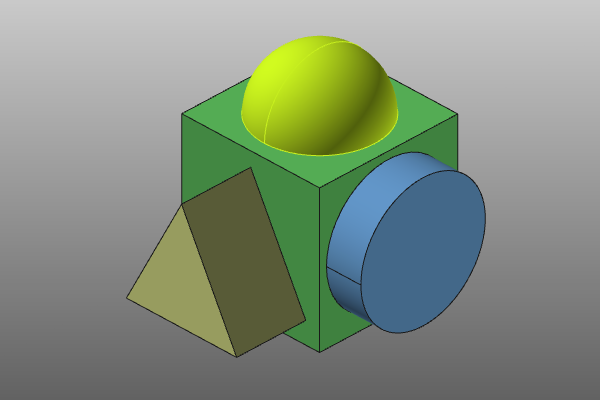 | |
| Normalzustand | Ausgewählt |
Mehrfachauswahl
Multiple Selektion ist nur bei geometrischen Objekten möglich.
Wie bei allen Windows-basierten Anwendungen wird die Mehrfachauswahl mit der Tastatur unterstützt. Beim Drücken des Ctrl key wird jede neue Auswahl zur Liste der bereits ausgewählten Objekte hinzugefügt. Solange die Taste gedrückt gehalten wird, wird jedes ausgewählte Objekt zur Auswahl hinzugefügt.
Auswahl mit Falle
Mehrfachselektion ist ebenfalls durch die Verwendung einer Falle möglich. Die Falle ist ein grafisches rechteckiges Fenster, das in der 3D-Ansicht gezeichnet ist. Mit der Falle können mehrere Objekte in einer einzigen Operation ausgewählt werden. Diese Falle wird gezeichnet, indem man in der 3D-Ansicht (WYSIWYG) mit dem left mouse button einen Ort auswählt und die Maus an die gegenüberliegende diagonale Position des Fallenrechtecks zieht. Das Loslassen der Maustaste erzeugt die Falle und wählt die darin enthaltenen Objekte aus.
Die Auswahl der Elemente im Inneren der Falle hängt von der Zugrichtung beim Ziehen des Fallfensters ab. In Kombination mit dem Ctrl key kann die Falle Taucherlösungen bauen.
Die Software unterstützt vier Trap-Operationen. Ein Symbol an der Fallecke zeigt die diagonale Zugrichtung und die Grundfunktion der Falle an.
| Hinzufügen | |||
|---|---|---|---|
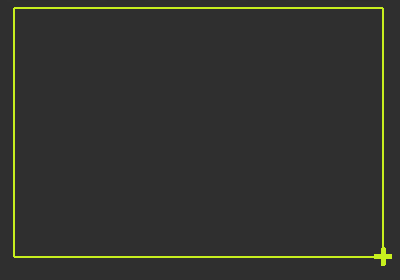 | Von oben links nach unten rechts. Einfarbiges grünes Rechteck, Markierer + Fügt nur jene Elemente zur Auswahl hinzu, die vollständig innerhalb der Falle liegen. | 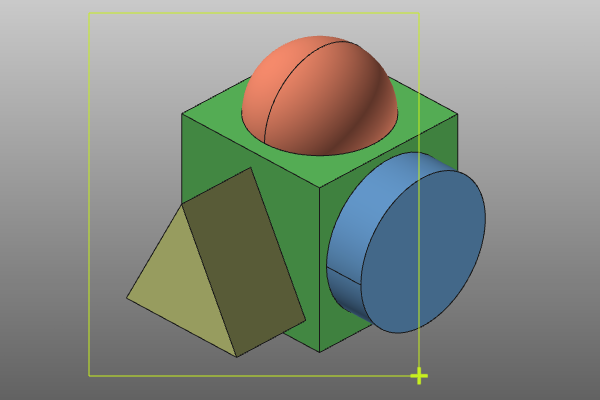 | 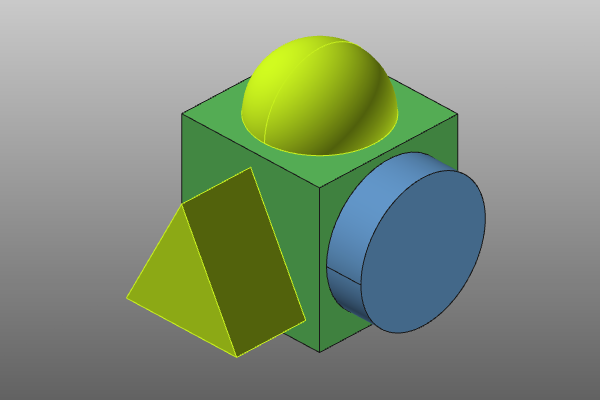 |
 | Von oben rechts nach unten links. Gestricheltes grünes Rechteck, Marker + Fügt jedem Element zur Auswahl hinzu, das teilweise im Inneren der Falle liegt. | 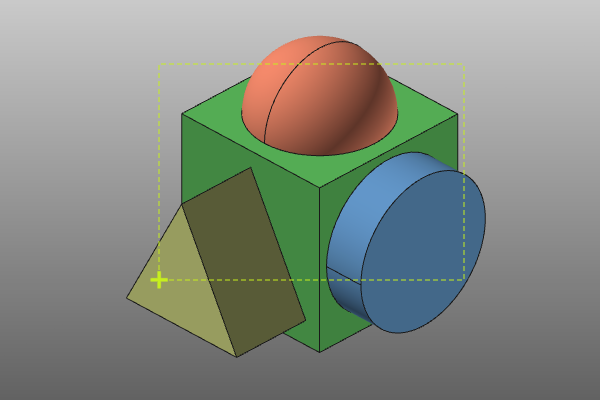 | 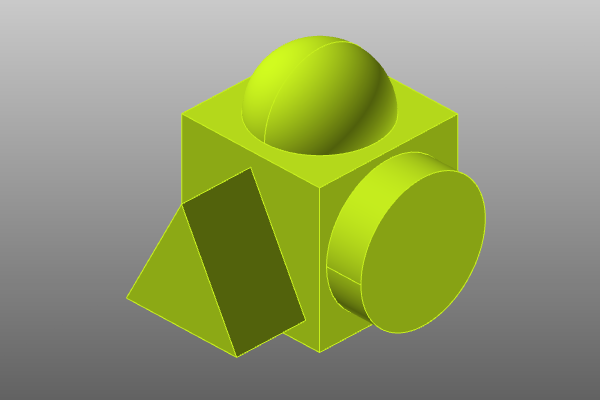 |
| Entfernen (kombiniert mit Strg-Taste) | |||
 | Von unten links nach oben rechts. Solides oranges Rechteck, Marker – Entfernt nur jene Elemente aus der Auswahl, die vollständig im Inneren der Falle liegen. | 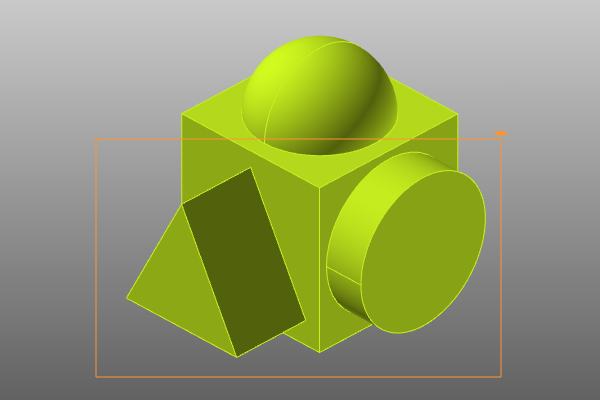 | 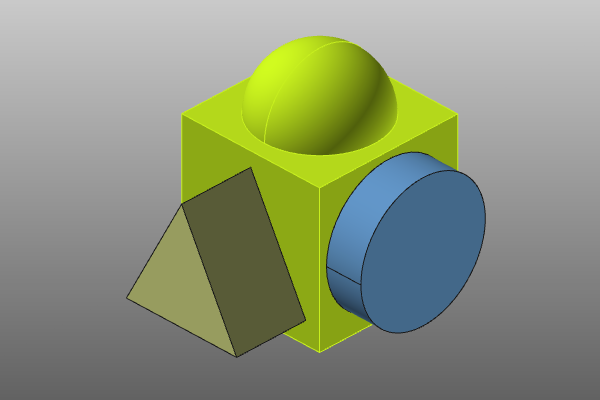 |
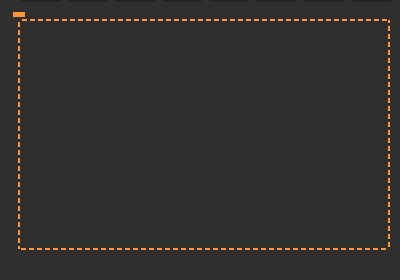 | Von unten rechts nach oben links. Gestricheltes oranges Rechteck, Marker – Entfernt jedes Element aus der Auswahl, das teilweise in der Falle liegt. | 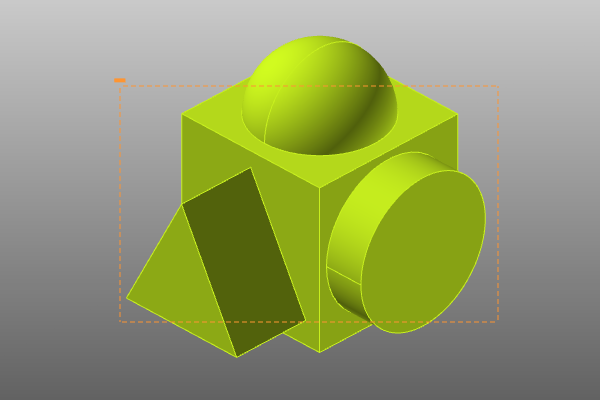 | |
Hierarchische Auswahl
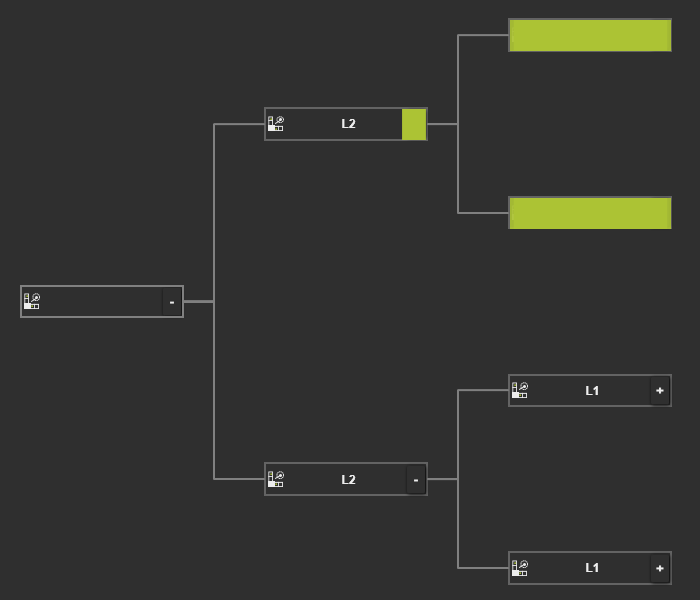
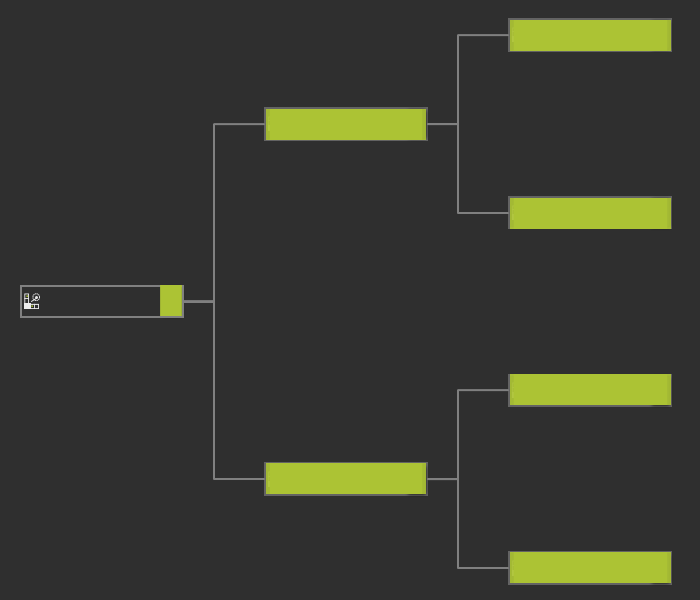
Hierarchische Auswahl ist eine Methode, eine Komponente und ihre vollständige Level-up-Hierarchie-Struktur, in der sie existiert, auszuwählen.
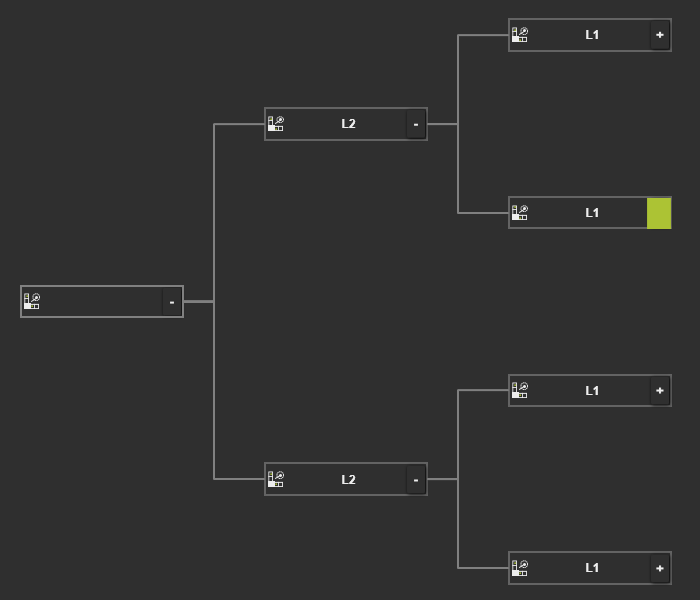
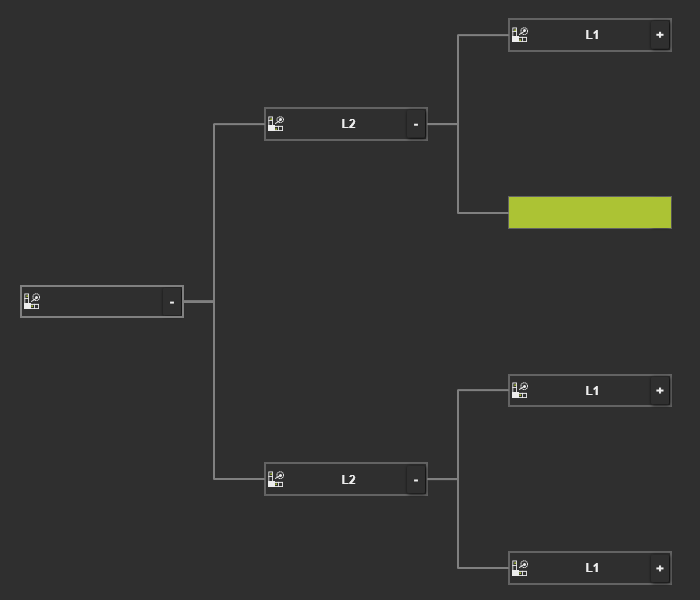
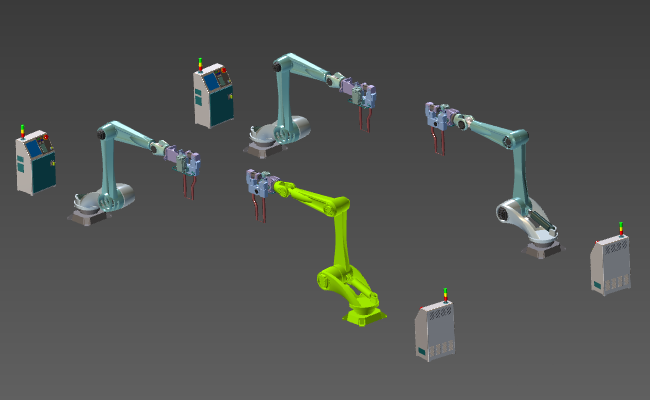
Nach der Auswahl einer Komponente erweitert ein Doppelklick auf dasselbe Objekt die Auswahl auf alle Komponenten, die auf derselben Hierarchieebene existieren. Wenn man dann einen Doppelklick wiederholt, wird die Auswahl auf alle Komponenten der nächsten Stufe in der Hierarchie erweitert. Dies kann bis zur obersten Ebene der Layoutstruktur wiederholt werden.
Hierarchische Auswahl kann zum Beispiel nützlich sein, wenn man eine vollständige Untereinheit in einer einzigen Operation verschieben möchte.
Das untenstehende Beispiel zeigt das Ergebnis jedes Auswahlschritts.
 |  |  |  | |||
 | 2x | 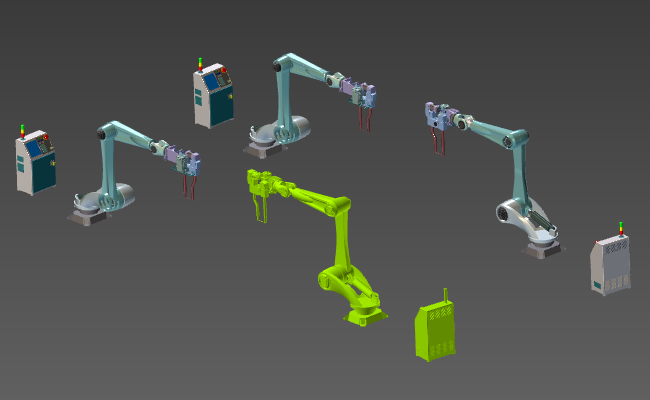 | 2x | 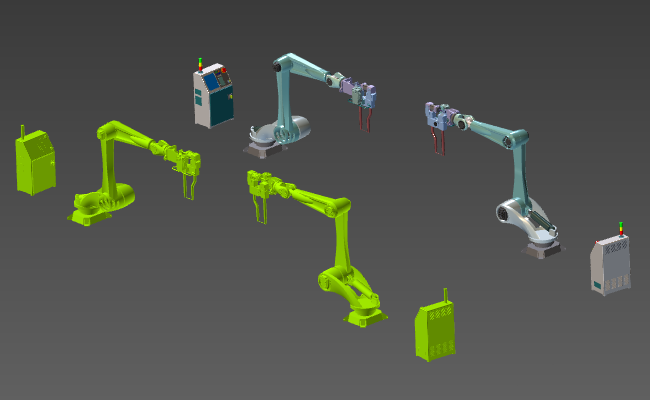 | 2x | 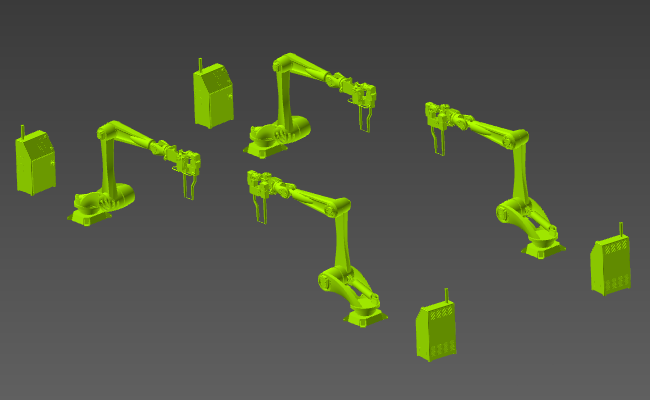 |
| Einzelauswahl | Gleiche Ebene | Eine Ebene höher | Nächste Stufe hoch |
Scroll-Auswahl
Es ist sehr gut möglich, dass mehrere Merkmale übereinander liegen oder zu nah beieinanderliegen, sodass die Auswahl des richtigen Merkmals sehr schwierig wird. Und selbst das Zoomen macht es nicht besser. In einem solchen Fall unterstützt die Software den Nutzer, die gewünschte Funktion auszuwählen.
In diesem Fall erscheint ein Karussell mit allen Objekten, die das System an dieser Mausposition findet. Während man über die Gegenstände des Karussells saugt, wird das entsprechende Objekt hervorgehoben. Sobald die Objekte vom Karussell ausgewählt wurden, öffnet sich automatisch das entsprechende Pie-Menü.
Das Karussell der Objekte kann größer sein als das, was in der 3D-Ansicht angezeigt wird. Ein Symbol am Anfang oder Ende des Karussells zeigt an, dass es weitere Gegenstände gibt, die ausgewählt werden können. Mit dem Mausrad scrollt man auf und ab durch das Karussell.
 |  |  |  |