Projektstruktur

Armaturenbrett
Mit dem Befehl Project structure wird ein Dashboard geöffnet, um die Projektbaumstruktur anzuzeigen.
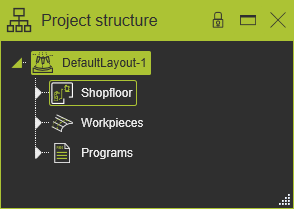
Die Projektstrukturansicht ist auf drei Container verteilt: den Shopfloor-, den Werkstück- und den Programmcontainer. Das Projekt und die Container können durch Klicken auf das kleine Dreieck vor dem Element erweitert oder reduziert werden.
Das Schweben über einem Knoten im Dashboard hebt diesen im 3D-View hervor und umgekehrt.
Die Auswahl eines Knotens funktioniert etwas anders. Die Auswahl eines Objekts in der 3D-Ansicht wählt den entsprechenden Knoten im Dashboard aus. Die Auswahl des Knotens im Dashboard kann jedoch nicht das Objekt in der 3D-Ansicht auswählen. Die Auswahl von Objekten in der 3D-Ansicht hängt von der aktiven Arbeitsumgebung und dem darin befindlichen Objekt ab. Aus diesem Grund kann die Auswahl im Dashboard das Objekt in der 3D-Ansicht nicht automatisch auswählen.
Die Namen der Knoten können hier geändert werden. Ein Klick auf den Namen des Knotens startet den Editor. Für jeden Knoten wird der Name aus den Knoten-Eigenschaften gelesen, und eine Änderung hier ändert die globale Namenseigenschaft des Knotens. Eine Ausnahme von dieser Möglichkeit bilden die Namen der drei Container; diese können nicht geändert werden.
Das Dashboard der Projektstruktur ist unabhängig von den Arbeitsbereichen. Es kann jederzeit geöffnet werden und bleibt beim Wechsel des Arbeitsbereichs geöffnet.
Projekt
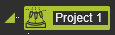
Das Projekt ist die oberste Ebene des geöffneten Dokuments. Neben der Änderung des Projektnamens kann in diesem Knoten ein Pie-Menü geöffnet werden.


Fertigungsbereich
Der Shopfloor-Knoten ist das Wurzel-Layout. Er enthält alle Ressourcen, die Steuerungen und Unterlayouts innerhalb des Projekts.
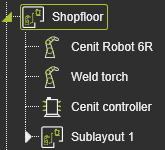
Der Layout-Knoten, d. h. Shopfloor oder Unterlayout, der mit dem grünen Rahmen markiert ist, ist der aktive. Auf diesem aktiven Layout kann ein Pie-Menü geöffnet werden.



Der Shopfloor-Knoten ist der Hauptknoten in einer Projektstruktur und kann daher nicht entfernt werden.
Auf jedem einzelnen Knoten innerhalb des Shopfloor steht ein Pie-Menü zur Verfügung. Einige Befehle sind jedoch nur auf den Komponenten des aktiven Layouts ausführbar.

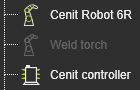
Der Sichtbarkeitszustand (angezeigt oder ausgeblendet) einer Komponente in der 3D-Ansicht wird im Projektbaum angezeigt. Der hellgraue Farbton im Baum kennzeichnet die ausgeblendete Komponente.
Im OLP-Arbeitsbereich ist das Shopfloor-Layout stets das aktive. Der Wechsel zum OLP-Arbeitsbereich setzt automatisch den Shopfloor aktiv, wenn dieser noch nicht aktiv ist.
Der Befehl „Speichern unter“ im Layout Builder-Arbeitsbereich speichert das aktive (Teil-)Layout.
Werkstücke
Der Workpieces-Container zeigt eine Liste aller Werkstücke, die auf dem Shopfloor vorhanden sind.
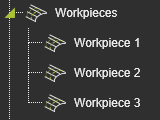
Im Workpieces-Container öffnet sich ein Kreis-Menü.

Auf jedem Werkstück steht ein Pie-Menü zur Verfügung.
Der Werkstückbehälter ermöglicht das Erstellen von Verbundwerkstücken innerhalb des Projekt-Dashboards. Durch Auswählen eines Werkstücks und anschließendes Ziehen auf ein anderes Werkstück wird das gezogene Werkstück als Kind hinzugefügt. Das Werkstück, auf dem es abgelegt wurde, wird zum übergeordneten Verbundwerkstück.
| Einzelne Werkstücke | Auswählen, ziehen und ablegen | Zusammengebautes Werkstück (Union) |
|---|---|---|
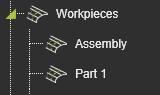 | 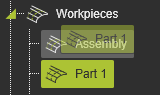 | 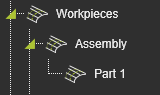 |
Das Ziehen eines zusammengebauten Werkstücks auf die oberste Ebene des Werkstück-Containers führt zur Demontage des Werkstücks von seinem übergeordneten Element.
[link:]
Programme
Im Programs-Container sind alle Steuerungen aufgelistet, die auf dem Shopfloor vorhanden sind. Jede Steuerung zeigt die Programme an, die für diese Steuerung erstellt wurden.
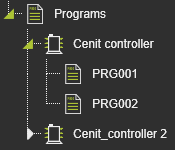
Auf jedem Controller steht ein Pie-Menü zur Verfügung. Die Befehle können jedoch nur ausgeführt werden, wenn der Controller aktiv ist, entweder im Layout oder in der OLP-Programmierung.

Auf den Programmen ist ebenfalls das Pie verfügbar. Die Befehle können auf Programmen des aktiven Controllers ausgeführt werden.

Weitere Dokumentenreferenzinformationen

Daten & Dokumente