Werkstückeigenschaften

Armaturenbrett
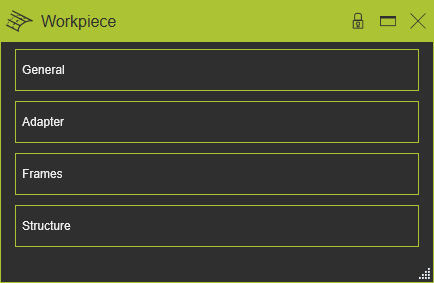
Der Workpiece-Befehl öffnet das Controller-Dashboard. In diesem Dashboard können die Eigenschaften und Attribute des Controllers überprüft und bei Bedarf geändert werden. Das Dashboard verfügt über drei Container, die durch Klicken innerhalb des Registerkartenrahmens geöffnet oder geschlossen werden können.
Allgemein
Dieser Container öffnet die allgemeinen Informationen des Werkstücks.
Das Werkstück verfügt über die folgenden allgemeinen Attribute. Bei der Erstellung des Werkstücks werden die Standardwerte für die Attribute von der Software vorgegeben. Die Attribute werden in der Dashboard-Funktion der Workpiece Preparation-Arbeitsumgebung angezeigt und können dort bearbeitet werden.
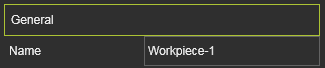
Der General-Container öffnet sich mit einer vertikalen Liste aller im Bauteil definierten Attribute.
| Attribut | Beschreibung | Bemerkung |
|---|---|---|
| Name | Der Name des Werkstücks | Ein Name für das Werkstück ist zwingend erforderlich. |
Adapter
Dieser Container öffnet die Adapterinformationen des Werkstücks. Der Editor zeigt die einzelnen Adapter und deren Definition. Die Auswahl eines Adapters hebt diesen im 3D-View sowie seinen Namen in der Liste hervor.
Der Adapter verfügt über die folgenden Basisattribute. Bei der Erstellung des Adapters werden die Standardwerte für die Attribute von der Software abhängig von der Auswahl des Adaptertyps vorgegeben. Die Attribute werden in einer der Dashboard-Funktionen der verschiedenen Workbenches angezeigt und können dort bearbeitet werden, die die Erstellung von Adaptern unterstützen.
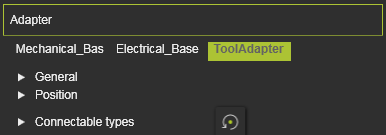
Der Adapter-Container öffnet sich mit einer vertikalen Liste aller im Bauteil definierten Attribute, dargestellt durch ihre Namen. Die Auswahl eines dieser Attribute zeigt dessen Eigenschaften, sortiert in zwei Gruppen. Eine Kreuzmarkierung im 3D-View und das Dashboard-UI erscheinen.
| Attribut | Beschreibung | Bemerkung |
|---|---|---|
 | ||
| Name | Der Name des Adapters. | Ein leerer Name ist zulässig. |
| Typ | The type of the adapter according to the classification. 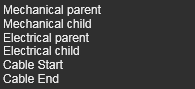 | |
| Kapazität | Definiert, wie viele Adapter an diesen angeschlossen werden können. | Gilt nur für Adapter des Steckdosentyps. |
 | ||
| X, Y, Z | Die X-, Y- und Z-Koordinaten der Vorrichtung. | Die Koordinaten sind auf das globale Koordinatensystem der Komponente eingestellt. |
| Roll (X), Nick (Y), Gier (Z) | Die Roll-, Nick- und Gierausrichtung der Vorrichtung. | Die Orientierungwinkel sind auf das globale Koordinatensystem der Komponente eingestellt. |
 | Definiert, welche Klassen von Komponenten an diese Vorrichtung angeschlossen werden können. Auswahl erfolgt über das entsprechende Klassen-Symbol. | Gilt nur für mechanische Steckdosenadapter. Der Befehl „Zurücksetzen“ stellt die Definition auf die Basiseinstellung zurück. |
The resource classes. 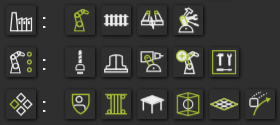 | Das Auswählen des Kategorie-Symbols setzt alle Komponenten der Kategorie. | |
The classes humans, controller and workpiece.  |
Rahmen
Dieser Container öffnet die Rahmeninformationen des Werkstücks. Der Editor zeigt die einzelnen Rahmen und deren Definition an. Die Auswahl eines Rahmens hebt diesen im 3D-View sowie seinen Namen in der Liste hervor.
Der Rahmen verfügt über die folgenden Basisattribute. Bei der Erstellung des Rahmens werden die Standardwerte für die Attribute von der Software festgelegt, abhängig von der Wahl des Rahmentyps. Die Attribute werden in einer der Dashboard-Funktionen der verschiedenen Arbeitsplätze angezeigt und können dort bearbeitet werden, die die Erstellung von Rahmen unterstützen.
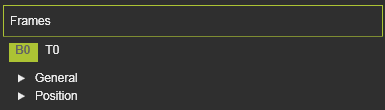
Der Frames-Container öffnet sich mit einer vertikalen Liste aller innerhalb der Komponente definierten Attribute, die durch ihre Namen angezeigt werden. Die Auswahl eines dieser Attribute zeigt dessen Eigenschaften, sortiert in zwei Gruppen. Eine Kreuzmarkierung im 3D-View und das Dashboard-UI erscheinen.
| Attribut | Beschreibung | Bemerkung |
|---|---|---|
| ||
| Name | Der Name des Rahmens. | Ein leerer Name ist zulässig. |
| Typ | The type of the frame according to the classification as described above.  | |
| Vision-Rahmen | Der Rahmen wird als zusätzliche Werkzeugreferenz zugewiesen. | Gilt nur für (Ressourcen-)Werkzeugrahmen. Vision-Rahmen werden in verschiedenen Anwendungen, Technologien oder Funktionen für spezielle Lösungen verwendet, wie beispielsweise die Kalibrierung der Lichtbogenschweißnaht. |
| ||
| X, Y, Z | Die X-, Y- und Z-Koordinaten des Rahmens. | Die Koordinaten sind auf das globale Koordinatensystem der Komponente eingestellt. |
| Roll (X), Nick (Y), Gier (Z) | Die Roll-, Nick- und Gierausrichtung des Rahmens. | Die Orientierungwinkel sind auf das globale Koordinatensystem der Komponente eingestellt. |
Struktur
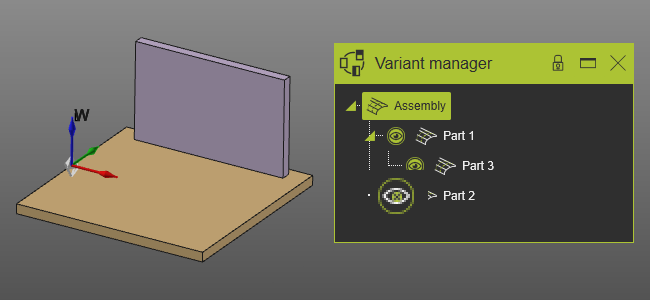
Dieser Container ist nur verfügbar, wenn das Werkstück ein Verbundwerkstück ist. Er zeigt die Hierarchiestruktur des Verbunds, wie im folgenden Beispiel.
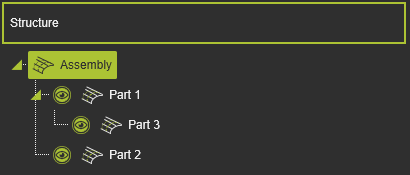
Mit den Umschaltmarkierungen kann der Baum erweitert oder eingeklappt werden.
Jeder einzelne Knoten in dieser Hierarchie verfügt über eine Option zur Visualisierung oder Nicht-Visualisierung. Das Symbol vor dem Werkstückknoten ermöglicht das Ein- oder Ausschalten der Visualisierung.
| Visualisierung ein | Visualisierung aus |
|---|---|
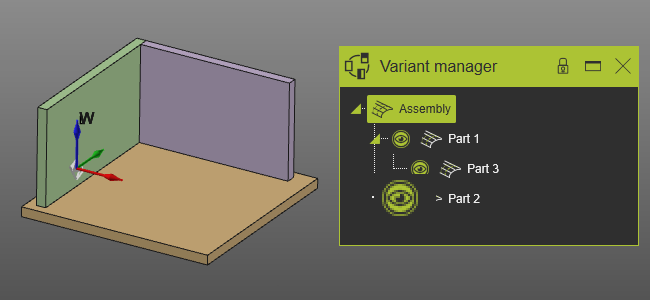 |  |
Die Knotenvisualisierung darf nicht mit dem Ein- / Ausblenden-Zustand eines Objekts verwechselt werden. Im letzteren Fall wird das Objekt in den Ein- oder Ausblenden-Arbeitsbereich verschoben. Die Knotenvisualisierung bewirkt dies nicht. Innerhalb des Verbundwerkstücks ermöglicht sie die Anzeige jedes einzelnen Knotens des Verbunds.
An jedem Knoten kann das Pie-Menü geöffnet werden, um ein untergeordnetes Werkstück von seinem übergeordneten Werkstück zu demontieren.