Programmieren Sie einen oberflächenbasierten Werkzeugweg

Befehl
Der Program toolpath-Befehl kann auf oberflächenbasierter Prozessgeometrie ausgeführt werden.
Wenn der Befehl gestartet wurde, sollte ein kleines Fenster erscheinen. Hier werden die Einstellungen zur Programmierung der Kontur festgelegt.
Wenn das Bedienfeld nicht erscheint, öffnen Sie das Kreis-Menü im 3D-Raum und drücken Sie den Befehl Einstellungen. Schaltfläche.
| Einstellung | Beschreibung | Bemerkung | |
|---|---|---|---|
 | Verbindungsmodus der Operation | Programmieren Sie verbundene Operationen auf demselben Prozesskontur. | |
 | Positionierungsmodus beim Teach | Definition, wie ein Werkzeug an einer ausgewählten Werkzeugbahnposition platziert wird. Dies kann durch die Gelenkwerte des Roboters oder der Maschine erreicht werden, um diese Position zu erreichen, oder durch die Simulation der Werkzeugbahn, bis die Position erreicht ist. | Gilt beim Einlernen einer bestehenden Werkzeugbahnposition. |
Berechnen Sie den Werkzeugweg
Bei Auswahl der Oberfläche PG wird die Fertigungsgeometrie, d. h. die Operation, mit ihren Hilfsinformationen angezeigt. Es gibt einen kleinen Unterschied in der Anzeige der Fertigungsgeometrie, abhängig von der angewandten Strategie zur Berechnung des Werkzeugwegs. Diese Strategie definiert die Referenzführkurve, die für die Hauptrichtungs- und Orientierung des Werkzeugwegs verwendet wird.
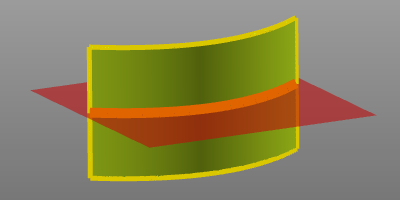 | 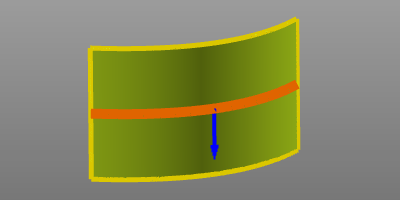 | |
| Durch Schnittfläche | Nach Kontur |
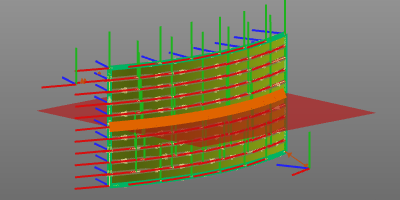
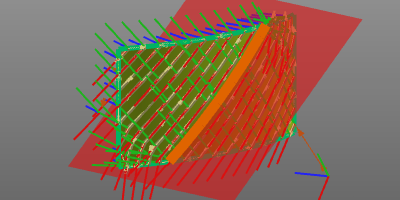
Das rote Quadrat stellt die Schnittfläche dar. Diese Fläche schneidet die Oberfläche, um die orangefarbene Führungskurve zu erzeugen. Diese Kurve dient als Grundlage zur Berechnung der Werkzeugbahnspuren, um die Oberfläche abzudecken. Der gelbe Kontur markiert die äußere Begrenzung. Die Werkzeugbahn wird für den Flächenbereich berechnet, der innerhalb dieser Begrenzung liegt.
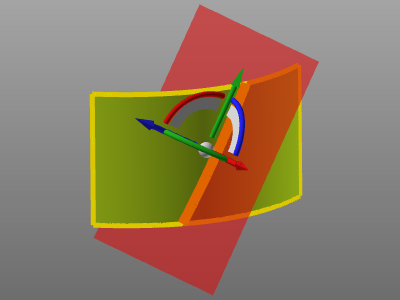
Um die Schnittfläche für die Führungskurve zu ändern, kann diese rote Fläche ausgewählt werden. Der Manipulator erscheint, und die Position und/oder Ausrichtung kann geändert werden.
Um den Kontur zu ändern, kann das Pie-Menü direkt auf dem orangefarbenen Kontur der Führungskurve geöffnet werden.
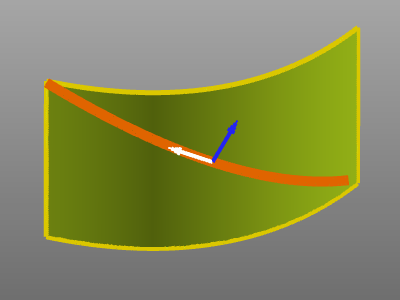



Die Begrenzungskurve kann verwendet werden, um einen anderen, d.h. modifizierten Bereich auf der Prozessgeometrie zu definieren, für den der Werkzeugweg berechnet wird.
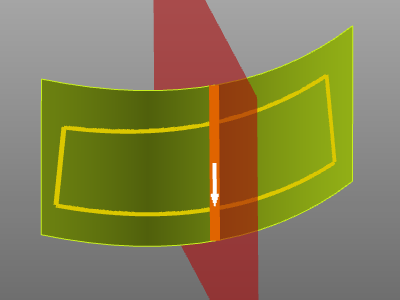
Mit dem Kreis-Menü am Rand kann dieser Rand modifiziert werden.


Schließlich kann nach optionaler Definition der Begrenzung und Führungsbahn das Kreis-Menü auf der ausgewählten Oberfläche(n) geöffnet werden.



Der Werkzeugweg wird unter Verwendung mehrerer Attribute berechnet. Im Dashboard „Programmier-Standards“ sind diese Attribute aufgeführt und ihre Werte können festgelegt werden.
Nach der Berechnung wird der Werkzeugweg angezeigt.
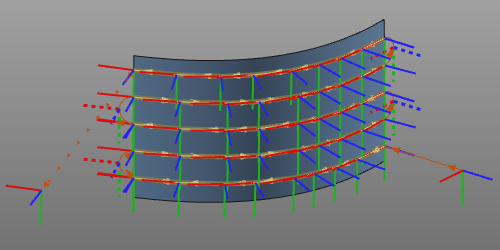
Das Schweben über der Fertigungsgeometrie, d. h. der Operation, zeigt den Operationsnamen der Oberfläche an.
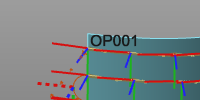
Falls sowohl die Operation als auch die Prozessgeometrie angezeigt werden (Anzeige-Filter), wechselt die Anzeige des Operationskonturs in einen gestrichelten Modus, um zu ermöglichen, dass sowohl der Prozesskontur als auch die Operation für weitere Aktionen auswählbar sind.
Mehrfachauswahl und Sequenzierung
Dies gilt sowohl für das Erstellen eines neuen Werkzeugwegs als auch für die Bearbeitung eines bestehenden Werkzeugwegs.
Um eine neue Operation nach der zuletzt ausgewählten Oberfläche hinzuzufügen, wählen Sie einfach eine weitere Prozessoberfläche aus, während die  -Taste gedrückt gehalten wird. Die neue Auswahl wird automatisch nach dem letzten Schritt hinzugefügt. Die Reihenfolge wird durch eine Sequenznummer an jeder einzelnen Oberfläche (Operation) angezeigt sowie durch eine Verbindungsline von der Operation zur nächsten Operation in der Sequenz.
Um eine neue Operation zwischen zwei bestehenden hinzuzufügen, wird die Verbindungsleitung der Operation verwendet. Diese Leitung kann mit der linken Maustaste ausgewählt und auf die neue Prozessgeometrie gezogen werden. Das Loslassen auf der neuen Oberfläche fügt diese hinzu und aktualisiert die Reihenfolge.
Das Ändern der Reihenfolge der Operationen funktioniert ähnlich wie das Einfügen einer Operation in eine bestehende Sequenz. Wählen Sie die Verbindungsleitung des Sequenzschritts aus, der geändert werden soll. Ziehen Sie dann diese Leitung und lassen Sie sie auf der Operation los, mit der die Verbindung hergestellt werden soll und von der aus die Sequenz fortgesetzt werden muss.
Eine Operation kann im 3D-Ansichtsfenster nicht interaktiv aus dem Werkzeugweg entfernt werden. Hierfür ist das Active program Dashboard zu verwenden.
Werkzeugweg bearbeiten
Vorhandene Werkzeugwege können hier modifiziert werden. Nach der Auswahl werden die Fertigungsgeometrie und der Werkzeugweg angezeigt. Änderungen, die hier vorgenommen werden, lösen sofort eine Neuberechnung des Werkzeugwegs aus.
Auf der Fertigungsgeometrie kann das Pie-Menü geöffnet werden.
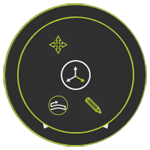
Die Führungskurve ist orange gefärbt. Sie wurde entweder aus der Schnittfläche oder aus einem (benutzerdefinierten) Kontur erstellt.
Wenn die Führungskurve aus einer Schnittfläche erstellt wurde, kann diese Fläche durch Auswahl modifiziert werden. Der Manipulator erscheint, um die Position der Schnittfläche zu verändern.
 |  |
Falls die Führungskurve ein Kontur ist, wird der orangefarbene Kontur hervorgehoben, einschließlich eines blauen Pfeils.
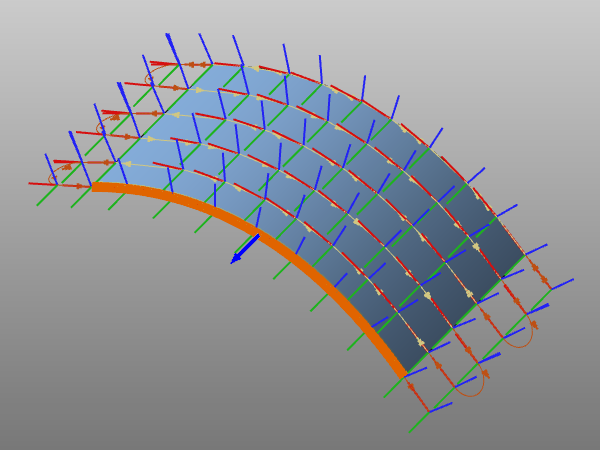
Das Kreis-Menü kann an der Führungskurve geöffnet werden, um diese zu bearbeiten.
Der blaue Pfeil an der Führungskurve zeigt die Richtung des Werkzeugwegs an. Ein Doppelklick auf diesen Pfeil kehrt die Richtung um.
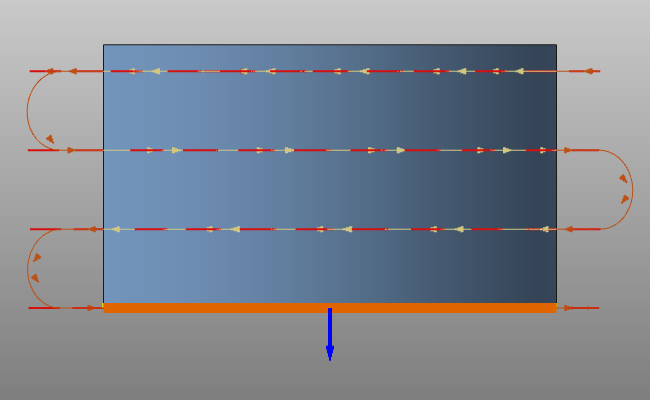 | 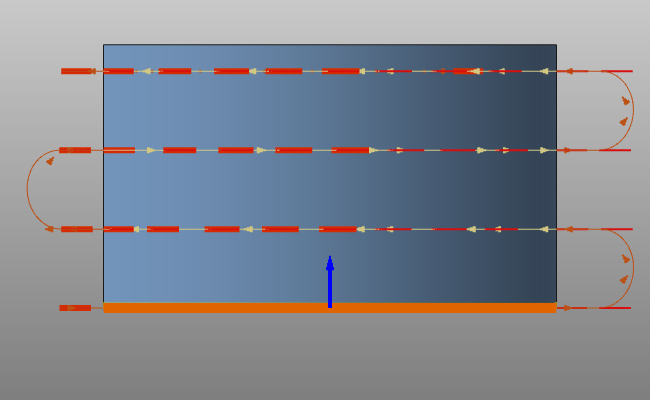 |
Und schließlich kann das Kreis-Menü am Begrenzungskontur geöffnet werden, um es zu bearbeiten.
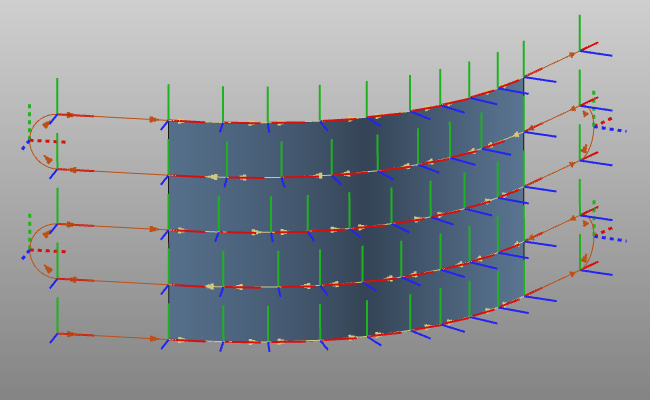 | 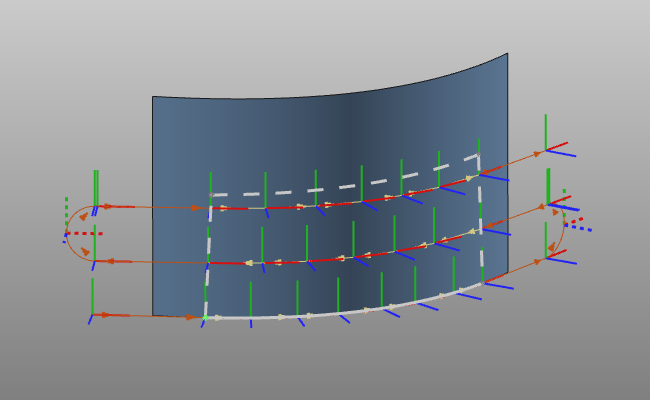 |
Anpassungsskript
Im Allgemeinen werden alle Änderungen am Werkzeugweg, an den Operationen (Gruppen) oder am gesamten Programm manuell durchgeführt. Das System unterstützt jedoch die Möglichkeit, diese Änderungen (teilweise) zu automatisieren.
Nach dem letzten Schritt der Programmierberechnung kann ein benutzerdefiniertes Python-Skript eingebunden werden, das ausgeführt wird. Mit diesem Skript kann nicht nur der zuletzt berechnete Werkzeugweg modifiziert werden, sondern das gesamte Programm, zu dem dieser Werkzeugweg gehört. Es ermöglicht beispielsweise, die verschiedenen Operationen neu zu organisieren oder eine andere Benennungskonvention für die Operationen und Werkzeugwegpositionen einzuführen.
Dieses spezielle Skript trägt den (verpflichtenden) Namen PostProgramProcessGeometries.py und befindet sich im Plugin-Ordner <plugin>\Technologies<Technologie-Name>\AuxiliaryCommands\AutoExecute. Dies kann der Standard-Installationsplugin-Ordner oder ein anderer konfigurierter Plugin-Ordner sein.
Das Skript wird nur auf neu programmierte Prozessgeometrie angewendet. Daher führt jede andere Änderung, die ruft eine Neuberechnung des Werkzeugwegs oder Programms auf, wird das Skript nicht ausgeführt.
