Komponentenbibliothek

Armaturenbrett
Mit dem Component library-Befehl wird ein Dashboard geöffnet, um einzelne Komponenten (Ressource, Controller und Werkstück) sowie Layouts in die aktuelle Sitzung zu suchen und zu laden.
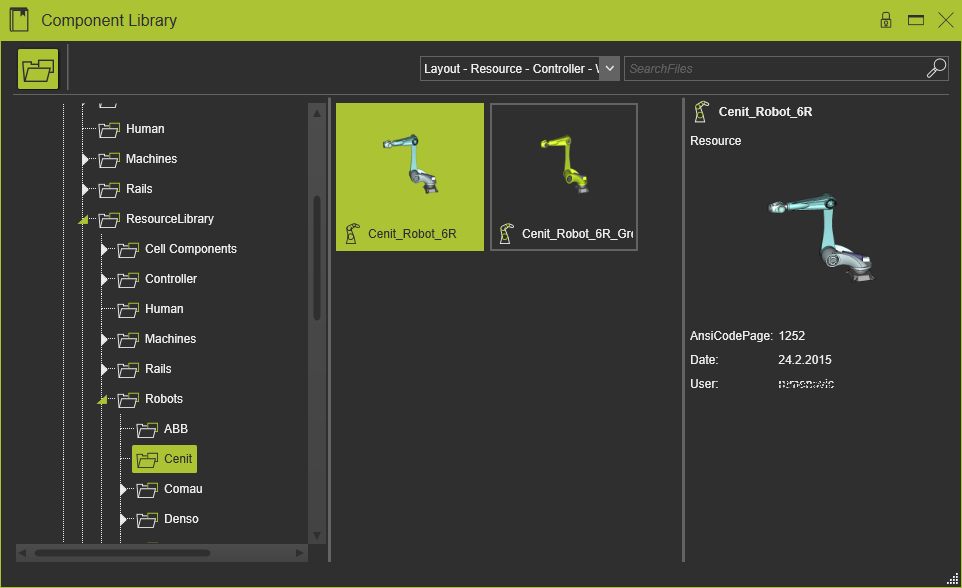
Das Dashboard besteht aus zwei Hauptbereichen: der Bibliothek (Struktur) selbst und deren Inhalt. Mit den Bereichstrennlinien im Dashboard, den vertikalen Linien im Dashboard, kann die Breite eines Bereichs zur besseren Anzeige seines Inhalts angepasst werden.
Navigationsstruktur der Bibliothek
Die linke Seite des Dashboards zeigt die Baumstruktur der aktuell verwendeten Komponentenbibliothek zur Navigation. Das untenstehende Bild zeigt ein Beispiel.
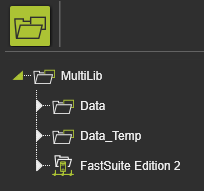
Die Software unterstützt eine gewöhnliche, ordnerbasierte Struktur zur Navigation, wie das Hauptsymbol oben anzeigt. Mehrere Ordner können als Komponentbibliothek konfiguriert werden. Lokale und Netzwerkordner sind durch ihr unterschiedliches Symbol vor dem Ordnernamen erkennbar.
Beim Start des Befehls werden alle definierten Ordner dynamisch nach ihrem Inhalt an Komponenten oder Layouts durchsucht. Jeder (Unter-)Ordner, der ein solches Dokument enthält, wird in der (erweiterten) Navigationsbaumstruktur sichtbar.
Bibliothekselemente
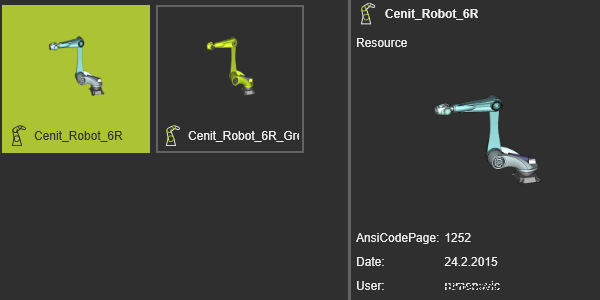
Im rechten Bereich werden alle im ausgewählten Ordner gefundenen Elemente angezeigt. Jedes Element zeigt seine Metadaten an; welchen Typ es hat, z. B. Ressource, Controller, Werkstück oder Layout, den Namen des Elements und einen Screenshot des 3D-Objekts. Dabei ist zu beachten, dass bei älteren Elementen dieser Screenshot möglicherweise fehlt.
Beim Auswählen eines Elements erscheint hier ein zusätzlicher Bereich mit detaillierten Informationen zu diesem Element.
Das ausgewählte Element kann zur aktuellen Projektsitzung hinzugefügt werden, indem es entweder per Drag & Drop in die 3D-Ansicht gezogen wird oder durch Aufrufen des Pie-Menüs bei der Auswahl. Eine Mehrfachauswahl wird unterstützt, um mehrere Elemente in die Sitzung zu laden. Das Bibliotheks-Dashboard bleibt nach dem Laden eines Elements geöffnet.


Suche und Filter
Optional kann die Bibliothek gefiltert werden. Die Filteroption öffnet ein kleines Fenster, um den zu suchenden Typ auszuwählen oder abzuwählen.
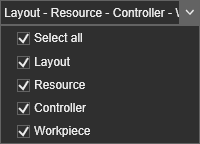
Die Wirkung des Filters reduziert nicht nur die Artikelliste des geöffneten Ordners, sondern filtert auch dynamisch die Ordnerliste. Jeder Ordner, der keinen verbleibenden Artikeltyp des Filters enthält, wird im Bibliotheksbaum sofort ausgeblendet.
Neben einem Artikel-Filter kann auch eine speziellere, stringbasierte Suche nach Artikeln durchgeführt werden.

Das Ergebnis ähnelt dem Filter. Alle Elemente, die die Zeichenfolge in ihrem Namen enthalten, werden aufgelistet, und alle Bibliotheksordner, die kein passendes Element enthalten, werden ausgeblendet.
