Schwenken, Drehen und Zoomen

Verschieben
Die Pan-Manipulation wird aktiviert, indem die mittlere Maustaste gedrückt gehalten und die Maus bei gedrückter mittlerer Maustaste in eine beliebige gewünschte Position gezogen wird.


Es verschiebt die Kameraposition in der 2D-Ebene des Bildschirms. Obwohl es visuell so erscheint, als würde die Geometrie in der Bildschirmebene bewegt, ist es tatsächlich der Kamerastandpunkt, dessen Position in die entgegengesetzte Richtung verschoben wurde.
Drehen
Rotating die Kamera um das 3D-Modell wird durch eine Tastenkombination der Maus erleichtert. Das Drücken der mittleren Maustaste gefolgt von der linken oder rechten Taste und das gleichzeitige Halten beider Tasten aktiviert die Rotation. Durch Ziehen der Maus wird dann die Kameraposition rotiert.

or


or

Sobald die Tastenkombination der Maus gedrückt wird, wird ein Kreis mit einem Symbol angezeigt. Die Form dieses Symbols und folglich das Verhalten der Rotationsaktion hängen von der Position der Maus beim Start der Aktion ab. Befindet sich die Maus innerhalb des Kreises, ist das Symbol ein Fadenkreuz, das eine Kugel darstellt. Die Rotation erfolgt dann dreidimensional. Befindet sich die Maus beim Start außerhalb des Kreises, ist das Symbol eine Linie. Die Rotation erfolgt dann zweidimensional.
| 3-Dimensional | 2-Dimensional |
|---|---|
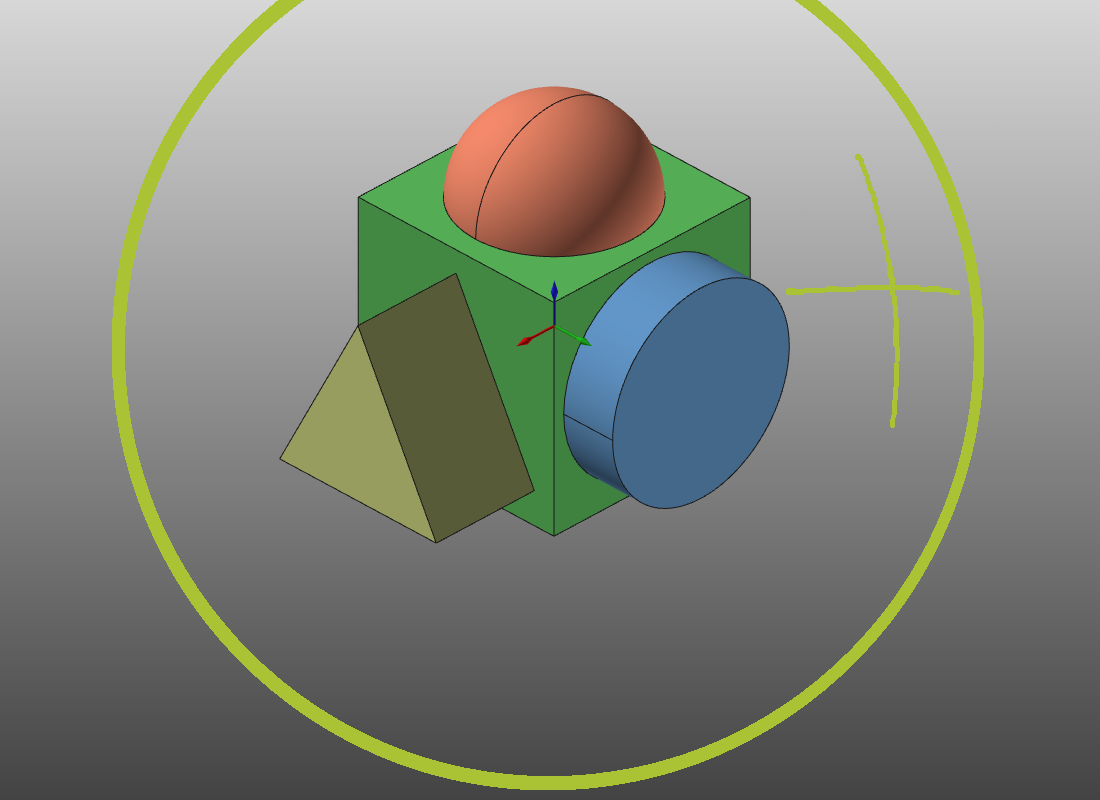 | 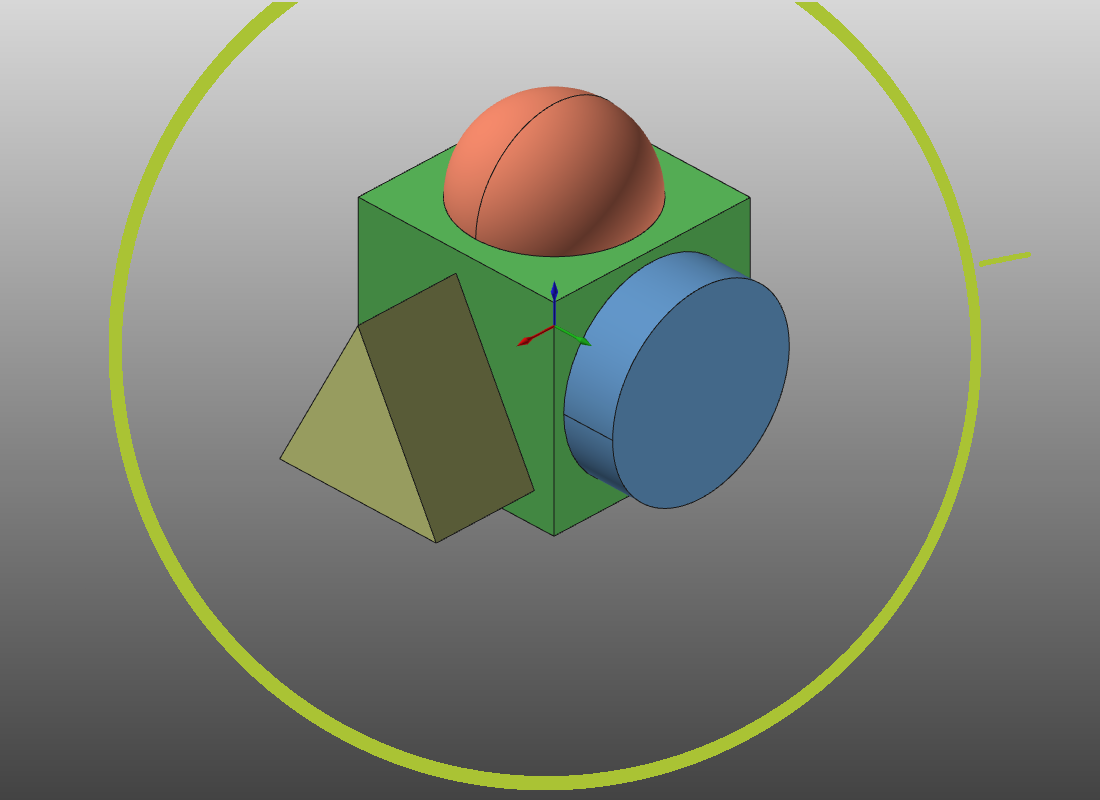 |
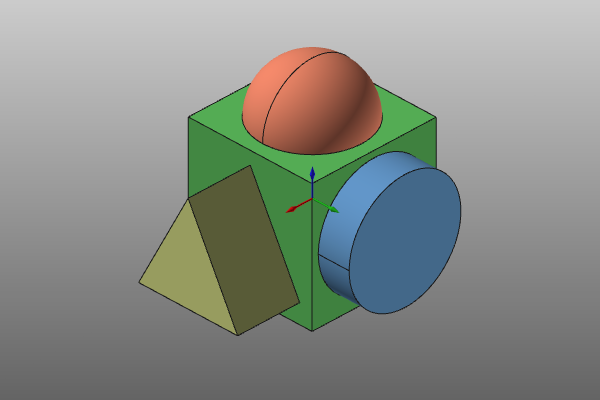
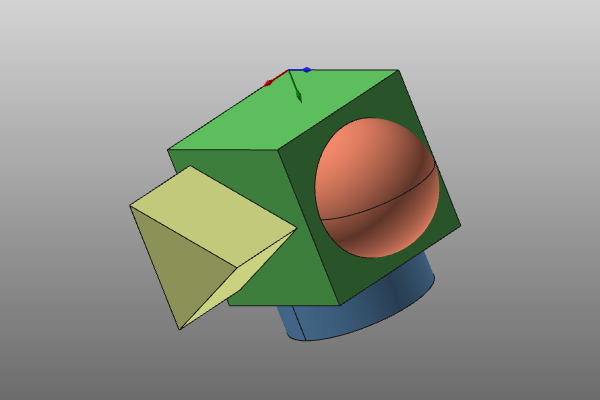
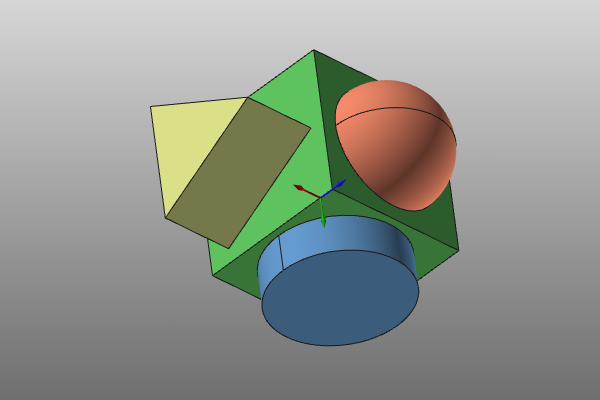
Die Rotation der Kameraposition erfolgt stets unter Verwendung des Zentrums der 3D-Ansicht als Referenz. Die 3-dimensionale Rotation ermöglicht eine freie Drehung in alle Richtungen. Die 2-dimensionale Rotation beschränkt die Manipulation auf eine 2D-Ebene, nämlich den Bildschirm, auf den der Benutzer blickt. Somit liegt die Rotationsachse im Zentrum des Bildschirms und ihre Richtung steht senkrecht zum Bildschirm.
 |  |  |
|  |  |
| Vorher | Nach |
Die 2D-Drehung verfügt über eine zusätzliche Funktion. Ein Doppelklick auf eine Achse des aktiven Rahmens, der sich unten rechts in der 3D-Ansicht befindet, oder auf ein beliebiges anderes Achsensystem, setzt die Achse als Referenz der Drehkugel. Die Drehachse selbst bleibt jedoch in der Bildschirmmitte positioniert. Dieser Zustand ist an dem aktiven Rahmenobjekt erkennbar, bei dem die ausgewählte Drehachse ihre Originalgröße behält und die anderen beiden Achsen verkleinert dargestellt werden.
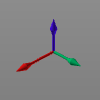
Ein weiterer Doppelklick auf die Achse beendet diesen Rotationszustand.
Zoomen
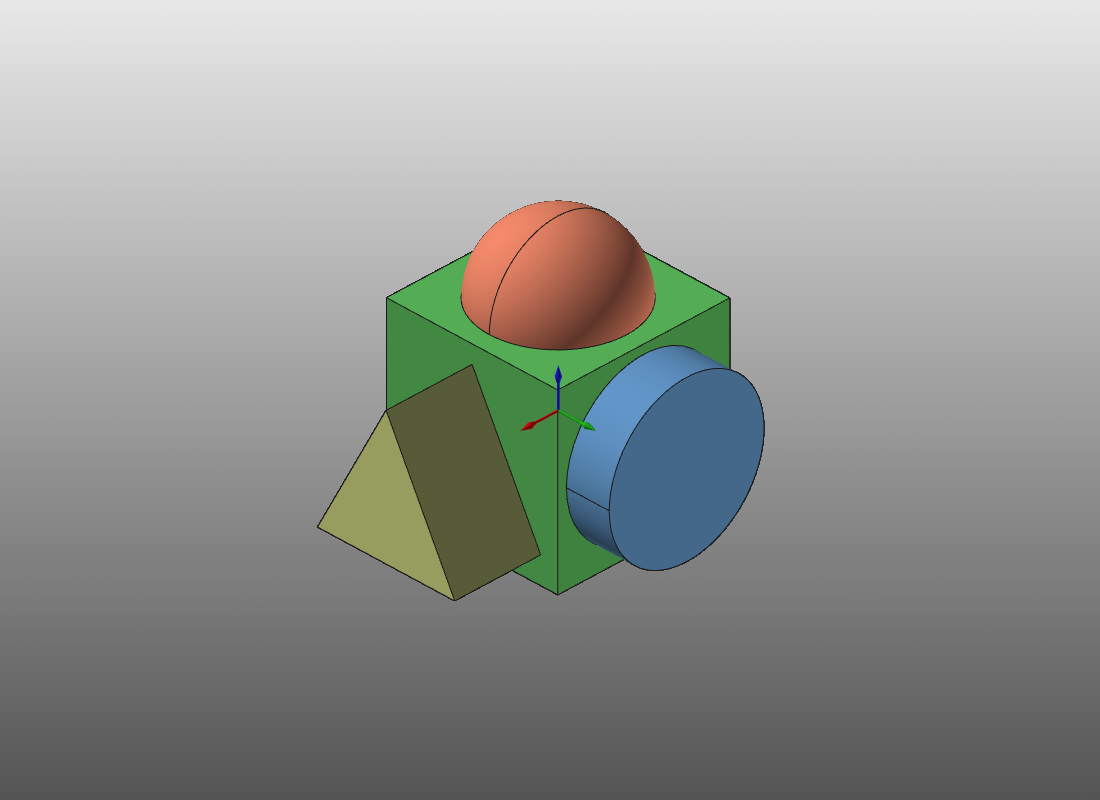
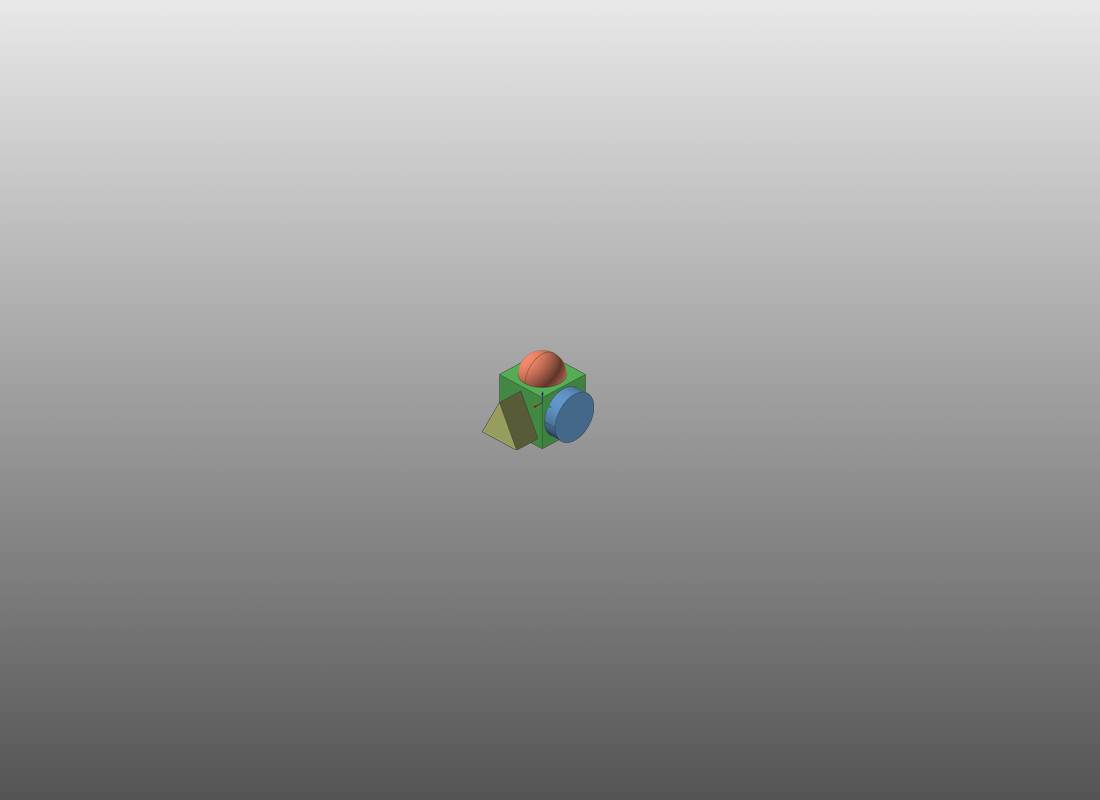
Um die Ansicht zu Zoom, muss einfach die Mausradtaste verwendet werden. Das Drehen des Rads zu sich hin bewegt die Kamera vom Modell weg und zoomt somit die Ansicht heraus. Das Drehen des Rads in die entgegengesetzte Richtung bewegt die Kamera zum Modell hin und zoomt somit die Ansicht hinein, um die Sichtbarkeit des 3D-Modells zu vergrößern.
Das Herein- oder Herauszoomen wirkt sich ausschließlich auf die Visualisierung der 3D-Geometrie aus. Die Anzeige von Rahmen (Koordinatensystemen) und anderen grafischen Symbolen behält stets eine einheitliche Visualisierungsgröße bei.
Beim Zoomen mit der Mausradtaste wird die Mausposition auf dem Bildschirm automatisch zur Horizontposition, auf die das Zoomzentrum projiziert wird.
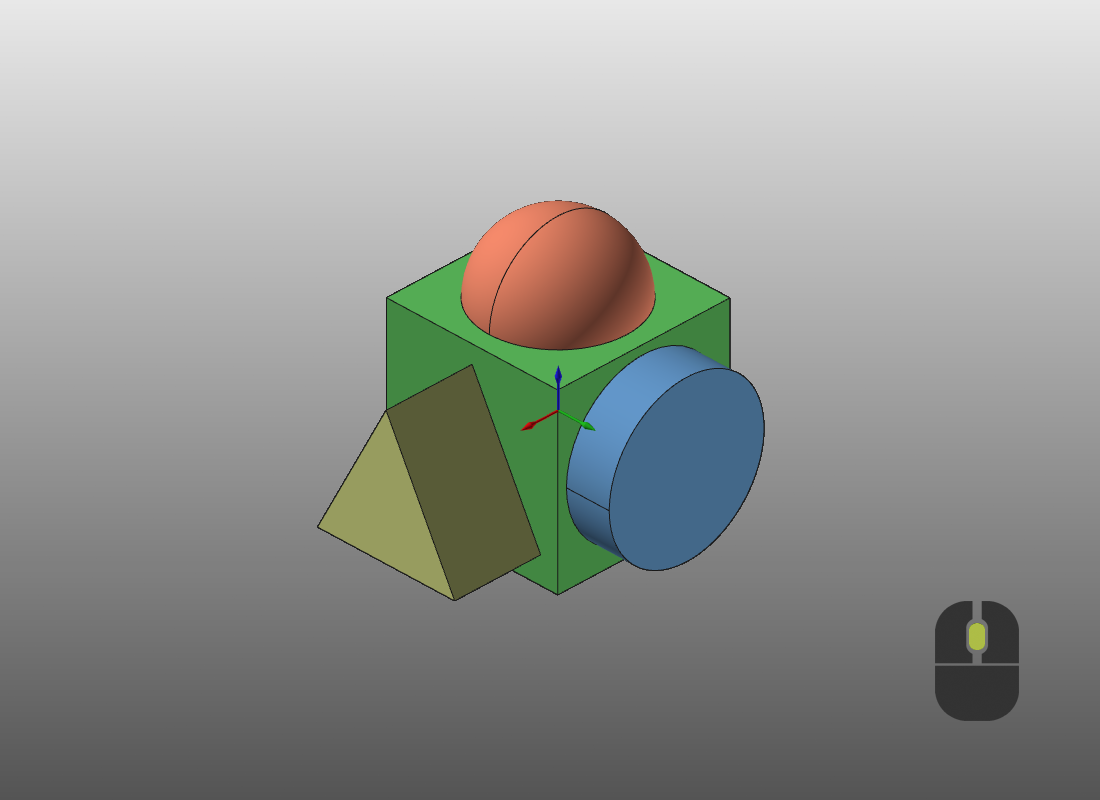
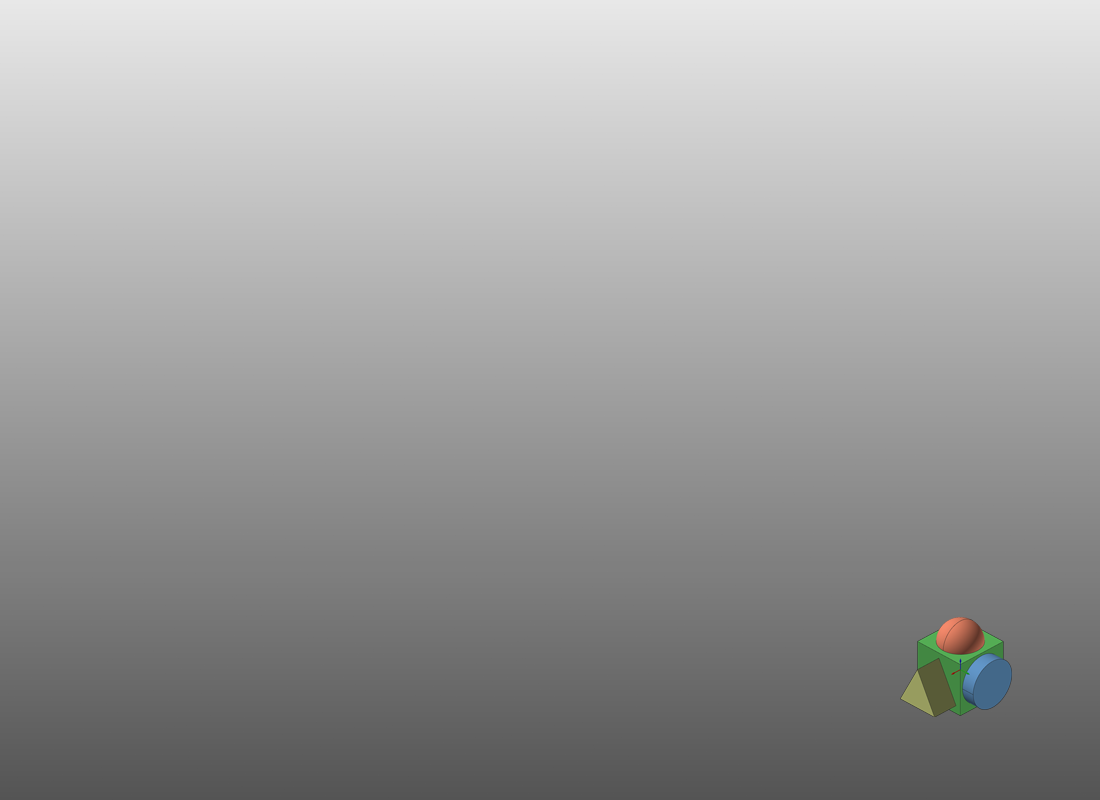
Alternativ können auch die + key (Vergrößern) und - key (Verkleinern) der numerischen Tastatur verwendet werden, um eine Zoom-Interaktion auszuführen. Diese Tasten sind die standardmäßigen Tastenkürzel, die in den Einstellungen definiert sind. Im Gegensatz zum vorherigen Verhalten wird bei dieser Alternative stets die Bildschirmmitte als Zoom-Horizont für die Manipulation festgelegt.
| Vorher | Nach | |
|---|---|---|
| |  |  |
  |  |  |
Es gibt eine alternative Zoom-Interaktion, die bei CATIA/DELMIA V5-Benutzern allgemein bekannt ist. Der Zoom kann unmittelbar nach dem Aufrufen einer Rotationsmanipulation aktiviert werden. Die Rotation wird durch die Kombination der mittleren Maustaste und entweder der linken oder rechten Maustaste eingeleitet. Das Loslassen der linken (oder rechten) Maustaste bei weiterhin gedrückter mittlerer Maustaste wechselt das Mausverhalten in den Zoom-Modus. Durch Ziehen der Maus wird die Kamera nun auf die 3D-Objekte zu- oder von ihnen wegbewegt. Der einzige Unterschied zu den anderen Zoom-Aktionen besteht darin, dass dieser Zoom immer das Bildschirmzentrum als Zoom-Horizont verwendet. Offensichtlich wechselt das erneute Drücken der linken oder rechten Maustaste wieder zurück zum Rotationsverhalten.
Mit diesen Kombinationen der Maustasten ist es sehr komfortabel, schnell zwischen Rotations- und Zoommanipulationen zu wechseln.
Graph zentrieren
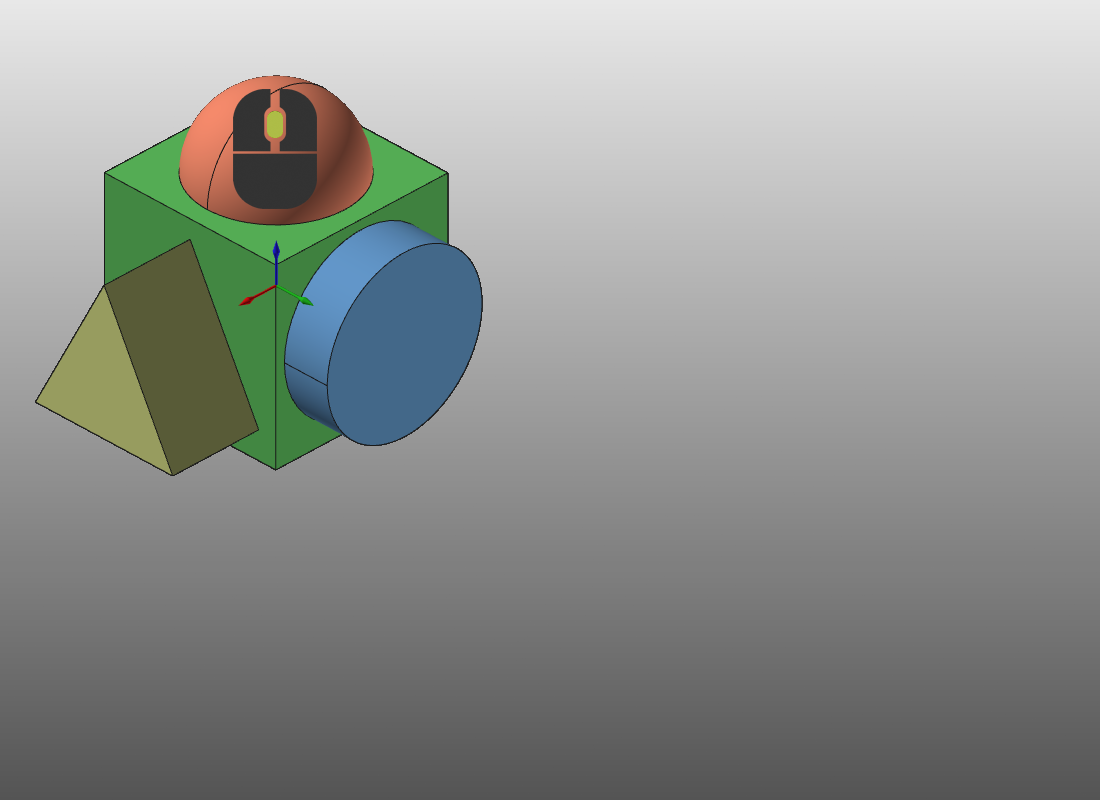
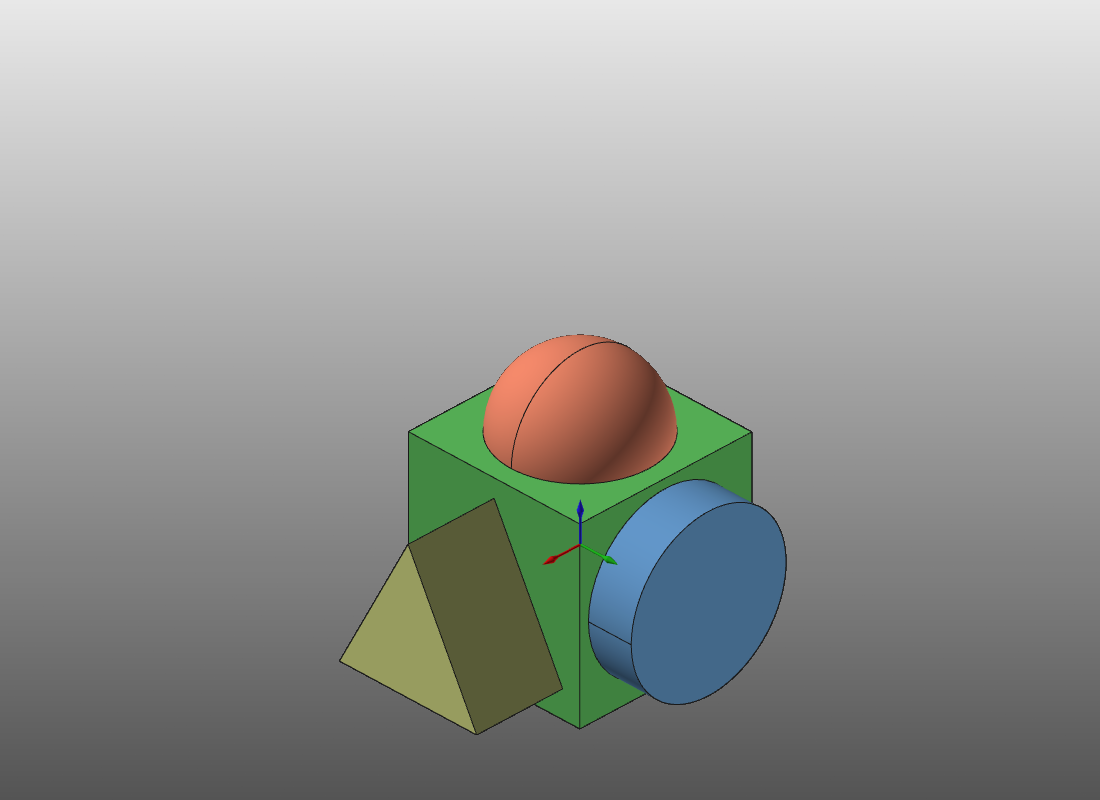
Basierend auf dem Prinzip WYSIWYG (What You See Is What You Get) ist es möglich, die Kameraposition auf ein auswählbares geometrisches Objekt zu fokussieren. Durch einmaliges Drücken der mittleren Maustaste, wenn sich der Cursor auf einem geometrischen Objekt befindet, wird diese WYSIWYG-Position verwendet, um die Kamera neu zu positionieren.
Als Ergebnis wird die angegebene Position zum neuen Graphzentrum in der 3D-Ansicht.
| Vorher | Nach |
|---|---|
 |  |