Material-Editor

Für die (fotorealistische) Darstellung der Geometrie kann eine Materialeigenschaft angewendet werden. Mit dem Material editor können diese Eigenschaften definiert werden.
Ein Fenster öffnet sich:
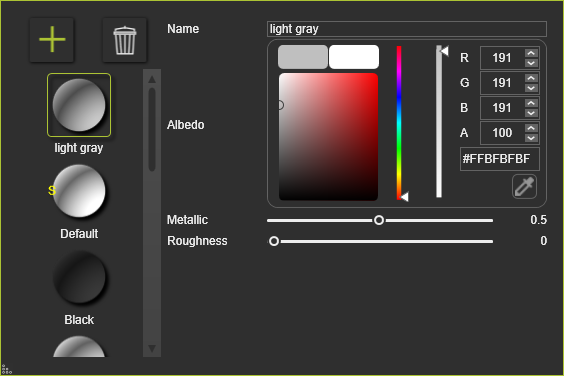
Die linke Seite zeigt die Liste der definierten Materialien. Mit der Add-Taste können neue Materialien definiert und hier eingefügt werden. Mit der Remove-Taste kann die ausgewählte Definition aus der Liste gelöscht werden.
Auf der rechten Seite des Fensters werden die Materialeigenschaften angezeigt und können jederzeit geändert werden.
| Name | Der Name des Materials. | |
| Albedo | Die Rendering- (Reflexions-) Farbe. Sie kann aus der Farbpalette ausgewählt oder ihr (bekannter) RGB- oder Hex-Wert in die Editorfelder eingegeben werden. Darüber hinaus kann die Transparenz der Farbe entweder mit dem rechten Schieberegler oder durch Eingabe des A-Werts (zwischen 0 und 100) im Feld angepasst werden. Der Wert 0 bedeutet vollständig transparent, der Wert 100 bedeutet vollständig undurchsichtig. | 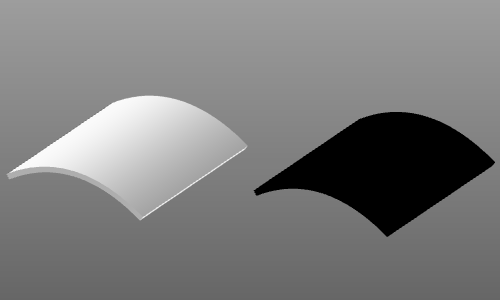 |
| Zusätzliche Optionen für fotorealistisches Rendering: | ||
| Metallisch | Die Reflexion des Lichts. Je höher der Wert für ‘metallic’, d.h. näher an 1, desto stärker die Reflexion des einfallenden Umgebungslichts. |  |
| Rauheit | Die diffuse Reflexion. Je höher die ‘Rauheit’, d.h. ein Wert nahe 1, desto diffuser ist die Reflexion des einfallenden Umgebungslichts. | 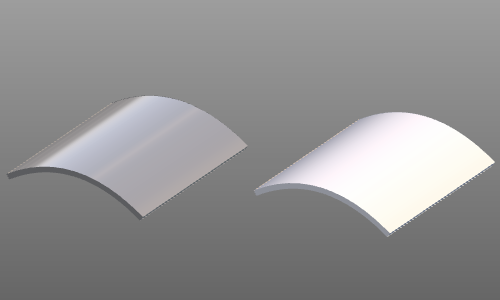 |

Mit der Color picker ist es möglich, die Farbe von jeder beliebigen Mausposition auf dem Bildschirm aufzunehmen. Halten Sie dazu den linken Mausbutton gedrückt, greifen Sie den Farbwähler und ziehen Sie ihn auf den gewünschten Bildschirmpixel. Die Farbtafel zeigt die gefundene Farbe dynamisch an. Die Bestätigung erfolgt einfach durch Loslassen des linken Mausbuttons.
Fotorealistisches Rendering ist nur bei den Rendering-Stufen Mittel und Hoch sichtbar.