Manuelle Auswahl

In allen Windows-Anwendungen ist das Standardgerät für Auswahl und Picking die Maus. FASTSUITE Edition 2 bildet hier keine Ausnahme.
Auswählen und Markieren ist kontextabhängig. Die Software beinhaltet automatische Auswahlfilter. Dies bedeutet insbesondere für geometrische Objekte, dass das, was ausgewählt oder markiert werden kann, z. B. eine Fläche, ein Körper oder eine komplette Komponente, vom aktiven Arbeitsbereich und der ausgeführten Funktion abhängt und sich davon unterscheidet.
Mit der Maus darüberfahren

Obwohl das Bewegen der Maus über ein Objekt keine eigentliche Auswahl- oder Picking-Aktion darstellt, erfüllt es dennoch eine Signalwirkung.
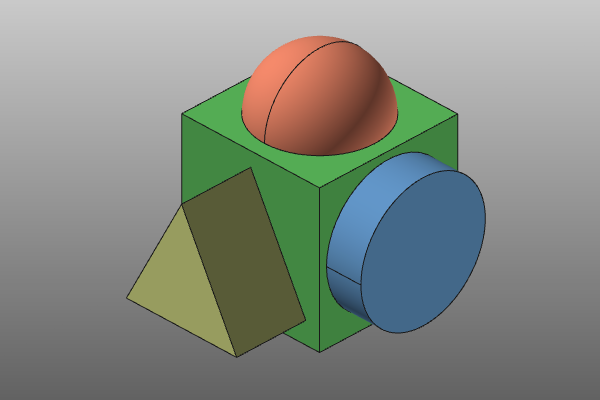
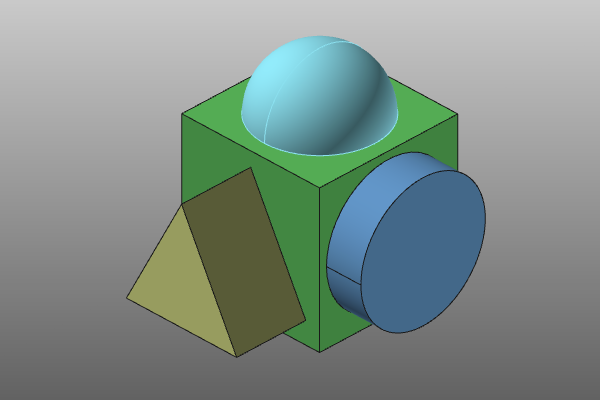
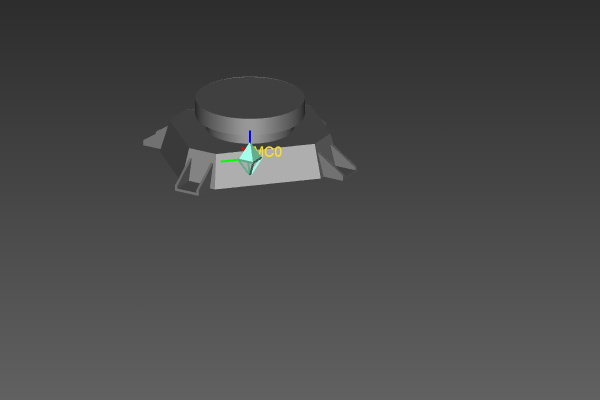
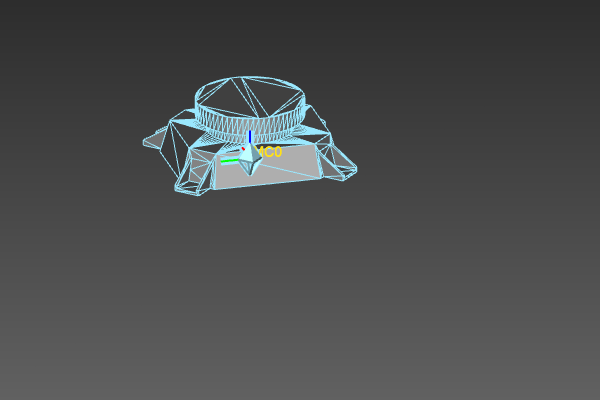
Das Bewegen der Maus über ein Objekt hebt automatisch den Teil des Objekts hervor, der Teil der Auswahl werden würde. Die Standardeinstellung der Software ist, dass das Hervorheben eines Objekts die Kanten dieses tessellierten Objekts visualisiert. Die vordefinierte Standard-Hervorhebungsfarbe für Mouse Over ist Hellblau. In den Einstellungen können einige zusätzliche Optionen festgelegt werden, um das Hervorhebungsverhalten zu verbessern.
| Normalzustand | Mauszeiger über |
|---|---|
 |  |
Das Überfahren eines Befehlsymbols mit der Maus ändert die Hintergrundfarbe dieses Symbols als Anzeige.
Auswahl


Der left mouse button wird für die Auswahl verwendet.
Das Auswählen eines Befehlsymbols, eines Werkbank-Symbols oder einer anderen Schaltfläche führt die Funktion aus, die hinter diesem Symbol oder dieser Schaltfläche steht. Ausnahmen sind Symbole oder Schaltflächen, die eine Unterebene von Befehlen enthalten. In diesem Fall öffnet die Auswahl die Unterebene.
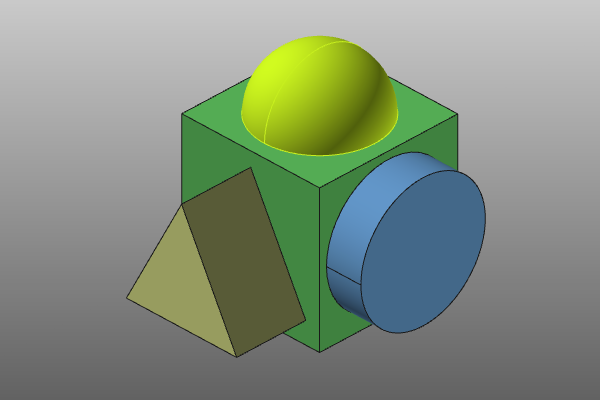
Die vordefinierte, standardmäßige Hervorhebungsfarbe für die Auswahl ist Grün, die an den Kanten des ausgewählten tessellierten Objekts angewendet wird. In den Einstellungen können einige zusätzliche Optionen festgelegt werden, um das Hervorhebungsverhalten zu verbessern.
| Normalzustand | Ausgewählt |
|---|---|
|  |
Mehrfachauswahl
Mehrfachauswahl ist nur bei geometrischen Objekten möglich.
Wie in allen Windows-basierten Anwendungen wird die Mehrfachauswahl über die Tastatur unterstützt. Während Sie die Ctrl key gedrückt halten, wird jede neue Auswahl zur Liste der bereits ausgewählten Objekte hinzugefügt. Solange die Taste gedrückt gehalten wird, wird jedes ausgewählte Objekt zur Auswahl hinzugefügt.
Auswahl mit Falle
Eine Mehrfachauswahl ist auch durch die Verwendung einer Vorrichtung möglich. Die Vorrichtung ist ein grafisches rechteckiges Fenster, das in der 3D-Ansicht gezeichnet wird. Mit der Vorrichtung können mehrere Objekte in einem einzigen Vorgang ausgewählt werden. Diese Vorrichtung wird erzeugt, indem im 3D-View (WYSIWYG) mit dem left mouse button ein Punkt ausgewählt und die Maus zur gegenüberliegenden diagonalen Ecke des Vorrichtungsrechtecks gezogen wird. Das Loslassen der Maustaste erzeugt die Vorrichtung und wählt die darin befindlichen Objekte aus.
Die Auswahl der Elemente innerhalb der Vorrichtung hängt von der Zugrichtung beim Ziehen des Vorrichtungsfensters ab. In Kombination mit dem Ctrl key kann die Vorrichtung verschiedene Lösungen ermöglichen.
Die Software unterstützt vier Trap-Operationen. Ein Symbol an der Ecke der Vorrichtung zeigt die diagonale Zugrichtung und die Grundoperation der Vorrichtung an.
| Hinzufügen | |||
|---|---|---|---|
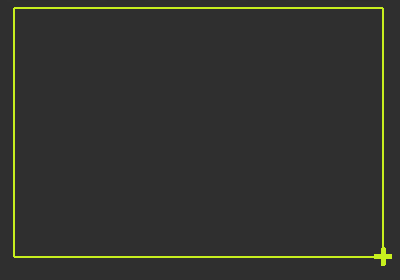 | Von oben links nach unten rechts. Durchgehendes grünes Rechteck, Marker + Fügt nur diejenigen Elemente zur Auswahl hinzu, die sich vollständig innerhalb der Falle befinden. | 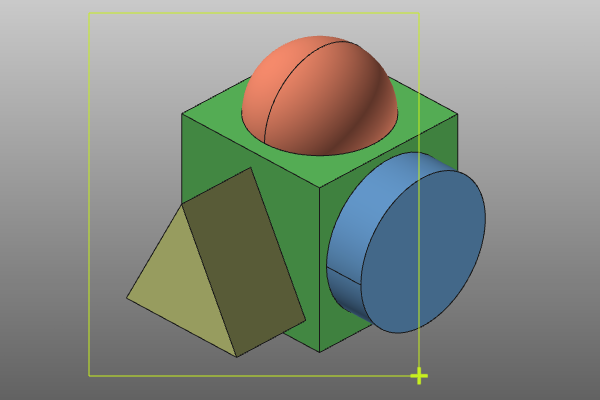 | 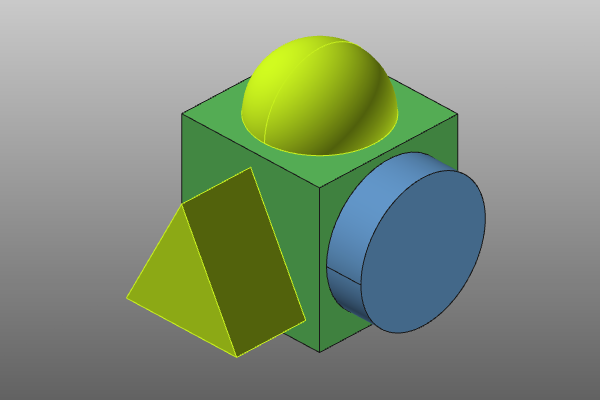 |
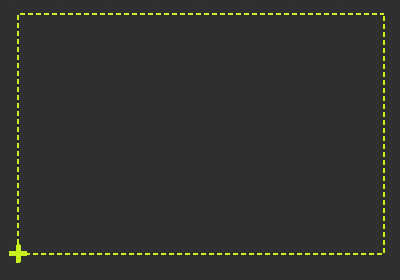 | Von oben rechts nach unten links. Gestricheltes grünes Rechteck, Marker + Fügt jedes Element zur Auswahl hinzu, das sich teilweise innerhalb der Falle befindet. | 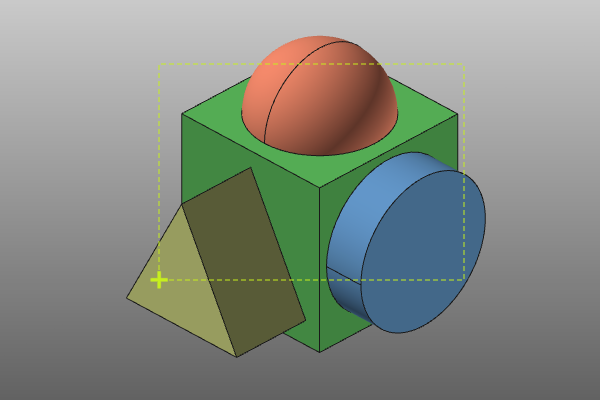 | 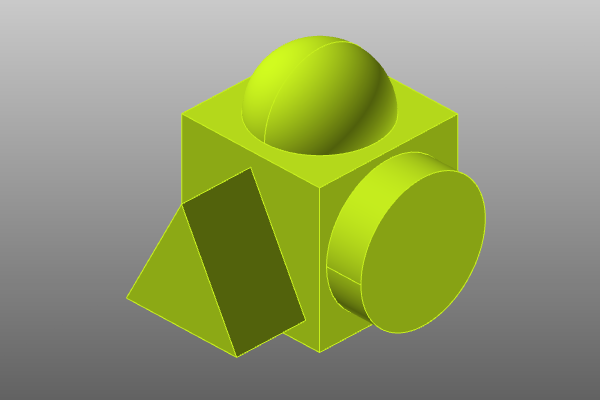 |
| Entfernen (in Kombination mit der Strg-Taste) | |||
 | Von unten links nach oben rechts. Durchgezogener orangefarbener Rahmen, Marker - Entfernt nur diejenigen Elemente aus der Auswahl, die sich vollständig innerhalb der Falle befinden. | 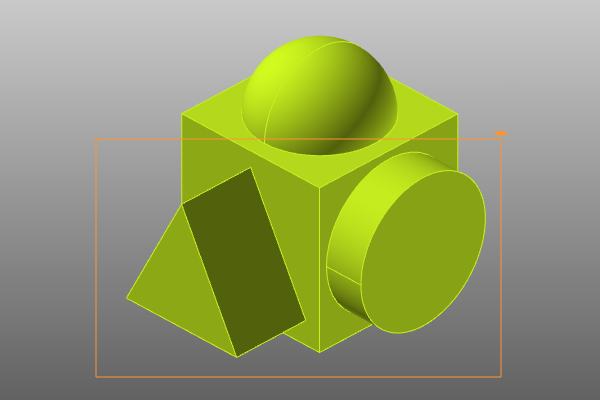 | 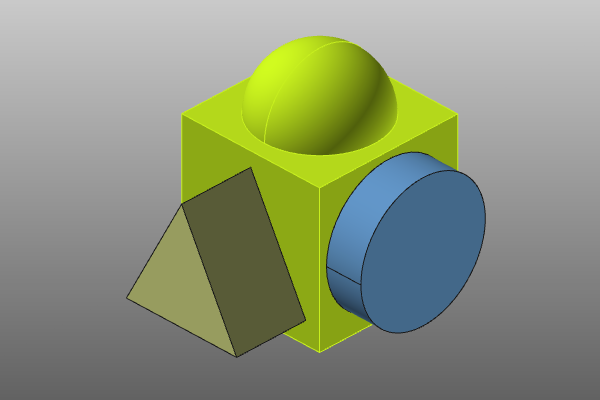 |
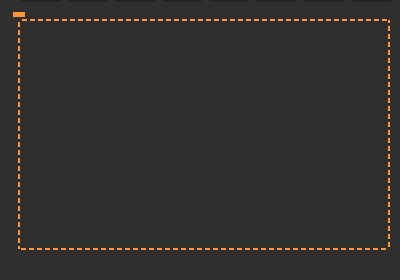 | Von unten rechts nach oben links. Orange gestricheltes Rechteck, Marker – Entfernt jedes Element aus der Auswahl, das sich teilweise innerhalb der Falle befindet. | 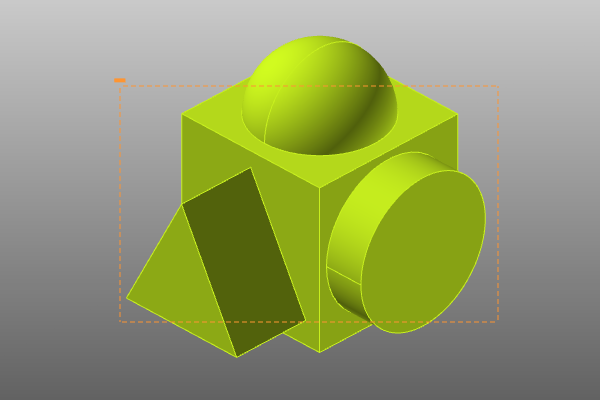 | |
Hierarchische Auswahl
Die hierarchische Auswahl ist eine Methode, um eine Komponente und ihre vollständige hierarchische Struktur auf der nächsthöheren Ebene, in der sie existiert, auszuwählen.
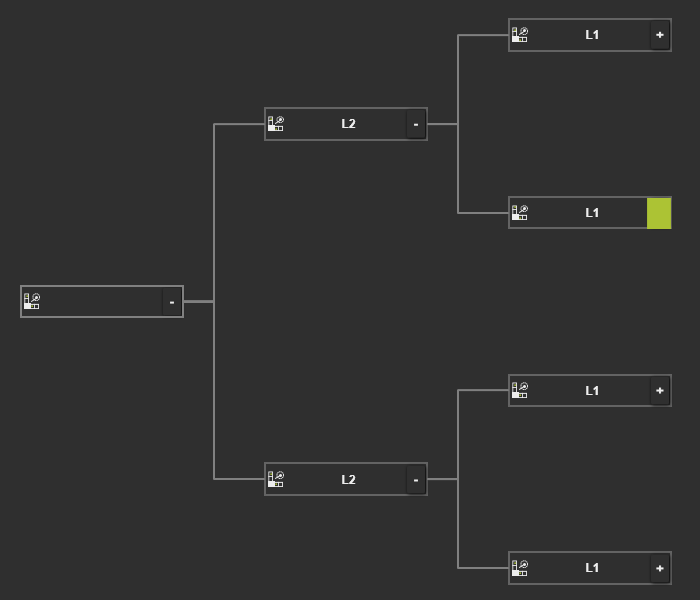
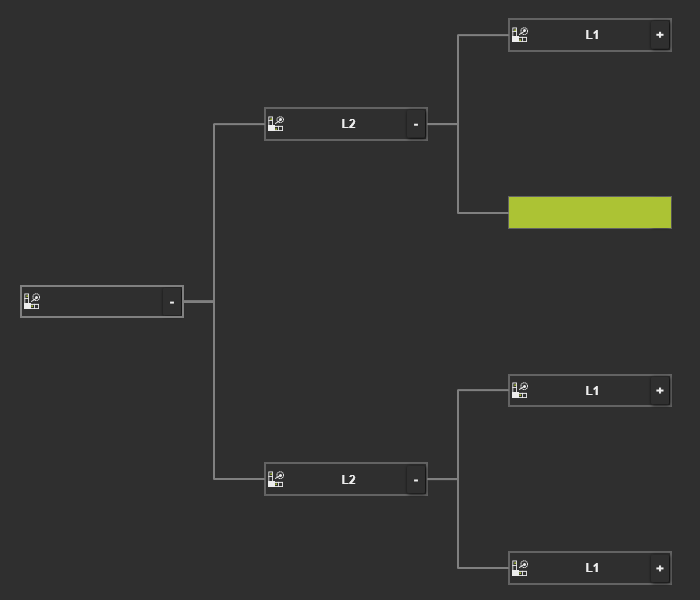
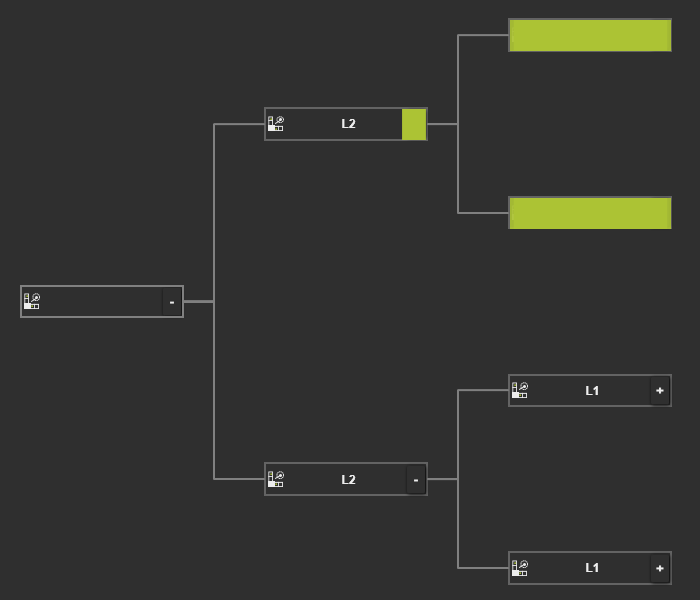
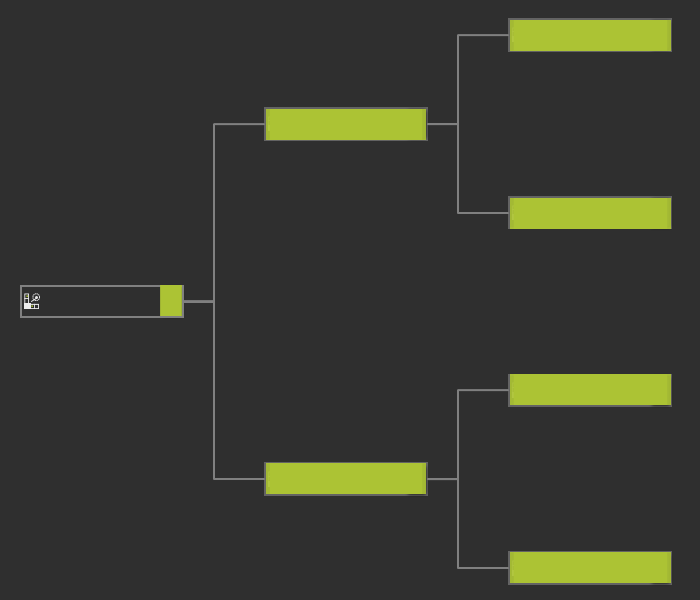
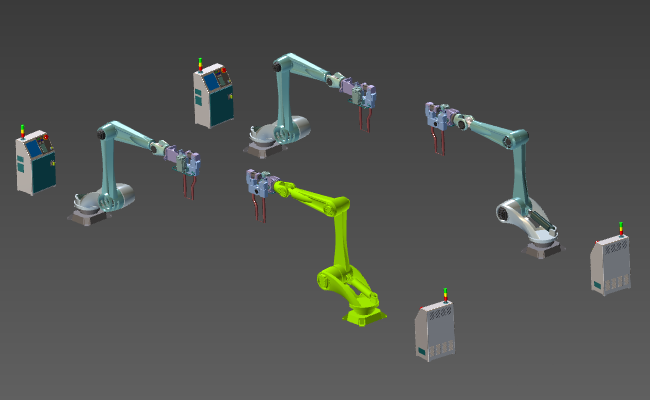
Nach der Auswahl einer Komponente erweitert ein Doppelklick auf dasselbe Objekt die Auswahl auf alle Komponenten, die sich auf derselben Hierarchieebene befinden. Ein erneuter Doppelklick erweitert die Auswahl auf alle Komponenten der nächsthöheren Ebene in der Hierarchie. Dieser Vorgang kann bis zur obersten Ebene der Layoutstruktur wiederholt werden.
Die hierarchische Auswahl kann beispielsweise nützlich sein, wenn eine komplette Baugruppe in einem einzigen Vorgang verschoben werden soll.
Das folgende Beispiel zeigt das Ergebnis jedes Auswahlschritts.
 |  |  |  | |||
 | 2x | 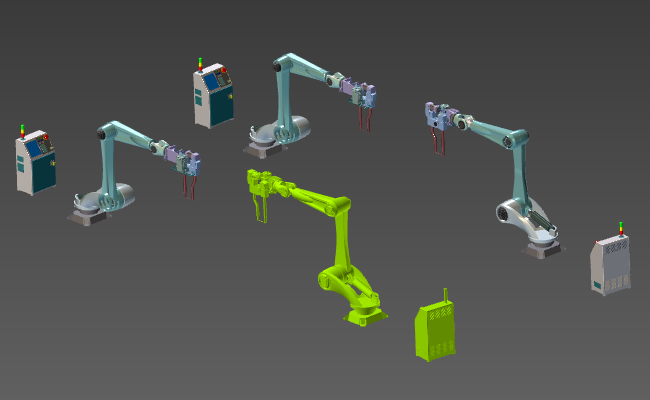 | 2x | 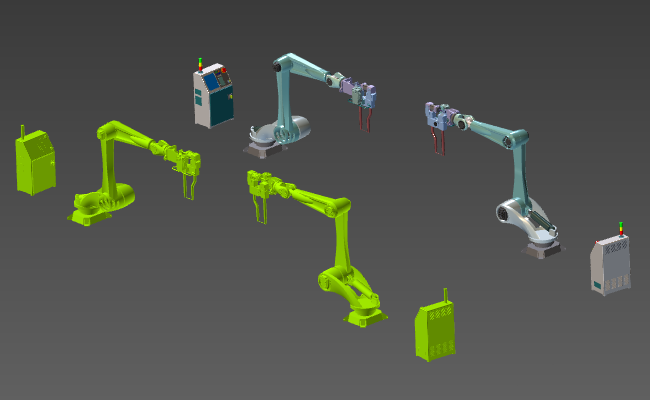 | 2x | 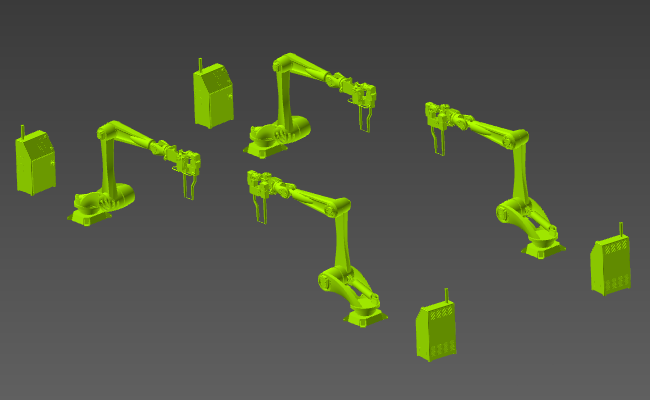 |
| Einzelauswahl | Gleiche Ebene | Eine Ebene höher | Nächsthöhere Ebene |
Scroll-Auswahl
Es ist durchaus möglich, dass mehrere Merkmale übereinanderliegen oder so nah beieinander liegen, dass die Auswahl des richtigen Merkmals sehr schwierig wird. Selbst das Zoomen verbessert die Situation nicht. In einem solchen Fall unterstützt die Software den Benutzer dabei, das Merkmal auszuwählen, das er auswählen möchte.
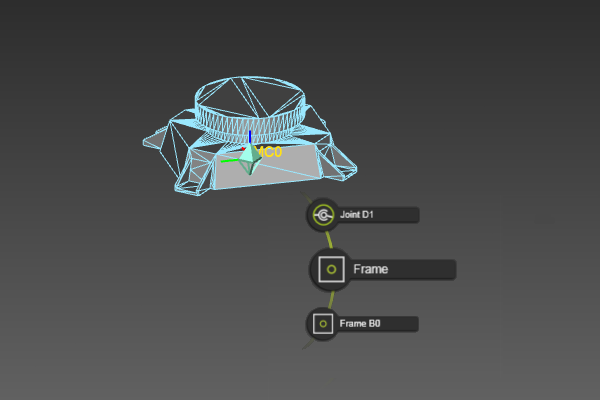
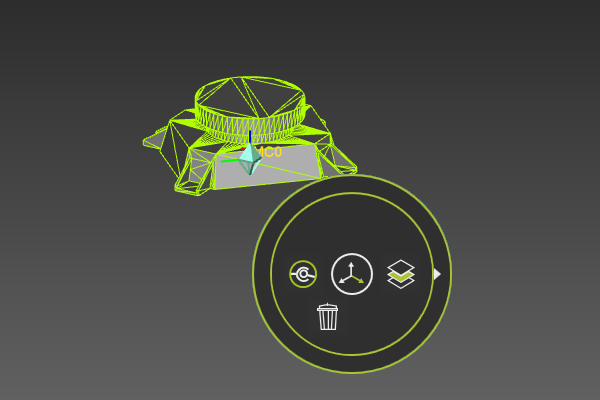
In diesem Fall erscheint ein Karussell aller Objekte, die das System an der Mausposition findet. Beim Überfahren der Elemente im Karussell wird das entsprechende Objekt hervorgehoben. Sobald das Objekt aus dem Karussell ausgewählt wurde, öffnet sich automatisch das entsprechende Pie-Menü.
Das Karussell der Objekte kann größer sein als das, was in der 3D-Ansicht angezeigt wird. Ein Symbol am Anfang oder Ende des Karussells zeigt an, dass weitere auswählbare Elemente vorhanden sind. Das Scrollen mit dem Mausrad ermöglicht das Hoch- und Runterscrollen durch das Karussell.
 |  |  |  |
|---|