Dokumente in eine Sitzung laden
Das Laden von Dokumenten in die laufende Sitzung startet unterschiedliche Prozesse, abhängig davon, aus welcher Situation das Dokument geöffnet wird.
Dokumente laden
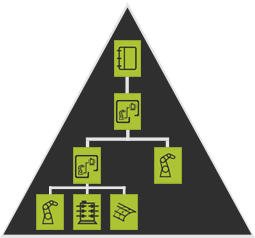
Das Starten einer FASTSUITE Edition 2-Sitzung mit dem Standardstartbefehl erstellt automatisch ein neues .cendoc-Dokument mit einem Layout (.cenlay) als oberster Ebene. Die Sitzung wird anschließend immer im Layout Builder-Arbeitsbereich gestartet.
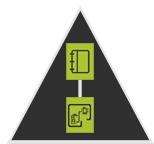
Ab diesem Punkt gibt es mehrere Möglichkeiten, andere Dokumente zu öffnen oder hinzuzufügen, jeweils mit ihrem spezifischen Ergebnis.
Neu

Das Öffnen eines neuen Dokuments mit dem Befehl New aus dem Menü File hat die gleiche Wirkung wie das Starten einer neuen Sitzung. Eine Dokumentstruktur, wie oben dargestellt, wird automatisch erstellt. Die einzige Ausnahme besteht darin, dass die Software, falls bereits ein Dokument geöffnet war, fragt, ob das geöffnete Dokument zuerst gespeichert werden soll, bevor es geschlossen wird.
Erstellen
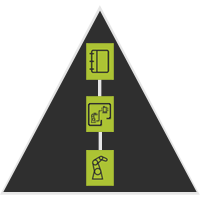
Es ist möglich, eine neue Komponente (Ressource, Steuerung oder Werkstück) im geöffneten Dokument zu erstellen. In diesem Fall wird die Komponente als nächstes untergeordnetes Element der obersten Layout-Ebene hinzugefügt. Der Dateimanager zeigt diese Verknüpfungsstruktur an.
|  |  |
Öffnen

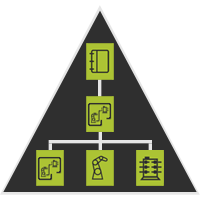
Der Open Befehl im File Menü kann jeden FASTSUITE Edition 2 Dokumenttyp laden. Dabei wird das bestehende Dokument in der laufenden Sitzung ersetzt. Es wird somit nicht zum Projekt hinzugefügt, sondern neu geladen. Der Benutzer wird gefragt, ob das aktuelle Dokument vor dem Schließen gespeichert werden soll. Nach Bestätigung oder Ablehnung wird das ausgewählte Dokument geladen. Dieser Vorgang kann nicht mit dem Undo Befehl rückgängig gemacht werden.
| |  |
Hinzufügen

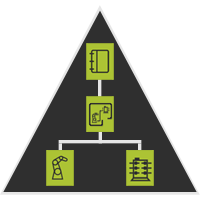
Der Add existing component Befehl im Datei-Menü oder in den verschiedenen Kreis-Menüs des Projektstruktur-Dashboards fügt das ausgewählte Dokument stets dem aktuell aktiven Layout hinzu.
|  |  |
|  |  |
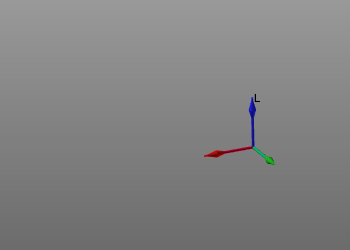
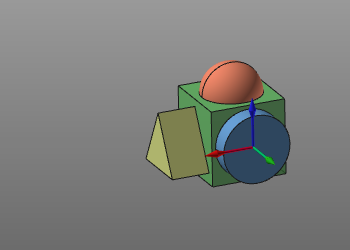
Das hinzugefügte Dokument wird stets so positioniert, dass dessen eigener Ursprung am Ursprung des aktiven Layouts, in das es geladen wird, platziert und ausgerichtet ist.
| Start | Hinzugefügt |
|---|---|
 |  |
Ziehen und Ablegen
FASTSUITE Edition 2 Dokumente können aus einem Datei-Explorer in die Anwendung gezogen werden. Da das System jedoch keine mehreren Dokumentfenster unterstützt, wird das Dokument immer im geöffneten Projekt abgelegt.
.cendoc
Das Auswählen einer .cendoc-Datei und das Ablegen in FASTSUITE Edition 2 entspricht dem Öffnen dieses Dokuments innerhalb der Anwendung. Das vorhandene Dokument wird zunächst geschlossen, wobei der Benutzer zunächst gefragt wird, ob das geöffnete Dokument gespeichert werden soll.
.cenxxx
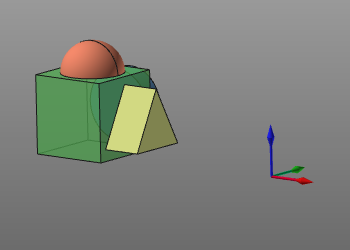
Alle anderen FASTSUITE Edition 2 Dokumenttypen, d. h. die Ressourcen, Steuerungen, Werkstücke und Layouts, werden dem geöffneten Projektdokument hinzugefügt und im aktiven Layout platziert, wenn sie ausgewählt und in die 3D-Ansicht gezogen werden.
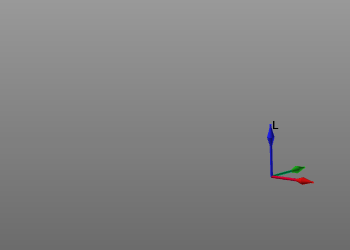
Die Komponente oder das Layout wird an der Position des Mauszeigers in der 3D-Ansicht platziert, an der es abgelegt wird. Die Ausrichtung entspricht der des Ursprungs des aktiven Layouts.
| Start | Abgelegt |
|---|---|
 |  |
Dokumentensuche
Jedes Mal, wenn eine Layout-Datei (.cenlay) oder Projekt-Datei (.cenprj) geöffnet wird, wird im Hintergrund der File Manager gestartet. Seine Aufgabe ist es zu überprüfen, ob alle einzelnen Komponenten des Layouts oder Projekts, die geladen werden müssen, an ihren Speicherorten gefunden und aufgelöst werden können. Dabei folgt er stets der gleichen Suchroutine, um diese Komponenten zu finden. Zuerst werden die Komponenten im gleichen, aktuellen Ordner gesucht, aus dem das Hauptdokument geladen wird. Im zweiten Schritt liest das System für die noch nicht gefundenen Komponenten die Metadateninformationen aus, um in anderen Ordnern nach ihnen zu suchen. Und wenn sie immer noch nicht gefunden wurden, sucht das System in den Ordnern, die in den Suchpfad-Einstellungen angegeben sind.
Wenn alle Komponenten gefunden wurden, wird das Layout oder Projekt geöffnet und in der Sitzung geladen. Sollte jedoch ein Problem auftreten, öffnet der File Manager ein Warnfenster, wie im folgenden Beispiel.
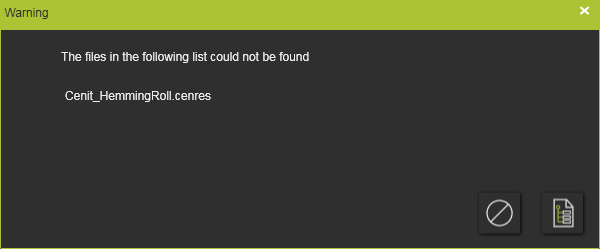
In diesem Fenster erscheint eine Liste der Dateien, die Teil des Layouts oder Projekts sind, jedoch nicht gefunden werden konnten. An dieser Stelle kann der Ladevorgang mit der Abbrechen-Taste  unterbrochen und gestoppt werden. Es werden dann keine Dateien in der Sitzung geöffnet.
Um fortzufahren, kann der Dateimanager durch Drücken seiner Befehls-Schaltfläche  im Warnfenster aufgerufen werden. Dadurch wird das Fenster des Dateimanagers geöffnet.
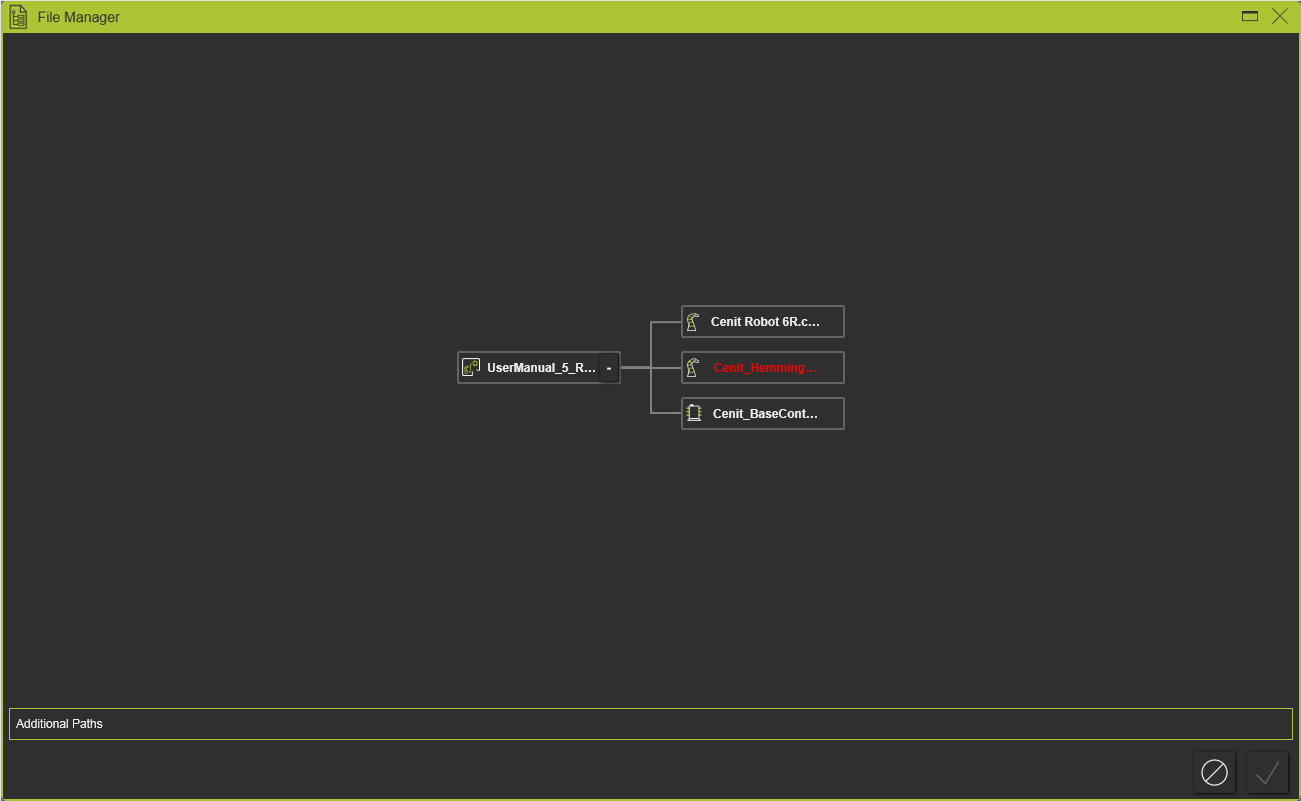
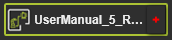
Das Fenster zeigt die erwarteten Dateien und die Verknüpfungsstruktur des geöffneten Dokuments an. Die fehlende Datei ist rot markiert. Wenn die (Teil-) Baugruppe eingeklappt ist, aber eine fehlende Datei aufweist, ist das Erweiterungssymbol am Ende des Namens rot gefärbt, um diesen Zustand eines fehlenden untergeordneten Dokuments anzuzeigen.
Das Drücken und Halten der left mouse button im leeren Bereich des Fensters ermöglicht das Verschieben des Inhalts innerhalb des Fensters. Das Scrollen mit dem Mausrad bewegt die Baumstruktur nach oben oder unten. Es werden außerdem eine horizontale und eine vertikale Bildlaufleiste angezeigt, um die Grafik zu verschieben.
Von hier aus können die fehlenden Dateien gesucht werden.
Manuelle Suche
Im Fall eines fehlenden Dokuments in der Layout-Struktur kann das Pie-Menü aufgerufen werden.


Der Find Befehl öffnet einen Datei-Explorer, um das erforderliche Dokument manuell zu suchen und auszuwählen.
Weitere Suchpfade
Das Fenster des Datei-Managers unterstützt die Definition und Anwendung zusätzlicher Suchpfade, um die zu findenden Dokumente zu lokalisieren.
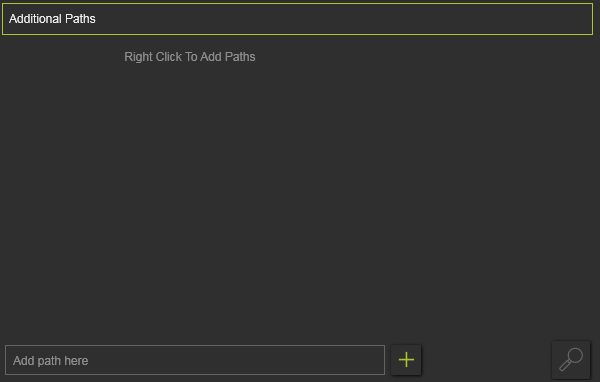
Zusätzliche Pfade können direkt zur Liste hinzugefügt werden, indem der Pfadname einfach in das Eingabefeld am unteren Rand eingegeben wird. Die Bestätigung erfolgt durch die Enter-Taste auf der Tastatur oder durch Drücken des Store path-Befehlsymbols auf der rechten Seite, wodurch der Pfad gespeichert wird.

Das System unterstützt sowohl absolute als auch relative Pfade. Der angegebene Ordner wird der Liste hinzugefügt. Mehrere neue Ordner können definiert werden.
Ein Pie-Menü kann aus dem Hintergrund dieses Fensterbereichs aufgerufen werden, um zusätzliche Suchpfade zu definieren. Es unterstützt das Hinzufügen einzelner oder mehrerer Suchpfade durch Benutzerauswahl oder durch Import einer vordefinierten Textdatei, die die Suchpfade enthält. Darüber hinaus kann die hier angezeigte Pfadliste in eine externe Textdatei exportiert werden.



Das Öffnen des Pie-Menüs bei einer Pfaddefinition ermöglicht einige Bearbeitungsfunktionen.



Wenn ein hier definierter Laufwerk- oder Ordnerpfad nicht mehr existiert oder vom Softwareprogramm anderweitig nicht aufgelöst werden kann, wird dieser nach dem erneuten Öffnen der Einstellungen rot angezeigt, wie im folgenden Beispiel.

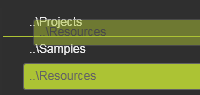
Die Suchreihenfolge der Ordner erfolgt einfach von oben nach unten in der Liste. Um die Suche zu beeinflussen, können Pfade in der Liste neu angeordnet werden. Das Auswählen eines Pfadmitglieds mit der linken Maustaste aktiviert eine Drag-&-Drop-Operation. Durch Bewegen der Maus nach oben oder unten wird eine grüne Leiste zwischen zwei anderen Mitgliedern hervorgehoben. Das Loslassen der Maustaste platziert das ausgewählte Mitglied an dieser neuen Position in der Liste. Beachten Sie jedoch, dass diese Operation nur auf die Hauptpfadmitglieder in der Liste angewendet werden kann. Die darunterliegenden Unterordner können nicht neu angeordnet werden. Eine Ausnahme besteht darin, dass sie aus der Unterordnerstruktur herausgezogen werden können, um ein Hauptmitglied zu werden. Dieser Vorgang ist jedoch irreversibel.
| Auswählen | Ziehen | Ablegen |
|---|---|---|
 |  |  |
Alle Pfade, sowohl absolute als auch relative, werden genau wie angegeben angewendet. Die Definition enthält keine hat keine Funktion für die Software, automatisch nach möglichen untergeordneten Verzeichnisstrukturen zu suchen.
Nachdem die anderen Suchpfade angegeben wurden, kann mit dem Prüfen-Befehlsschaltfläche  die Suche erneut gestartet werden.
Wenn alle Komponenten des geöffneten Dokuments aufgelöst sind, wird die Weiter-Schaltfläche  aktiv. Durch Drücken dieser Schaltfläche werden nun alle Komponenten in die Sitzung geladen.
Der gesamte Vorgang kann mit der Abbrechen-Taste unterbrochen und beendet werden. Jede vorherige Aktion vor dem Abbruch wird ignoriert und somit nicht ausgeführt.
FASTSUITE Edition 2 Dokumente in Verwendung bei

Öffnen

Vorhandenes hinzufügen
Weitere Dokumentenreferenzinformationen

Suchpfade definieren
Suchpfade bearbeiten
Einstellungen der Suchpfade
Dateimanager
Projektstruktur