Ressourcenverhaltensmodell

Dashboard-Übersicht
Mit dem Resource behavior Dashboard ist es möglich, das Verhaltensmodell der Ressource, die für die Offline-Programmierung und Simulation verwendet wird, einzusehen und zu bearbeiten. In diesem Dashboard kann ein identisches Signalportbild der physischen Ressource erstellt werden.
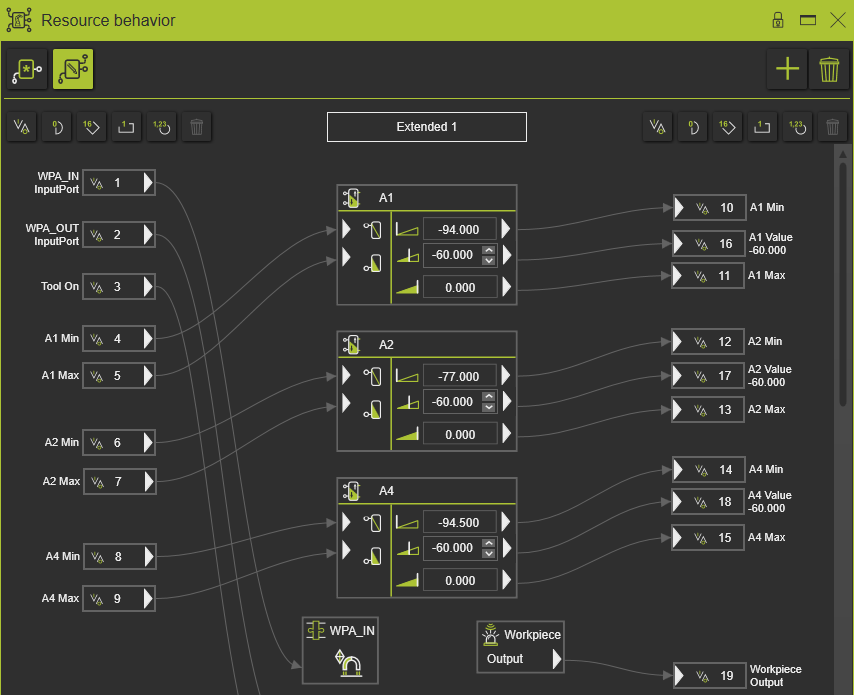
Das Dashboard enthält folgende Inhalte:
| Obere Symbolleiste | |
 | Die Auswahlliste der definierten Verhaltensmodelle. Das hervorgehobene Symbol zeigt das aktive Verhaltensmodell an, das auf die Simulation und Programmierung angewendet wird. |
 | Function bar to manage extended behavior models  Add an extended behavior model Add an extended behavior model  Delete the active extended behavior model Delete the active extended behavior model |
| Verhaltensmodell | |
| Linke Seite | |
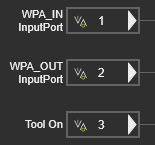 | Der linke Abschnitt zeigt die Ressourceneingangsports, die mit den Ausgangsports des Controllers verbunden werden. |
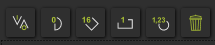 | Funktionsleiste zum Hinzufügen oder Ändern der Anschlussports. |
| Mittlerer Abschnitt | |
 | Oben wird der Name des Verhaltensmodells angezeigt. Bei der Erstellung wird ein Standardname vergeben. Durch Auswahl des Feldes kann der Name geändert werden. |
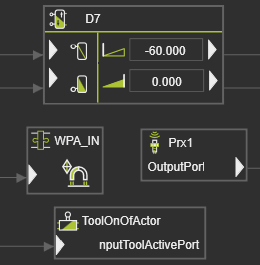 | Alle relevanten Adapter, Akteure und Sensoren, die während der Simulation eine Rolle spielen, werden hier angezeigt. Das Bild auf der linken Seite zeigt möglicherweise nicht alle verfügbaren Verhaltenskomponenten. |
| Rechte Seite | |
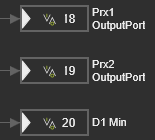 | Der rechte Abschnitt zeigt die Ressourcen-Ausgänge, die mit den Steuerungseingängen verbunden werden. |
| Funktionsleiste zum Hinzufügen oder Ändern der Anschlussports. |
Das Standardverhaltensmodell wird automatisch erstellt und kann nicht geändert werden.
Anschlüsse
Mit der entsprechenden Funktionsleiste können Ein- und Ausgänge zum Modell hinzugefügt werden. Der neue Port erhält die nächstfolgende fortlaufende Nummer der Ein- oder Ausgangsliste.
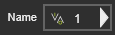
Dem Port kann durch Auswahl und Änderung ein beliebiger geeigneter Name zugewiesen werden.
Das Symbol stellt den Porttyp dar.
 | Boolesch |
 | 8-Bit Byte |
 | 32-Bit Gleitkommazahl / Float |
 | 16-Bit Ganzzahl |
 | 32-Bit-Ganzzahl |
Ein ausgewählter Port kann mit der Delete Befehlsschaltfläche in der Funktionsleiste aus der Liste entfernt werden. Durch das Überfahren eines Ports mit dem Mauszeiger kann jedoch auch ein Pie-Menü mit dem Delete Befehl geöffnet werden.
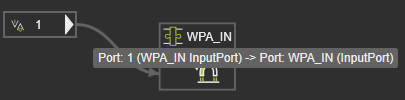
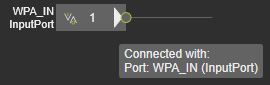
Informationen über den Port und seine Verbindung werden angezeigt, wenn der Mauszeiger über den Port bewegt wird.
Adapter, Aktoren, Sensoren und Werkzeugprozess
Das Schweben über dem Objekt ändert den Mauszeiger in den Schwenkmodus. Nun kann es gezogen werden, um die Anzeige des Verhaltensmodells neu anzuordnen.
Informationen über das Objekt und seine Verbindung(en) werden ebenfalls angezeigt.

Kinematische Gelenk-Aktoren
Die Anzeige der Gelenk-Akteure ist ein Kasten mit Informationen. Ihr Verhalten entspricht dem aller anderen Akteure und Sensoren, beinhaltet jedoch einige zusätzliche interaktive Befehle.
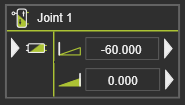
Durch Auswahl des Namens des Gelenks wird der Cursor hier zum Bearbeiten gesetzt, nicht nur im Resource properties Dashboard.
Ein Pie-Menü kann geöffnet werden, um auf weitere Funktionen zuzugreifen.
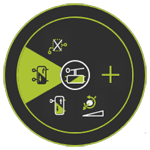
 Sensor hinzufügen
 Typ auf Gelenkwert ändern
 Typ auf monostabil ändern
 Typ auf bistabil ändern
 Ändern zu keinem Verhalten
Auch an einem zusätzlich eingefügten Sensoranschluss kann das Pie-Menü geöffnet werden.



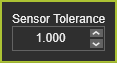
Darüber hinaus kann die Erkennungstoleranz manuell definierter zusätzlicher Sensoren geändert werden. Bei der Erstellung wird ein Standard-Erkennungswert festgelegt. Ein Rechtsklick auf den Sensorwert öffnet ein kleines Fenster, um die Erkennungstoleranz des Sensors zu ändern.
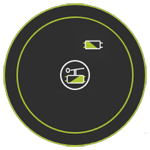
Wenn der Akteur vom monostabilen Typ ist, enthält das Pie-Menü am aktiven Richtungssymbol einen Befehl, um diese aktive Richtung umzukehren.


Verbindungen
Das Auswählen oder Überfahren eines Ports oder Akteurs hebt diesen hervor und zeigt an dieser Stelle einen grünen Kreis, von dem aus eine Verbindung hergestellt werden kann.

Der Kreis kann ausgewählt und gezogen werden. Eine Verbindungskurve wird gezeichnet. Das Loslassen auf dem gegenüberliegenden Anschluss erstellt die Verbindung. Es ist offensichtlich, dass nur Anschlüsse desselben Typs verbunden werden können.
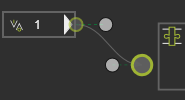
Diese Abfolge aus Auswählen, Ziehen und Ablegen funktioniert in beide Richtungen.
Verbindungen können ausgewählt werden, um sie zu bearbeiten. Marker werden angezeigt und können gezogen werden, um die Verbindungskurve neu zu zeichnen.
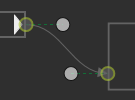
Verbindungen können gelöscht werden, indem ein Endpunktkreis ausgewählt und vom Anschluss oder Akteur weggezogen wird, indem im Pie-Menü der Verbindung der Befehl Delete aufgerufen wird, oder indem die Verbindung ausgewählt und die Taste  gedrückt wird.
Informationen über die Verbindung werden angezeigt, wenn der Mauszeiger darüber schwebt.