Dashboard-Fenster
Ein Dashboard-Befehl öffnet ein Fenster, das entweder nur Informationen oder bearbeitbare Attribute und Parameter enthält. Das Fenster verfügt über spezielle grafische Eigenschaften.
Bearbeitbarer Inhalt
Der bearbeitbare Inhalt des Dashboards ist in mehrere Container unterteilt, die alle Arten von Parametern und Attributen gruppieren. Jeder Container wird durch einen Titelblock dargestellt. Dieser Block kann durch einfaches Anklicken geöffnet oder geschlossen werden.
| Kapitel geschlossen | Kapitel geöffnet |
|---|---|
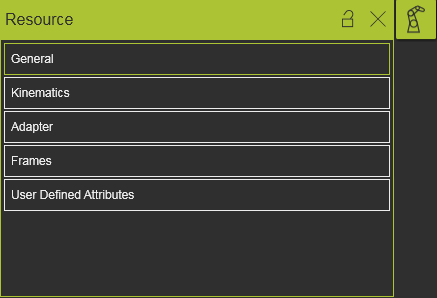 | 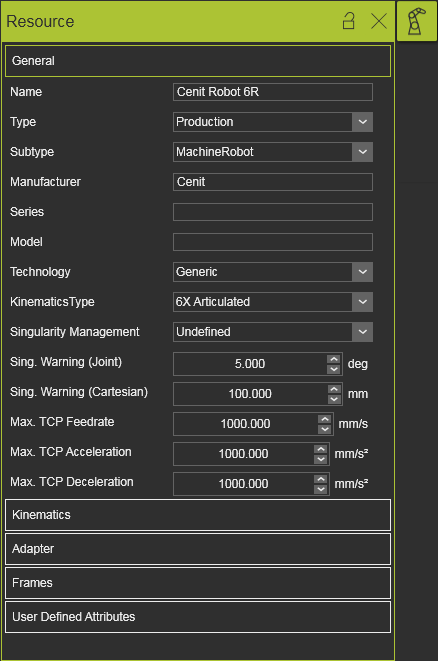 |
Andocken
Wenn der Befehl gestartet wird, wird das Dashboard-Fenster standardmäßig direkt neben dem Befehlsymbol platziert. Es ist an das Symbol angedockt. Durch Greifen des Fensters in der Titelleiste (Drücken der linken Maustaste) kann es an eine beliebige Position auf dem Bildschirm gezogen werden. Somit kann das Dashboard auch bei Verwendung mehrerer Monitore auf einen anderen Bildschirm gezogen werden.
| Andockiert | Nicht angedockt |
|---|---|
| 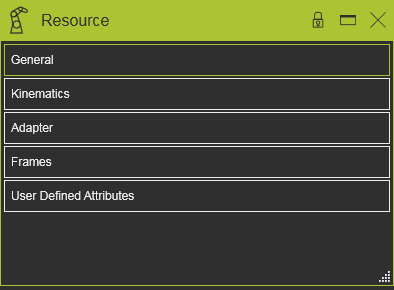 |
Nachdem die Vorrichtung vom Dashboard gelöst wurde, ist das Fenster gesperrt. Das Symbol in der Titelleiste ändert sich zu  , um den gesperrten Zustand anzuzeigen. Die Wirkung dieses Zustands besteht darin, dass das Dashboard-Fenster bei jedem erneuten Start des Dashboard-Befehls an der zuletzt verwendeten Position auf dem Bildschirm geöffnet wird, anstatt an der Standardposition neben dem Befehlsymbol.
Das Fenster kann bei Bedarf wieder angedockt werden. Ein Klick auf das Schlosssymbol in der Titelleiste verschiebt das Dashboard zurück in seine Standardposition. Das Symbol ändert sich, um den gelösten Zustand anzuzeigen  . Alternativ dockt auch das Dashboard-Befehlsymbol das Fenster wieder an, wenn es erneut gedrückt wird, während der Befehl geöffnet ist.
Wenn der Dashboard-Befehl gelöst wird, bleibt das Dashboard geöffnet, auch wenn ein anderer Befehl gestartet oder ausgeführt wird.
begonnen oder ausgeführt wird. Das Schließen des Dashboard-Fensters mit dem
 symbol in the title bar will
schließt auch den Befehl.
symbol in the title bar will
schließt auch den Befehl.
Größenänderung
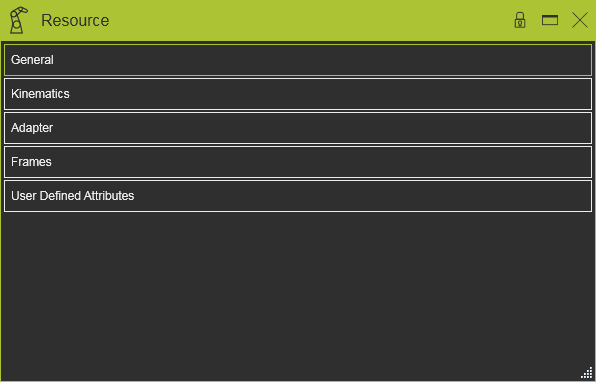
Wenn das Dashboard-Fenster gelöst ist, wird es zu einem regulären Fenster. Es kann nach Belieben des Benutzers in der Größe angepasst werden. Manche sowohl in der Breite als auch in der Höhe, andere nur in der Höhe. Das Fenster hat jedoch immer eine Mindestgröße, die nicht unterschritten werden darf.
In der rechten unteren Ecke des größenverstellbaren Fensters ist ein Symbol  sichtbar. Durch Ziehen dieses Symbols kann die Fenstergröße vergrößert oder verkleinert werden.
| Vorher | Nach |
|---|---|
|  |
Die Fenstergröße kann mit der  -Taste auf Bildschirmgröße maximiert werden. Die
  -Taste setzt das Fenster auf seine vorherige Größe zurück.
Wenn der Inhalt des Fensters nach der Größenänderung nicht mehr vollständig angezeigt werden kann, erscheint automatisch eine Bildlaufleiste auf der rechten Seite und unten.
Andockbare Dashboard-Fenster können nicht in der Größe verändert werden – sie haben eine systemvordefinierte, feste Dimension.
Dashboard-Zustand
Für jeden Befehl, der ein Dashboard öffnet, wird der Zustand des Dashboards in einer Einstellungsdatei gespeichert. Der Zustand ist eine Sammlung der Erscheinung des Dashboards während seiner Aktivität. Er enthält Informationen darüber, ob es angedockt war oder nicht, seine Position auf dem Bildschirm, seine Größe, welche Registerkarten geöffnet waren usw. Dadurch wird sichergestellt, dass während einer Edition 2-Sitzung jedes Dashboard nach dem Schließen im zuletzt gespeicherten Zustand erneut geöffnet wird.