Suchpfade

Mit dem Befehl Search paths können Benutzer zusätzliche Laufwerks- und Ordnerpfade definieren, damit die Software die erforderlichen Informationen zusätzlich zu den Standard-(Installations-)Pfaden findet.
Der Befehl öffnet ein Fenster mit drei Containern.
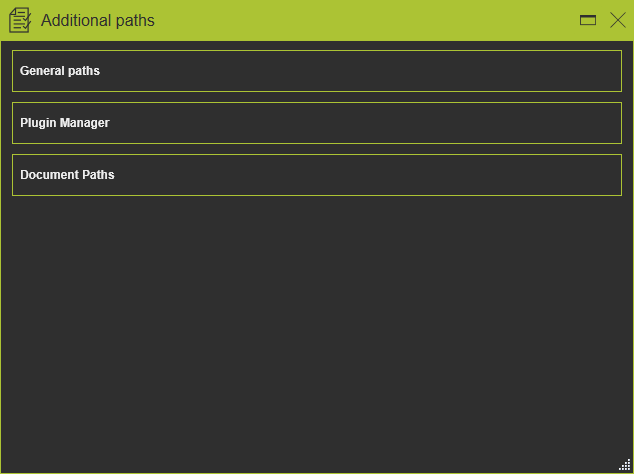
Ein Klick auf einen Container öffnet (oder schließt) diesen, um die darin enthaltenen Optionen anzuzeigen und gegebenenfalls zu ändern, wie unten dargestellt:
Allgemeine Pfade
In diesem Container können die Pfade für Benutzerdaten geändert werden.

| Lokaler AppData-Pfad | Der Pfad speichert alle benutzerspezifischen Daten, wie die Protokolldateien und Materialdefinitionen. |
| Pfad für temporäre Daten | Der Pfad speichert die temporären Sitzungsdateien. |
Bei der Softwareinstallation wurde für den Benutzer ein Standardpfad für die Daten festgelegt.
Mit dem Pfad auswählen Befehl  wird ein Standardbrowser geöffnet, um einen neuen Pfad für die Speicherung der Dateien festzulegen. Alternativ kann der Pfad direkt durch Eingabe des Namens über die Tastatur angegeben werden.
Wenn ein falscher Pfad eingegeben wurde, der Pfad nicht erreichbar ist oder in einem anderen Problemfall, wird eine rote Flagge angezeigt, um darauf hinzuweisen, dass die Dateien weder gelesen noch geschrieben werden können, wie im folgenden Beispiel.

Mit dem Befehl Zurücksetzen  kann der Speicherpfad auf den systemeigenen Standardpfad zurückgesetzt werden.
Plugin-Manager
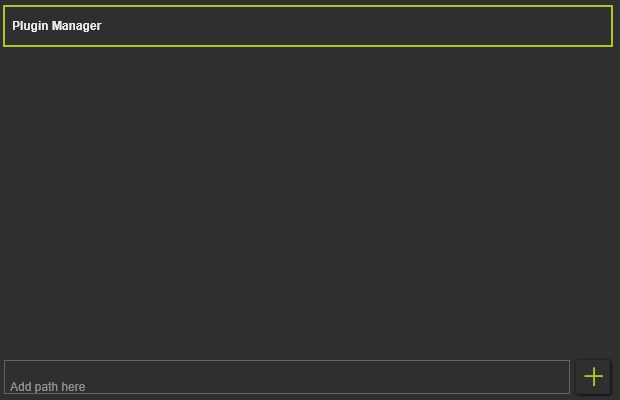
In diesem Container können die Suchpfade zur Auffindung von Plugin-Informationen, d. h. Technologieinformationen, angegeben werden.
Dokumentenpfade
Jedes Mal, wenn eine Layout-Datei (.cenlay) oder eine Projekt-Datei (.cenprj) geöffnet wird, wird im Hintergrund der Datei-Manager gestartet. Seine Aufgabe besteht darin zu überprüfen, ob alle einzelnen Komponenten des Layouts oder Projekts, die geladen werden müssen, an ihren Speicherorten gefunden und aufgelöst werden können. Dabei folgt er stets der gleichen Suchroutine, um diese Komponenten zu finden. Zuerst werden die Komponenten im gleichen, aktuellen Ordner gesucht, aus dem das Hauptdokument geladen wird. Im zweiten Schritt liest das System für die noch nicht gefundenen Komponenten die Metadateninformationen aus, um in anderen Ordnern nach ihnen zu suchen. Und wenn sie immer noch nicht gefunden wurden, sucht das System in den hier angegebenen Ordnern.

Beachten Sie, dass die in diesen Einstellungen angegebenen zusätzlichen Pfade benutzerdefinierte Pfade sind. und werden somit in den lokalen Benutzereinstellungen von FASTSUITE Edition 2 gespeichert
Suchpfad festlegen
Zusätzliche Pfade können direkt zur Liste hinzugefügt werden, indem der Pfadname einfach in das Eingabefeld unten eingegeben wird. Die Bestätigung erfolgt durch die Enter-Taste auf der Tastatur oder durch Drücken des Store path-Befehlsymbols auf der rechten Seite, wodurch der Pfad gespeichert wird.

Das System unterstützt sowohl absolute als auch relative Pfade. Der angegebene Ordner wird der Liste hinzugefügt. Mehrere neue Ordner können definiert werden.
Ein Pie-Menü kann aus dem Hintergrund dieses Fensterbereichs aufgerufen werden, um zusätzliche Suchpfade zu definieren. Es unterstützt das Hinzufügen einzelner oder mehrerer Suchpfade durch Benutzerauswahl oder durch Import einer vordefinierten Textdatei, die die Suchpfade enthält. Darüber hinaus kann die hier vorhandene Pfadliste in eine externe Textdatei exportiert werden.



Das Öffnen des Pie-Menüs bei einer Pfaddefinition ermöglicht einige Bearbeitungsfunktionen.



Wenn ein hier definierter Laufwerk- oder Ordnerpfad nicht mehr existiert oder vom Softwareprogramm anderweitig nicht aufgelöst werden kann, wird dieser nach dem erneuten Öffnen der Einstellungen rot angezeigt, wie im folgenden Beispiel.

Die Suchreihenfolge der Ordner erfolgt einfach von oben nach unten in der Liste. Um die Suche zu steuern, können Pfade in der Liste neu angeordnet werden. Das Auswählen eines Pfadmitglieds mit der linken Maustaste aktiviert eine Drag-Operation. Durch Bewegen der Maus nach oben oder unten wird eine grüne Leiste zwischen zwei anderen Mitgliedern hervorgehoben. Das Loslassen der Maustaste platziert das ausgewählte Mitglied an dieser neuen Position in der Liste. Beachten Sie jedoch, dass diese Operation nur bei den Hauptpfadmitgliedern in der Liste funktioniert. Die darunterliegenden Unterordner können nicht neu angeordnet werden. Eine Ausnahme besteht darin, dass sie aus der Unterordnerstruktur herausgezogen werden können, um ein Hauptmitglied zu werden. Dieser Vorgang ist jedoch irreversibel.
 |  |  |
| Auswählen | Ziehen | Ablegen |
Alle Pfade, sowohl absolute als auch relative, werden genau wie angegeben angewendet. Die Definition enthält keine Funktion, mit der die Software automatisch nach möglichen untergeordneten Verzeichnisbäumen sucht. hat keine Funktion für die Software, automatisch nach möglichen untergeordneten Verzeichnisstrukturen zu suchen.
