Layout-Eigenschaften

Das Layout Dashboard zeigt die Eigenschaften und Attribute des Layouts an.
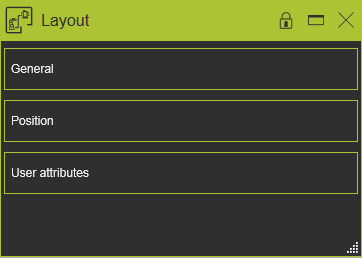
Allgemein
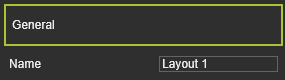
In diesem Container werden die allgemeinen Eigenschaften und Attribute des Layouts abgelegt.
| Attribut | Beschreibung | Bemerkung |
|---|---|---|
| Name | Der Name des Layouts | Kann bearbeitet werden. Der Wert kann leer sein. |
Position
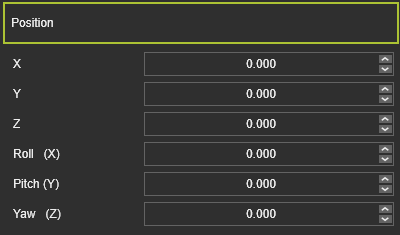
In diesem Container kann die Position des Layouts in der 3D-Welt verändert werden.
| Attribut | Beschreibung | Bemerkung |
|---|---|---|
| X, Y, Z | Die X-, Y- und Z-Koordinaten des Ursprungs des Layouts. | Koordinaten sind auf das globale Koordinatensystem eingestellt. |
| Roll (X), Nick (Y), Gier (Z) | Die Roll-, Nick- und Gierausrichtung des Ursprungs des Layouts. | Koordinaten sind auf das globale Koordinatensystem eingestellt. |
Benutzerattribute
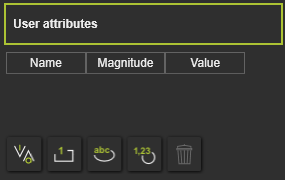
Dieser Container öffnet die benutzerdefinierten Attribute des Layouts. Der Editor zeigt die Attribute und deren Definition an. Benutzerdefinierte Attribute können hier hinzugefügt, geändert und gelöscht werden.
Es gibt vier Haupttypen von benutzerdefinierten Attributen.
| Typ | Beschreibung | Bemerkung | |
|---|---|---|---|
| Boolesch |  | Ein Attribut, das entweder den Wert True oder False hat. | The value is set True by pressing the value button  |
| Ganzzahl |  | Eine ganze Zahl verschiedener Größenordnungen. Für jede Größenordnung wird die Einheit automatisch festgelegt und angezeigt. | A drop down list is available to specify the required magnitude 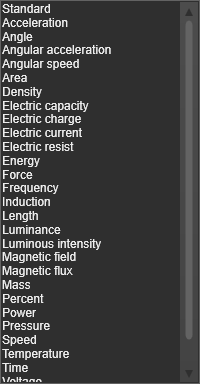 |
| Zeichenkette |  | Ein textbasiertes Attribut. | |
| Gleitkommazahl |  | Eine reelle Zahl unterschiedlicher Größenordnungen. Für jede Größenordnung wird die Einheit automatisch festgelegt und angezeigt. | Eine Dropdown-Liste, wie auch beim Integer-Attribut, steht zur Verfügung, um die spezifische Größe anzugeben. |
Das benutzerdefinierte Attribut kann durch Klicken auf die Schaltfläche für den Attributtyp hinzugefügt werden. Das Attribut wird der Liste hinzugefügt und erhält einen Standardnamen sowie einen Standardwert. Durch Auswahl des Namens oder Werts kann dieser geändert werden.
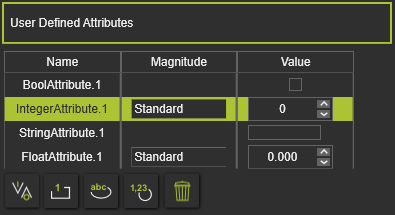
Das aktuell aktive, ausgewählte, benutzerdefinierte Attribut kann durch Drücken der Löschen-Befehlsschaltfläche  entfernt werden.

Der Diagramm-Container zeigt die Layout-Struktur mit ihren Komponenten, unterteilt in Blöcke nach ihrem Typ, beginnend mit den Controllern oben als Manager des Layouts. Farbige Pfeile kennzeichnen eine Verbindung: Gelb/Grün steht für die mechanische Verbindung, Orange für die elektrische. Beide Verbindungsanzeigen können mit dem Kontrollkästchen am unteren Rand des Diagramms ein- oder ausgeschaltet werden.
Das Layout-Blockdiagramm dient ausschließlich der Visualisierung. Beim Überfahren eines Komponentensymbols im Diagramm wird dieses im 3D-View hervorgehoben. Das Auswählen einer Komponente zeigt nur die Komponente selbst und ihre Beziehungen im Diagramm an, während die anderen Komponenten im Diagramm ausgeblendet werden. Ein Klick auf den Hintergrund setzt das Diagramm wieder auf die Vollansicht zurück.
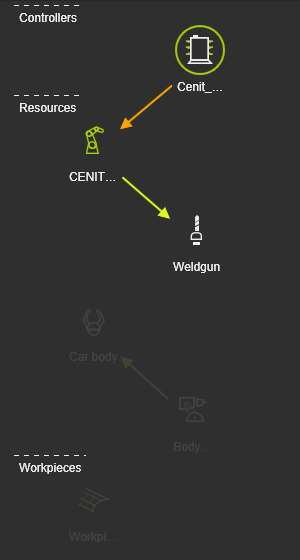
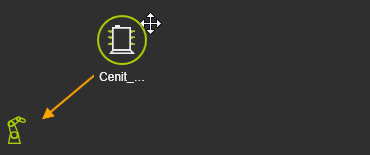
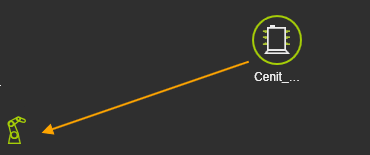
Für eine bessere Übersicht ist es möglich, die Komponentensymbole im Diagramm neu anzuordnen. Wenn eine Komponente ausgewählt wurde, zeigt der Mauszeiger das Verschiebesymbol an. Diese kann dann an eine andere Position innerhalb ihres Abschnitts im Diagramm gezogen werden.
 |  |