Werkzeugbahn lehren

Werkzeugbahn lehren
Teach ist eine Sammlung verschiedener Aktivitäten und Operationen zur Modifikation des ursprünglich berechneten Werkzeugwegs. Dies kann sowohl die Änderung des Pfads selbst im Kontext der 3D-Position als auch die Änderung der Position und Bewegung der Fertigungsausrüstung umfassen, um das Werkzeug entlang des Pfads zu führen.
Das Teachen erfolgt interaktiv in der 3D-Ansicht unter Verwendung des Teach-Panel-Dashboards oder des Toolpath-Monitor-Dashboards.
Interaktives Teach
Mit dem interaktiven Teach im 3D-View wird ein Werkzeugbahn-Element oder ein Bereich von Elementen manipuliert. Deren Position oder Orientierung kann durch manuelles Eingreifen des Benutzers oder durch die Interpolationsalgorithmen des Systems verändert werden.
Das Auswählen eines Werkzeugbahn-Elements platziert den Werkzeugmittelpunkt (TCP) mit einem Teach-Manipulator und den daran angeschlossenen Ressourcen an dieser ausgewählten Position. Wenn die gewählte Position für die Ressource nicht erreichbar ist, wird der Manipulator dennoch dort positioniert, einschließlich einer transparenten Kopie des Werkzeugs, um diesen Zustand anzuzeigen.
| TPE erreichbar | TPE nicht erreichbar |
|---|---|
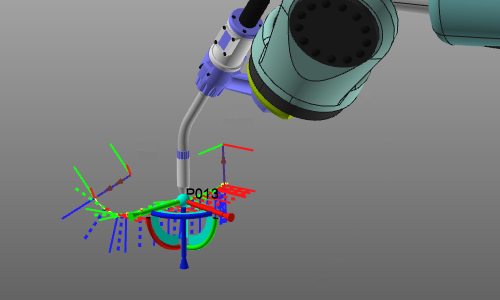 | 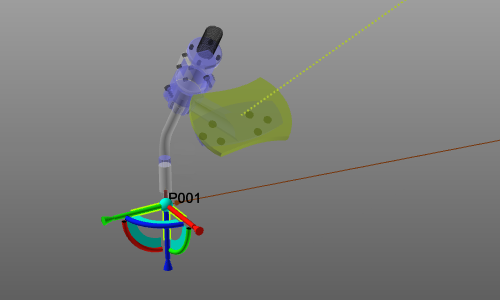 |
Das Werkzeugbahn-Element kann nun durch Bewegen des Manipulators oder durch Aufrufen seines Positions-Dashboards neu positioniert werden. In beiden Fällen bewegt sich das Werkzeugbahn-Element zusammen mit dem Manipulator. Die UI-Reaktion bietet jedoch zwei Möglichkeiten. In den allgemeinen Einstellungen und entsprechend im Teach-Dashboard gibt es eine Option, wie das System reagieren soll.
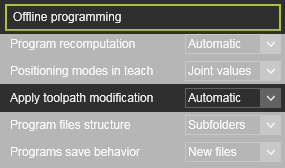 | 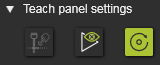 |
Im Modus der automatischen Programmberechnung wird der Werkzeugweg sofort an die Änderung der Position(en) angepasst. Im Modus der manuellen Programmberechnung zeigt die neue Manipulatorposition drei Verbindungslinien zum bestehenden Werkzeugweg. Hier hat der Benutzer bei jeder Linie die Möglichkeit, das System zur Aktualisierung des Werkzeugwegs zu bestätigen.
| Automatische Aktualisierung | Manuelle Bestätigung |
|---|---|
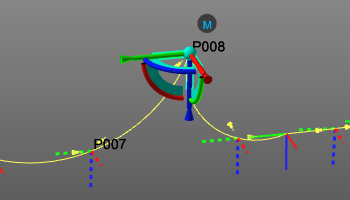 | 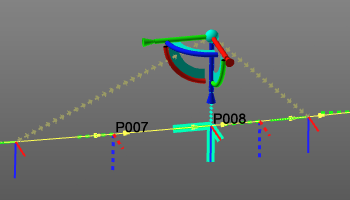 |
Die blaue Werkzeugbahnlinie zeigt eine Neupositionierung des aktuellen Werkzeugbahnelements an. Die braunen Linien zeigen die Änderung der Werkzeugbahn an, falls ein neues Werkzeugbahnelement an der Position des Manipulators platziert werden soll und ob dieses neue Element vor oder nach dem aktuellen Element eingefügt werden muss.
Jede gelehrte Aktion erzeugt automatisch ein Ereignis dieser Aktion. Das Löschen dieses Ereignisses setzt das Werkzeugweg-Element in seinen ursprünglichen Zustand.
Das Teach-Verfahren unterstützt die Auswahl mehrerer Werkzeugbahn-Elemente, einschließlich Zwischenpunkten, um eine bestimmte Operation gleichzeitig auf diesen Elementen auszuführen. Wenn jedoch ein Fangfenster für die Mehrfachauswahl verwendet wird, sind die Zwischenpunkte nicht automatisch enthalten. Sie müssen manuell ausgewählt werden, während die Ctrl-Taste gedrückt gehalten wird.
Der Teach-Manipulator wird auf dem ersten Element der Auswahl platziert.
Pie menu for teach
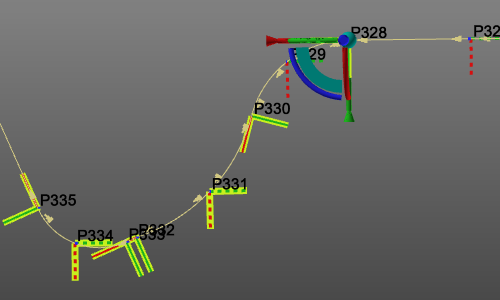
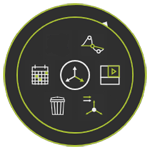
Das Kreis-Menü am Manipulator oder an den Verbindungslinien im manuellen Aktualisierungsmodus enthält mehrere zusätzliche Befehle zur Modifikation des Werkzeugwegs. Zusätzliche Werkzeugwegelemente können hinzugefügt werden, um den Pfad fein abzustimmen, und bestehende Elemente können invertiert werden.


Starting with R2026.1.1, the Insert auxiliary point command is available in Events and
teach pie menu.
Manually inserted toolpath elements are given a flag Inserted, an event symbol, placed near the element.
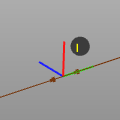
Die Kreis-Menüs am TPE- und Werkzeugbahn-Konturelement enthalten beim Überfahren mit der Maus ebenfalls mehrere dieser Änderungsbefehle. Werkzeugbahnelemente können unterdrückt werden, um sie bei der Berechnung des Pfads zu ignorieren. Sie können auch invertiert werden. Eingefügte Elemente können entfernt werden. Und für eine gleichmäßigere Bewegung des Werkzeugs kann der Pfad oder Teile davon mit einigen Interpolationsalgorithmen optimiert werden.


Interaktives Teachen des Werkzeugpfads über Punkte
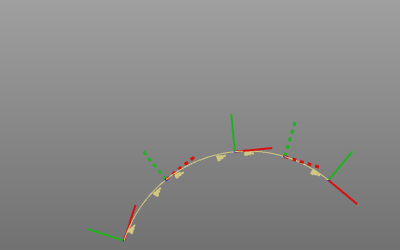
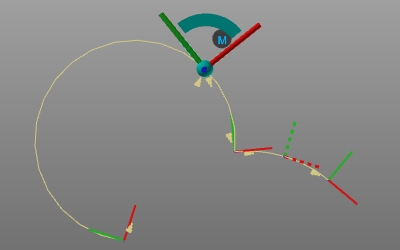
Kreisförmige Werkzeugwegbewegungen unterscheiden sich von linearen oder PTP-Bewegungen dadurch, dass sie einen Zwischen-Via-Punkt passieren. Der Via-Punkt zusammen mit dem Start- und Endpunkt eines Werkzeugwegabschnitts bestimmt den Kreisradius des Pfads.
Interaktives Teach an einem solchen Via-Punkt wird unterstützt, jedoch mit Einschränkungen. Der kreisförmige Pfad bleibt nach dem Teach des Via-Punkts kreisförmig.
| Vor dem Teach-Vorgang | Nach dem Teach-Via-Punkt |
|---|---|
 |  |
Darüber hinaus unterstützt das Teach an Via-Punkten keine anderen Teach-Funktionen, wie sie beim Teach von regulären Werkzeugbahnpositionen verfügbar sind.
Simulationsbasiertes Teach-in
Wenn die Werkzeugbahnposition zum Teachvorgang ausgewählt wurde, wird der TCP an dieser Position platziert. Das System unterstützt zwei Methoden, wie dies ausgeführt werden kann.
In den allgemeinen Einstellungen und entsprechend im Teach-Dashboard muss die gewünschte Methode festgelegt werden.
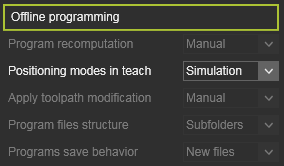 | 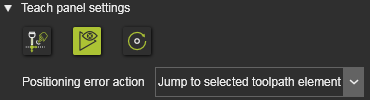 |
Mit der Methode Gelenkwerte (= im Teach-Panel deaktiviert) wird der TCP des aktiven Controllers, d. h. des Roboters oder der Maschine, an der ausgewählten Werkzeugbahnposition platziert, indem einfach die Gelenkwerte seiner Ressource für diese Position sowie die möglicher anderer angeschlossener kinematischer Vorrichtungen, wie Drehtische, berechnet werden.
Mit der Methode Simulation (= im Teach-Panel aktiviert) wird eine Programmsimulation im Hintergrund ausgeführt. Die Simulation wird gleichzeitig auf Zwischenfälle überprüft, die auftreten, bevor die gewünschte Position erreicht wurde.
Wenn keine Zwischenfälle auftreten, wird der TCP an der ausgewählten Position platziert. Es muss jedoch eine zusätzliche Maßnahme festgelegt werden, wie im Falle eines Zwischenfalls während der Simulation vor Erreichen der gewünschten Position weiter verfahren wird.
| Bis zum Problem simulieren | Die Simulation stoppt an der (ersten) Störungsposition und der TCP wird dort platziert, um das Problem hervorzuheben und den Fokus darauf zu legen. |
| Zum ausgewählten Werkzeugbahn-Element springen | Die Simulation wird beendet und der TCP wird durch Anwenden der Gelenkwerte an der ausgewählten Position platziert. |
Dynamisches Teach-in mehrerer Roboter oder Maschinen
Beim Ändern eines Werkzeugwegs kann eine Position nur im aktiven Programm des ausgewählten, aktiven Controllers bearbeitet werden. In einem Fertigungsprojekt können mehrere Controller mit ihren angeschlossenen Robotern oder Maschinen gemeinsam betrieben werden. Von jedem Controller wird dann das aktive Programm angezeigt, wie im folgenden Beispiel.
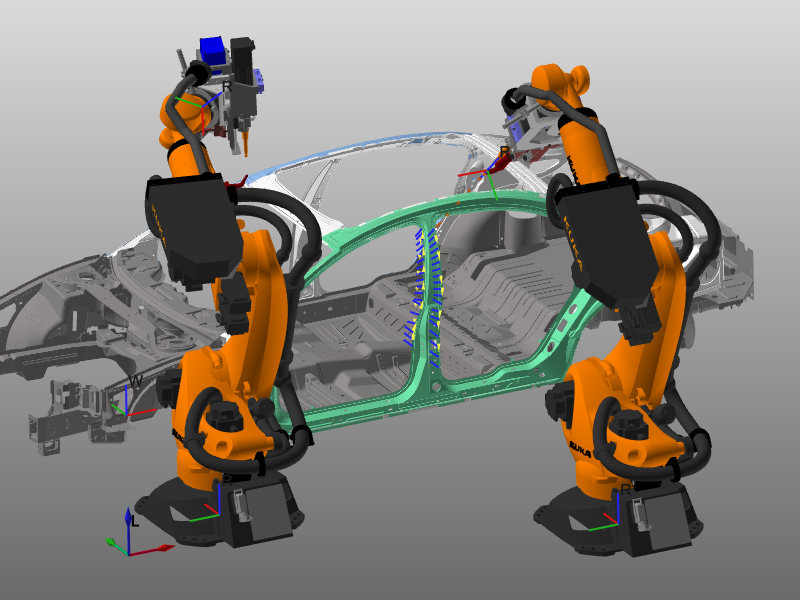
Während des Teachens und Auswählens einer Werkzeugbahnposition zur Änderung wechselt das System automatisch zu dem Controller, der das Programm dieser Werkzeugbahn ausführt, und positioniert den zugehörigen TCP an dieser Stelle.
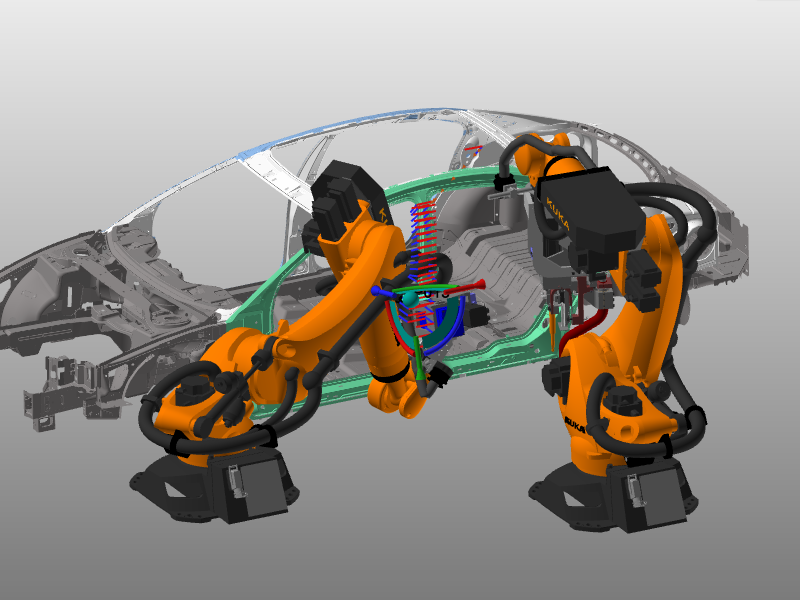 | 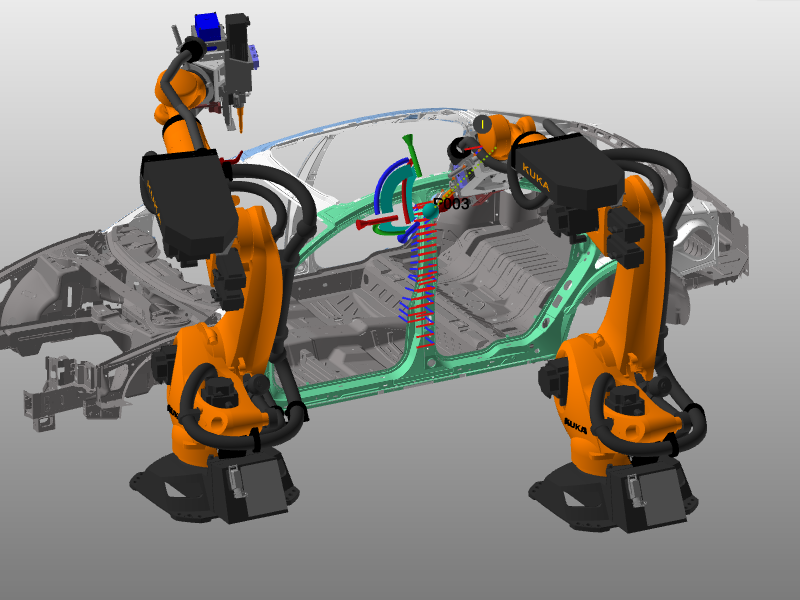 |
Mit dem Teach positioning mode auf Joint values eingestellt, wird nur der TCP des Roboters oder der Maschine des aktiven Controllers durch Anwendung der berechneten Gelenkwerte an die ausgewählte Werkzeugbahnposition gesetzt. Ressourcen (TCPs) anderer Controller verbleiben an ihrer Ausgangsposition.
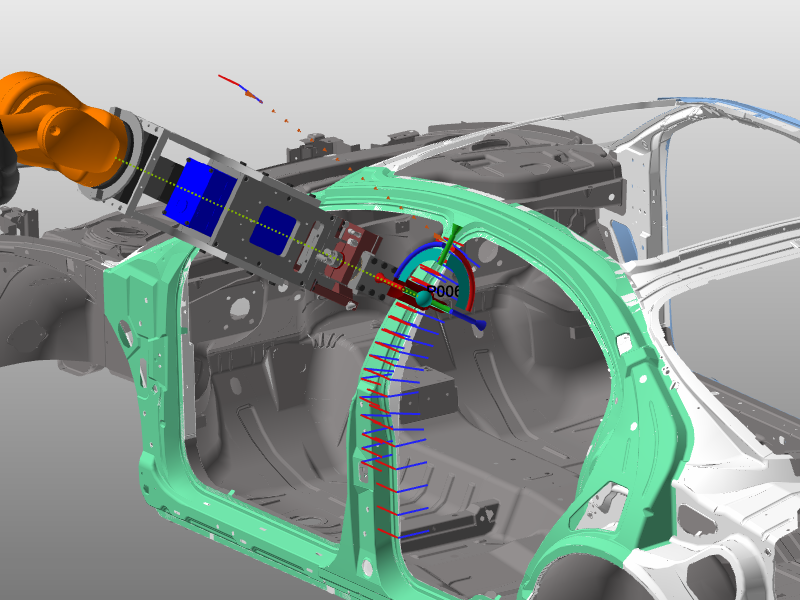
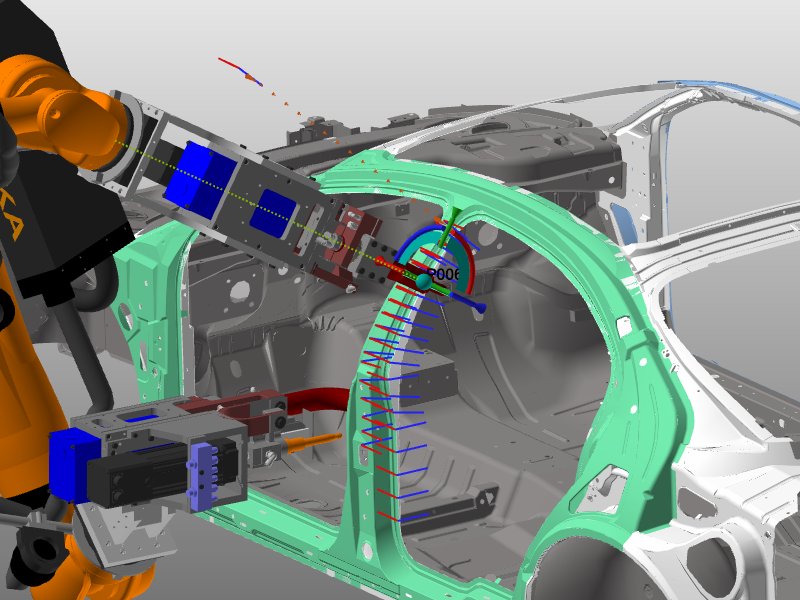
Mit dem Teach-Positionierungsmodus, der auf Simulation eingestellt ist, werden alle TCPs an ihrer Position platziert, die der Simulationszeit der ausgewählten Werkzeugbahnposition entspricht. Mit dieser Funktion kann die Auswirkung eines Teach-Vorgangs in Bezug auf alle anderen programmierten Roboter oder Maschinen dargestellt und mögliche Fehlersituationen leichter erkannt werden.
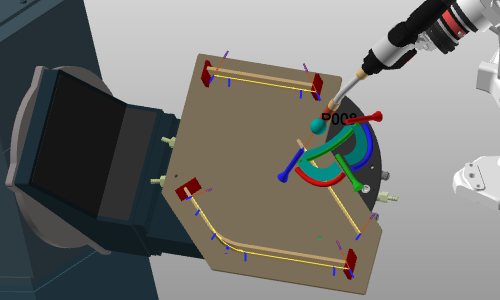
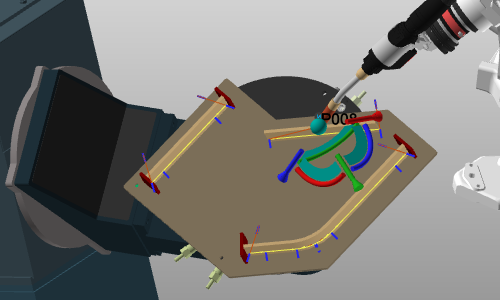
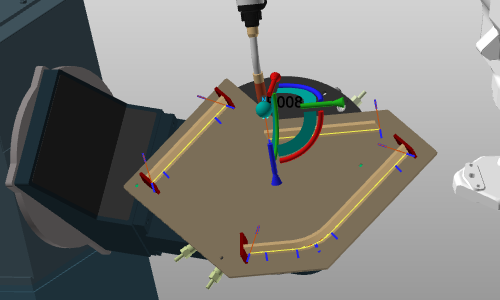
Lehren externer Achsen
Das Lehren von Achsen externer Vorrichtungen funktioniert genauso wie bei angetriebenen Achsen des Roboters oder der Maschine. Allerdings mit einer zusätzlichen Option: Keep TCP.
Mit der Option wird festgelegt, ob der Werkzeugmittelpunkt während des Teachens der externen Achse an seiner ursprünglichen Position verbleiben soll oder ob er seine relative Position beibehalten und somit mit der gelehrten externen Achse mitbewegt werden soll.
| Vor dem Teach-Vorgang | Lehren ohne Beibehaltung des TCP | Lehren mit Beibehalten des TCP |
|---|---|---|
 |  |  |
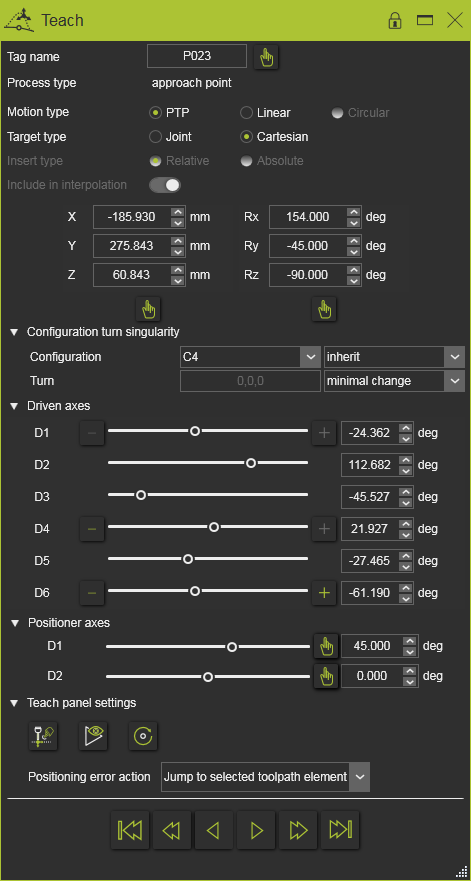
Teach-Bedienfeld
(Beispiel)
Im Teach-Panel wird die Position der Werkzeugweg-Elemente angezeigt und kann modifiziert werden. Darüber hinaus kann hier die Bewegung zwischen den Werkzeugweg-Elementen gesteuert werden.
Neben den Informationen zum Werkzeugweg und dessen Werkzeugwegelementen zeigt dieses Bedienfeld auch den kinematischen Zustand der Ressourcen, die eine Rolle spielen, einschließlich der externen, bei der Steuerung des Werkzeugs entlang dieses Pfades. Ein Abschnitt ist für die Ressourcen-Konfiguration und das Singuläritätsmanagement vorgesehen. Im anderen Abschnitt können die angetriebenen internen und externen Achsen der Ressourcenkinematik optimiert oder zur Änderung des Werkzeugwegs verwendet werden.
Werkzeugbahnüberwachung
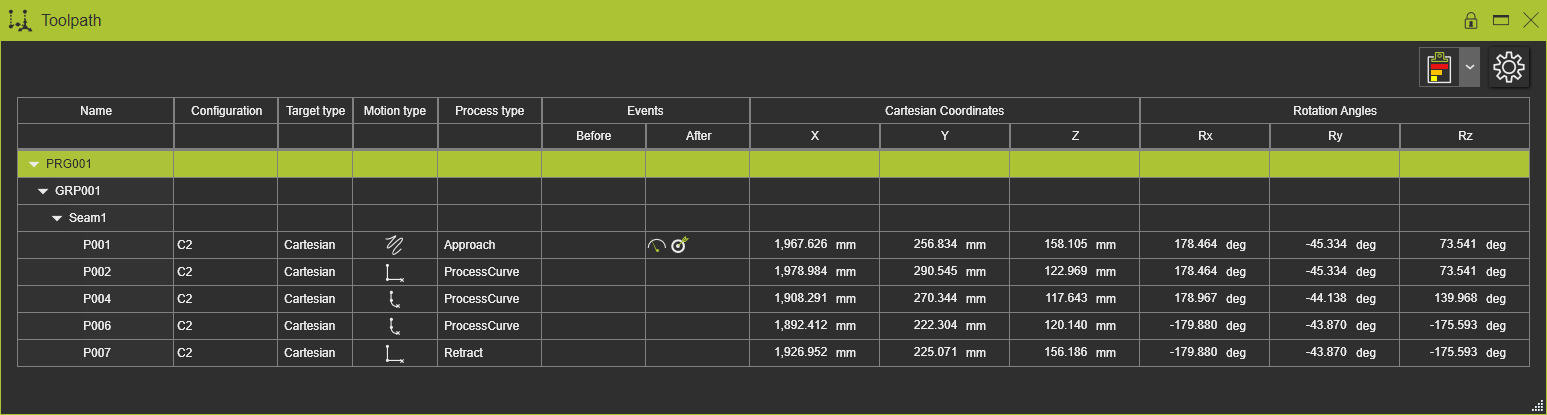
(Beispiel)
Der Werkzeugweg-Monitor ist das andere Dashboard, in dem der berechnete Werkzeugweg modifiziert oder erweitert werden kann. Eine Kreuzmarkierung zwischen einem ausgewählten Werkzeugwegelement in der 3D-Ansicht und/oder im Dashboard ist sichtbar.
Lehrbefehle sind verfügbar, wenn das Kreis-Menü an einer oder mehreren Werkzeugbahnpositionen aufgerufen wird.