Werkzeugwegüberwachung

Armaturenbrett
Der Toolpath monitor zeigt das aktive Programm in seiner Ablaufreihenfolge an. Für jede Operation (Gruppe) werden alle Schritte, d. h. alle einlernbaren Positionen, mit ihren Eigenschaften angezeigt, wie im folgenden Beispiel dargestellt.
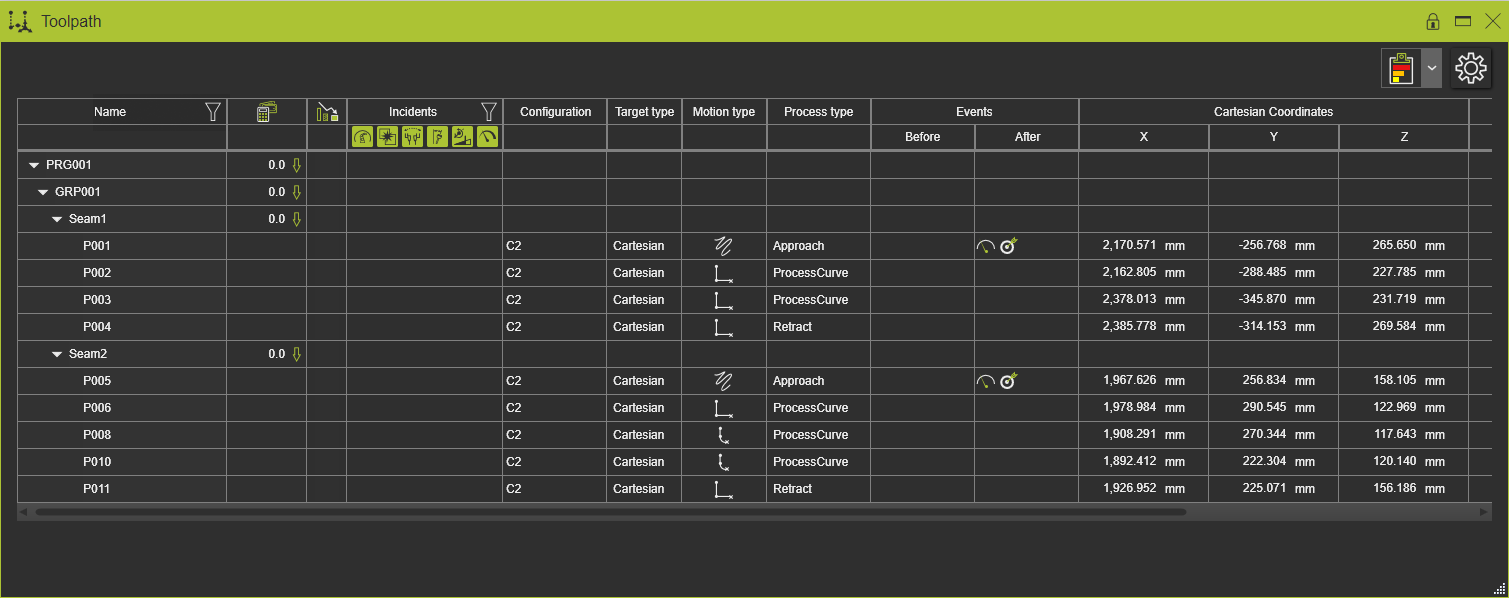
Der Monitor ist eine Tabelle mit mehreren Spalten.
| Name | Der Name des Programms, Programmaufrufs, der Operationsgruppe, Operation oder des Werkzeugweg-Elements (Tag-Name). Jedes Programm, jede Operationsgruppe oder Operation kann durch Klicken auf das Dreieckssymbol vor dem Namen erweitert oder reduziert werden. |
| Bewertungskosten | Wert- und Trendanzeige der Kosten für die Werkzeugbahnqualität. |
| Optimierungsstatus | Statusanzeige, ob die automatische Optimierung ausgeführt wurde. |
| Vorfälle | Bericht über die Bewertung der Werkzeugbahnqualität. Die Bewertung der Werkzeugbahnqualität und deren Berichterstattung sind auf einer separaten Seite beschrieben. Siehe untenstehende Seite für einen Link zur Seite der Bewertung der Werkzeugbahnqualität. |
| Konfiguration | Die Konfiguration der Ressource an dieser Tag-Position. |
| Zieltyp | Der Zieltyp für die Tag-Position. Dies kann ein Gelenk- oder ein kartesischer Typ sein. |
| Bewegungsart | The motion of the resource for the tag position. The system supports three different motion types.  Linear Linear  PTP PTP  Circular Pressing the motion icon opens the selector and enables to change the motion here. Circular Pressing the motion icon opens the selector and enables to change the motion here. |
| Prozesstyp | Die prozessspezifischen Informationen der Tag-Position. |
| Vorschubgeschwindigkeit | Die Vorschubgeschwindigkeit, mit der der Werkzeugrahmen entlang des Werkzeugpfads bewegt wird. |
| Ereignisse vor und nach | Beide Spalten zeigen die angewendeten Ereignisse für die Tag-Position. |
| Koordinaten & Rotation | Spalten für die kartesischen Koordinaten und Rotationswerte eines Roboters, die Koordinaten einer Maschine und die Werte externer Achsen. |
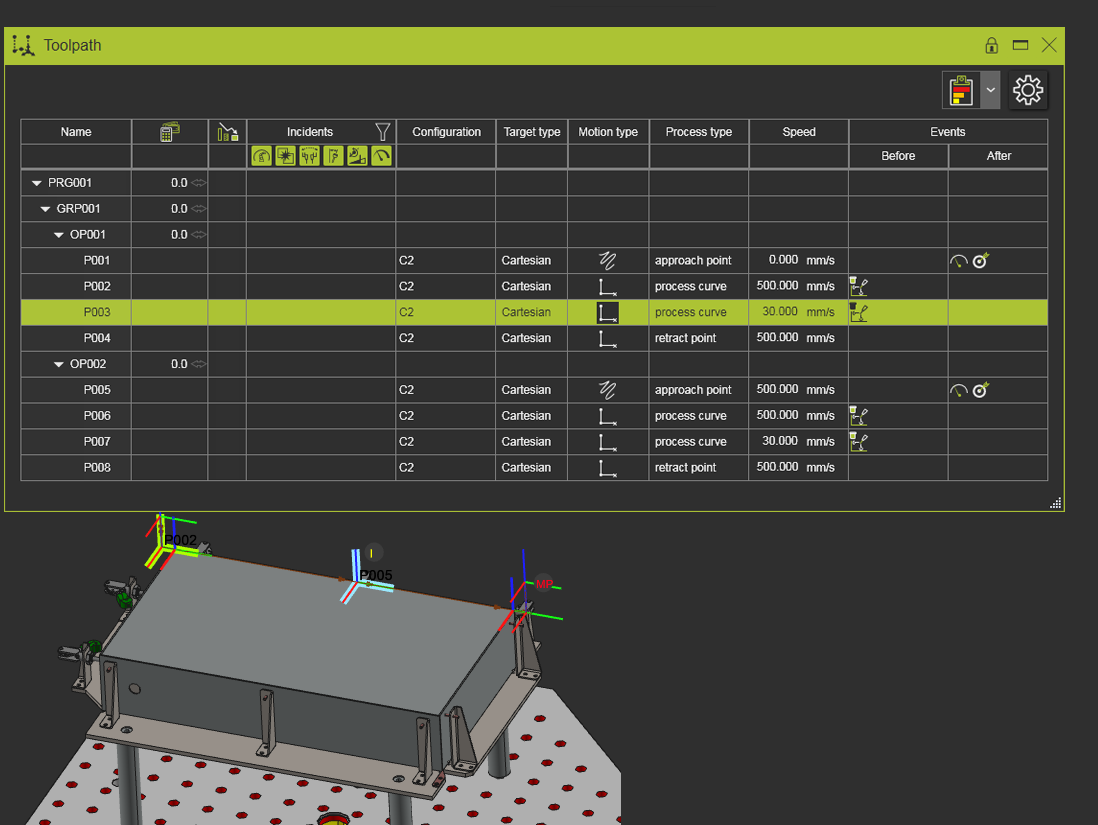
Das Dashboard unterstützt eine wechselseitige Hervorhebung zwischen den Elementen in der Tabelle und den Werkzeugbahn-Elementen in der 3D-Ansicht.
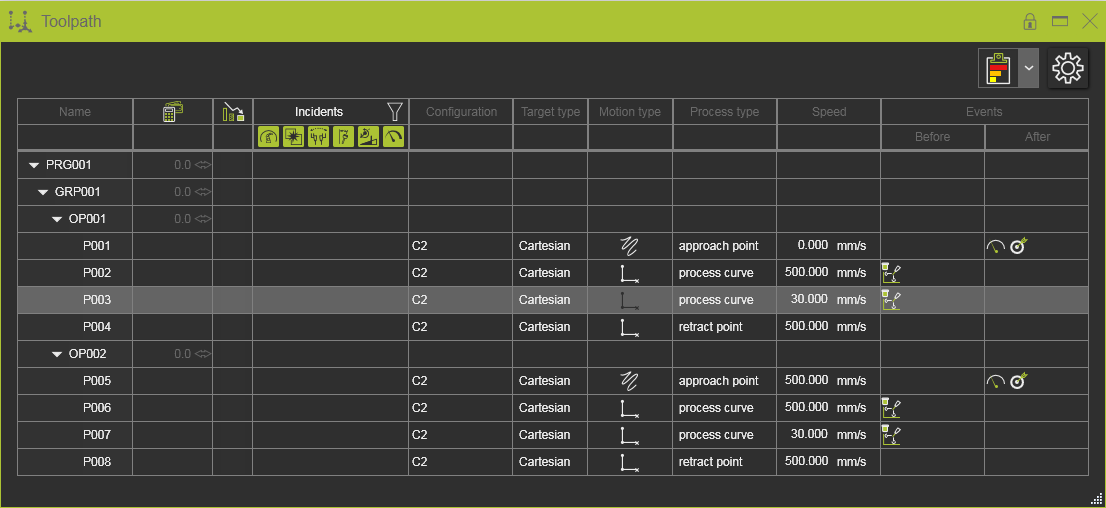
Während der Simulation eines Programms wird die aktuelle Position des Werkzeugs entlang des Werkzeugwegs ebenfalls in diesem Dashboard markiert.
Tabellenspalten-Anzeigeoption
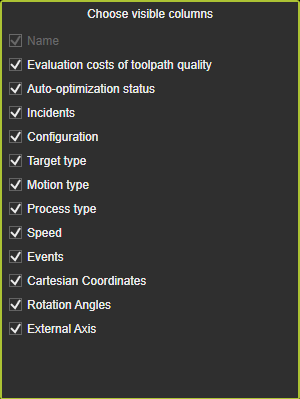
Die Werkzeugbahn-Tabelle enthält mehrere Spalten mit bestimmten Informationen. Um alle diese Spalten anzuzeigen, kann das Fenster zu groß werden, um in Bezug auf den 3D-Raum komfortabel damit zu arbeiten. Oben rechts im Dashboard befindet sich ein Einstellungsbefehl.

Der Befehl öffnet ein Panel mit allen vorhandenen Spalten, die aufgelistet sind. Jede davon kann aktiviert oder deaktiviert werden, um in der Tabelle angezeigt zu werden.
Anzeige der Werkzeugweg-Qualitätsbewertung
Oben rechts im Dashboard befinden sich die Anzeigeeinstellungen für die Bewertung der Werkzeugbahnqualität. Mit diesen Einstellungen wird festgelegt, wie das Ergebnis der Qualitätsbewertung im Dashboard und in der 3D-Ansicht visualisiert wird.

Die Anzeigeoptionen stehen auch in anderen Dashboards zur Verfügung, und deren Verwendung wird über diese Dashboards hinweg synchronisiert.
Bewertung der Werkzeugwegqualitätskosten
Jedes Qualitätskriterium wurde mit einer Kostenfunktion versehen. Das Ergebnis ist ein numerischer Wert, keine Währung. In dieser Spalte werden die berechneten Werkzeugwegkosten angezeigt.

Da jede Werkzeugwegänderung die Gesamtkosten beeinflussen kann, zeigt ein Trendsymbol die Kostenänderung im Vergleich zum vorherigen Wert an.
 | Wert wurde erhöht; d.h. höhere Kostenwirkung |
 | Wert blieb unverändert; d.h. neutral oder keine Auswirkung |
 | Wert wurde verringert; d.h. Kostensenkungseffekt |
Automatische Optimierung der Werkzeugbahnqualität

Um die Qualität und das damit verbundene Kostenniveau zu verbessern, stehen einige automatische Optimierungsalgorithmen zur Verfügung. Die verfügbaren Befehle zur Ausführung einer automatischen Werkzeugwegoptimierung sind im Kreis-Menü zu finden.



Die Werkzeugbahn-Tabelle zeigt den Status der Optimierung an.
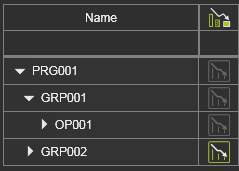
Die Spalte zeigt hier an, auf welchen Teilen des gesamten Programms der Optimierungsprozess ausgeführt wurde und welchen Status er hat.
 | Leer; es wurde bisher keine automatische Optimierung durchgeführt. |
 | Die automatische Optimierung wurde durchgeführt und ist weiterhin gültig. |
 | Die automatische Optimierung wurde durchgeführt, ist jedoch veraltet (d. h. überschritten) aufgrund anderer (zusätzlicher) Änderungen. |
Das tatsächliche Ergebnis wird in den Spalten Kosten und Qualitätsvorfälle sowie am 3D-Werkzeugweg selbst angezeigt.
In der Spalte der Werkzeugwegoptimierung kann ein Kreis-Menü aufgerufen werden.

Ändern von Werkzeugbahnpositionen
Das Kreis-Menü kann an jeder einzelnen Werkzeugbahnposition in der Tabelle geöffnet werden. Eine Mehrfachauswahl ist ebenfalls möglich. Das Kreis-Menü enthält mehrere Bearbeitungsbefehle.



Darüber hinaus kann eine komplette Operation, eine Operationsgruppe oder ein Programm geändert werden, wenn das Pie-Menü bei diesen Elementen in der Tabelle aufgerufen wird.

Das Pie-Menü enthält einige Befehle zum schnellen Erweitern oder Zusammenklappen der Zeilen der Werkzeugweg-Tabelle.

