Mehrpunktkalibrierung
Mehrpunktkalibrierung

Kalibrierung
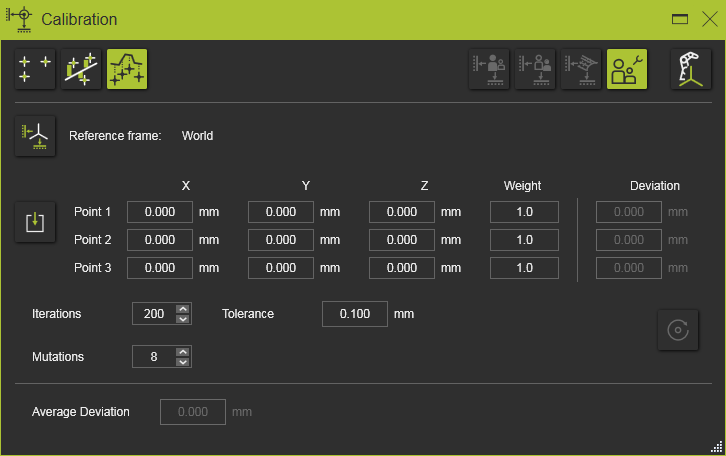
Die Mehrpunktkalibrierung wird verwendet, um ein Werkstück so genau wie möglich in der virtuellen Arbeitszelle zu positionieren, basierend auf gemessenen Punkten auf der Oberfläche des realen Werkstücks in seiner eingebauten Position. Die Methode berechnet die Achsentransformation von der gemessenen Punktwolke zum digitalen Werkstück.
Bezugsrahmen

Die Reference frame-Taste ist eine Option zur Angabe des Bezugskoordinatensystems (Kalibrierungsreferenzrahmen), in dem die gemessenen Punkte importiert werden. Standardmäßig wird das World-Koordinatensystem verwendet.
Importieren

Die Eingabe für die Kalibrierung ist ein Satz gemessener Koordinaten. Diese Koordinaten werden üblicherweise aus einer externen Datei importiert, aber eine manuelle Eingabe oder Änderung dieser Werte ist möglich.
Die Eingabedatei mit den gemessenen Punkten ist eine einfache Textdatei, die zeilenweise eingelesen wird. Sie enthält optional eine erste Zeile mit der Einheitenspezifikation, gefolgt von drei Zeilen mit Koordinaten. Die Koordinatenzeilen müssen genau drei Koordinatenwerte enthalten, die durch Semikolons getrennt sind. Jede Zeile wird als X-, Y- und Z-Koordinate eines einzelnen Punktes interpretiert. Standardmäßig werden diese Punkte im 3D-Raum-Weltkoordinatensystem importiert, es kann jedoch im Dashboard ein anderes Referenzkoordinatensystem definiert werden. Ein Beispiel für eine solche Importdatei ist unten dargestellt.
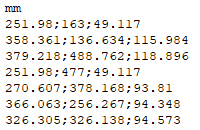
Die Einheit der Koordinaten wird in der ersten Zeile der Datei angegeben. Jede vom Software bekannte Einheit kann hier verwendet werden. Sie kann entweder ausgeschrieben oder als standardisierte Abkürzung dieser Einheit angegeben werden. Fehlt jedoch die Einheit-Zeile in der Datei, werden die Koordinaten mit der systemeigenen Standardeinheit eingelesen.
Das Dezimalzeichen der Koordinate ist unabhängig von Sprache und Regionseinstellungen. Es muss stets ein Punkt ”.” sein.
Obwohl die Einheit in der Importdatei angegeben wurde, zeigt das Dashboard die Koordinaten gemäß den aktuellen Systemeinstellungen an. Die Werte werden bei Bedarf entsprechend umgerechnet.
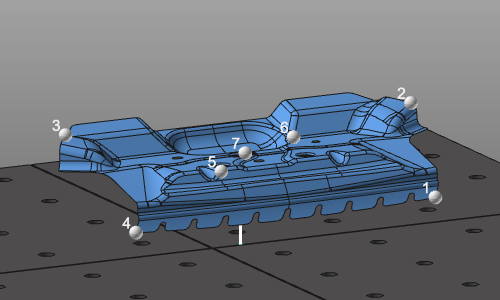
Mit der Import-Taste werden die gemessenen Daten der Objektposition in der realen Arbeitszelle eingelesen. Ein Dateibrowser erscheint, um die Datendatei auszuwählen. Die gemessenen Koordinaten werden als weiße Kugeln im 3D-Raum angezeigt. Diese Standardfarbe kann in der Settings geändert werden.
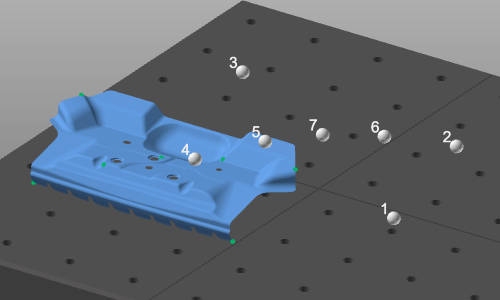
Das Ergebnis des Imports wird im Dashboard angezeigt. Die Koordinatenwerte der gemessenen Positionen können hier bei Bedarf geändert werden.
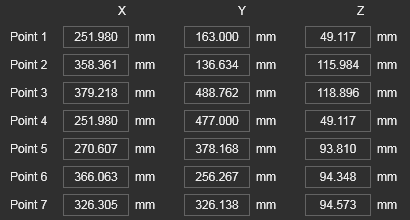
Die Kalibrierungsmethode umfasst die folgenden Parameter zur Steuerung der Berechnung.
| Gewicht | Der Gewichtungsfaktor bestimmt den Einfluss der gemessenen Position auf die Gesamtkalibrierung. Er kann als interne Multiplikation der Anzahl der an derselben Position gemessenen Punkte interpretiert werden. Je mehr Punkte vorhanden sind, desto größer ist der Einfluss während der Berechnung. |
| Iterationen | Die maximale Anzahl der Iterationsschritte zur Berechnung der Werkstückposition aus ihrer Position in der gemessenen Punktwolke. |
| Toleranz | Der Wert zum Beenden der Berechnung. Wenn die durchschnittliche Abweichung eines Berechnungsschritts kleiner als der Toleranzwert ist, wird die Berechnung automatisch beendet. |
| Mutationen | Das Maximum der Variationen der Werkstückdrehung zur Anpassung an die gemessene Punktwolke Eine Mutation ist die Variation der ursprünglichen Position des Werkstücks, von der aus die iterative Berechnung gestartet wird. Eine Mutation wird erreicht, indem das Werkstück um seine X- oder Z-Achse gedreht wird. Die maximale Anzahl der Mutationen umfasst die gesamte Hemisphäre, wobei in gleichen Schritten bis zu 2pi um die X-Achse und 1pi um die Z-Achse rotiert wird. Zum Beispiel wird bei maximal 8 Mutationen das Werkstück in Schritten von 90 Grad um seine X-Achse und in Schritten von 180 Grad um seine Z-Achse gedreht. |
Ausführen

Die Kalibrierung wird durch Drücken der Execute-Taste berechnet. Im Gegensatz zu den anderen Kalibrierungsmethoden muss diese manuell ausgeführt werden.
Das Dashboard bleibt geöffnet. Es ermöglicht, alle Eingaben zu ändern und die Kalibrierung neu zu berechnen. Das Schließen des Dashboards oder das Starten eines anderen Befehls beendet den Vorgang mit der zuletzt berechneten Lösung.
Nachdem das Ergebnis berechnet wurde, wird die Abweichung zwischen der neuen Position des Werkstücks und der gemessenen Punktwolke im Befehlsfenster angezeigt.
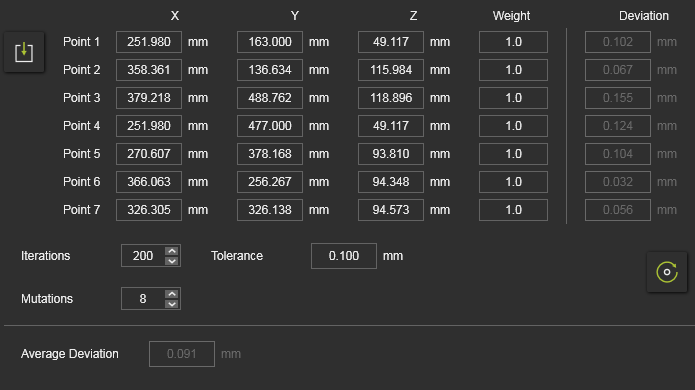
Für jede einzelne gemessene Position wird die Abweichung angezeigt, ebenso wie der Durchschnitt aller Abweichungen.
Die Kalibrierung verfügt über drei Stufen zur Interpretation des Ergebnisses, die im Kalibrierungsfenster durch die Farbgebung des Durchschnittsabweichungswerts und als Indikator in der 3D-Ansicht nach jedem Ausführungsdurchlauf angezeigt werden:
 | Die Kalibrierung wird als erfolgreich validiert, wenn die durchschnittliche Abweichung und die Abweichung der einzelnen Punkte kleiner oder gleich der definierten Toleranz sind. |
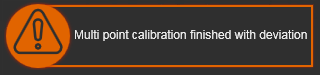 | Die Kalibrierung wird als Warnung validiert, wenn die durchschnittliche Abweichung kleiner oder gleich der definierten Toleranz ist, die Abweichung der einzelnen Punkte jedoch größer als die Toleranz sein kann. |
 | Die Kalibrierung wird als fehlgeschlagen bewertet, wenn die durchschnittliche Abweichung größer als die definierte Toleranz ist. |
Kalibrierergebnisoption
Das Ergebnis der Kalibrierung ist eine Transformation der Komponente. Die Art und Weise, wie diese angewendet wird, kann in den Ergebnisoptionen definiert werden.
| Ausgangssituation. | 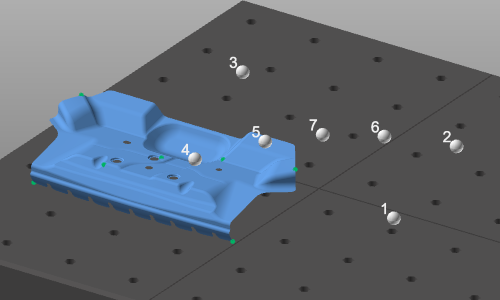 | ||
 | Erstellen Sie einen neuen untergeordneten Adapter | Im Stamm des kalibrierten Bauteils wird ein neuer mechanischer Kindadapter erstellt; CalibPlug. Das Bauteil selbst wird nicht transformiert. Der neue Adapter kann verwendet werden, um das Bauteil gemäß den Kalibrierkoordinaten neu zu positionieren. | 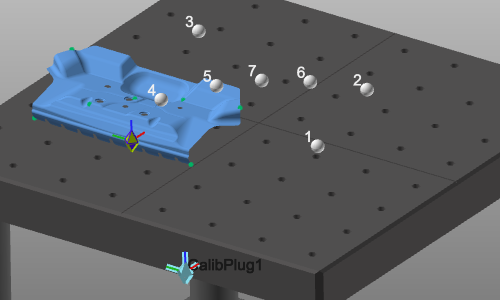 |
| Für die folgenden Ergebnisoptionen muss die Komponente an eine andere angebracht werden; zum Beispiel der auf dem Boden montierte Werkstückpositionierer. Der Kind-Adapter der zu kalibrierenden Komponente wurde mit dem Eltern-Adapter der anderen Komponente verbunden. | |||
 | Transformation definieren | Die Komponente wird in die kalibrierte Position bewegt, jedoch werden die Adapter nicht verändert. Es entsteht ein Versatz zwischen den beiden verbundenen Komponenten. Eine Verbindungslinie zwischen den beiden Adaptern wird angezeigt. | 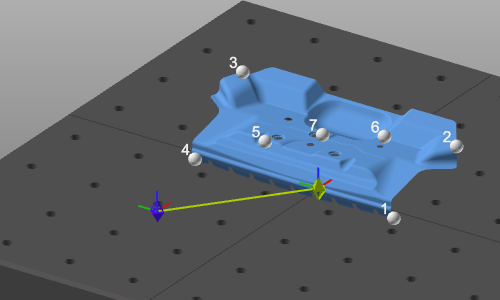 |
 | Verschieben Sie den untergeordneten Adapter | Die Komponente wird in die kalibrierte Position bewegt. Ihr untergeordneter Adapter wird zusammen mit der Transformation verschoben. Dies führt zu einer Änderung der Komponentendefinition, die daher erneut gespeichert werden muss. | 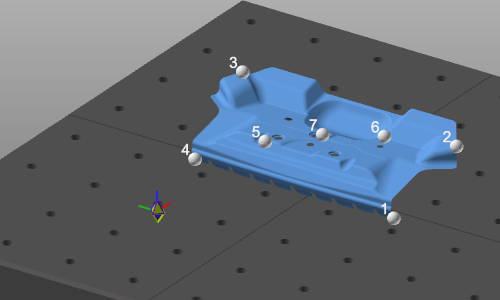 |
 | Bewegen Sie den übergeordneten Adapter | Die Komponente wird in die kalibrierte Position bewegt. Der übergeordnete Adapter der verbundenen Komponente wird zusammen mit der Transformation verschoben. Dies führt zu einer Änderung der Definition dieser verbundenen Komponente. Daher muss diese erneut gespeichert werden. | 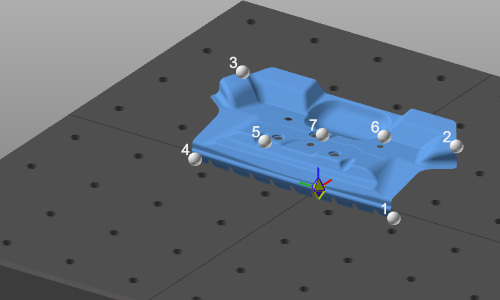 |

Die Create base frame-Option ist ein Schalter zur Erstellung eines zusätzlichen Basiskoordinatensystems am Kalibrieradapter.