Bearbeitung
Bearbeitung
Im Allgemeinen haben alle Befehle, UIs und Dashboards dasselbe Verhalten. Änderungen, die in der 3D-Ansicht, beim Bearbeiten von Parameterfeldern in Panels usw. vorgenommen werden, treten sofort in Kraft und aktualisieren die notwendigen geometrischen Objekte oder andere Objekte und Funktionen innerhalb der Anwendung. Das UI (Pie-Menü, Dashboard usw.) muss typischerweise nicht mit einer Art OK- oder Bestätigungstaste geschlossen werden, damit der Befehl ausgeführt und die Änderungen umgesetzt werden. Änderungen können mit dem Rückgängig-Befehl widerrufen werden.
Die Auswahl sowie jeder gestartete Befehl können vollständig mit der  -Taste auf der Tastatur unterbrochen werden.
Zur besseren Übersicht sind jedoch einige Attribute oder Parameter gruppiert. Denken Sie beispielsweise an die X-, Y- und Z-Koordinaten des Manipulators. In einem solchen Fall können alle Werte bearbeitet werden, bevor die Änderung angewendet wird.
Beim Überfahren eines Attributs, das zu einer Gruppe gehört, erscheint ein Rahmen zur Kennzeichnung.
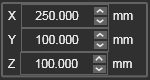
Jeder Wert innerhalb der Gruppe kann bearbeitet werden, ohne sofortige Ausführung. Jeder geänderte Wert wird grün markiert. Somit können alle Werte einer Gruppe vor der Ausführung der Aktion geändert werden.
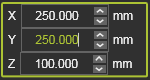
Das Drücken der  -Taste auf der Tastatur oder ein Klick außerhalb der Gruppe wendet anschließend alle (neuen) Werte an.
Tooltip

Befehls-Icons und Befehls-Schaltflächen sind mit einem Tool-Tipp versehen. Der tool tip ist ein kleiner textueller Informationsblock, der den Namen oder die Funktion hinter der Befehls-Schaltfläche erklärt. Dieser Tool-Tipp erscheint nach einer kurzen Verzögerung, während sich der Mauszeiger über der Schaltfläche befindet. Er verschwindet automatisch, wenn der Mauszeiger die Schaltfläche verlässt oder nach einer festgelegten Zeitspanne, während der Mauszeiger weiterhin über der Schaltfläche verweilt.
Der Tool-Tipp kann mehr Informationen anzeigen als nur den Befehlsnamen oder eine kurze Erklärung. Falls ein Befehl nicht ausgeführt werden kann, was üblicherweise sichtbar ist, wenn das Befehlsymbol ausgegraut ist, zeigt das Tool-Tipp-Textfeld zusätzliche Informationen an, wie das folgende Beispiel zeigt.
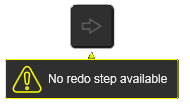
Der erweiterte Tool-Tipp erscheint auch, wenn der Mauszeiger über den Text in der Konsolenzeile platziert wird.
Aktiver Befehl
Es kann jederzeit überprüft werden, welcher Befehl gestartet wurde und in diesem Moment aktiv ist. Die Konsolenzeile informiert über den Befehl oder die vom Benutzer erwartete Aktion. Eine visuelle Anzeige besteht darin, dass der laufende Befehl während seiner Aktivierung im Hervorhebungsmodus verbleibt.
 |  |
| Normal | Aktiviert |
Einige Befehls-Symbole starten keine interaktive Funktion direkt, sondern dienen als Schalter oder Umschalter. Insbesondere bei Befehlen, die eine grafische Anzeige ermöglichen. Ähnlich wie beim aktiven Modus eines Befehls zeigt die Farbe des Symbols den Umschaltzustand an.
 |  |
| aus/aktiv | ein/aktiv |
Im Tooltip des Befehls kann in der Regel gelesen und daraus geschlossen werden, ob ein Befehl über eine solche Umschaltfunktion verfügt.