Administrationswerkzeug

Dashboard
Der Befehl Fastsuite administration tool startet diese Verwaltungsanwendung.
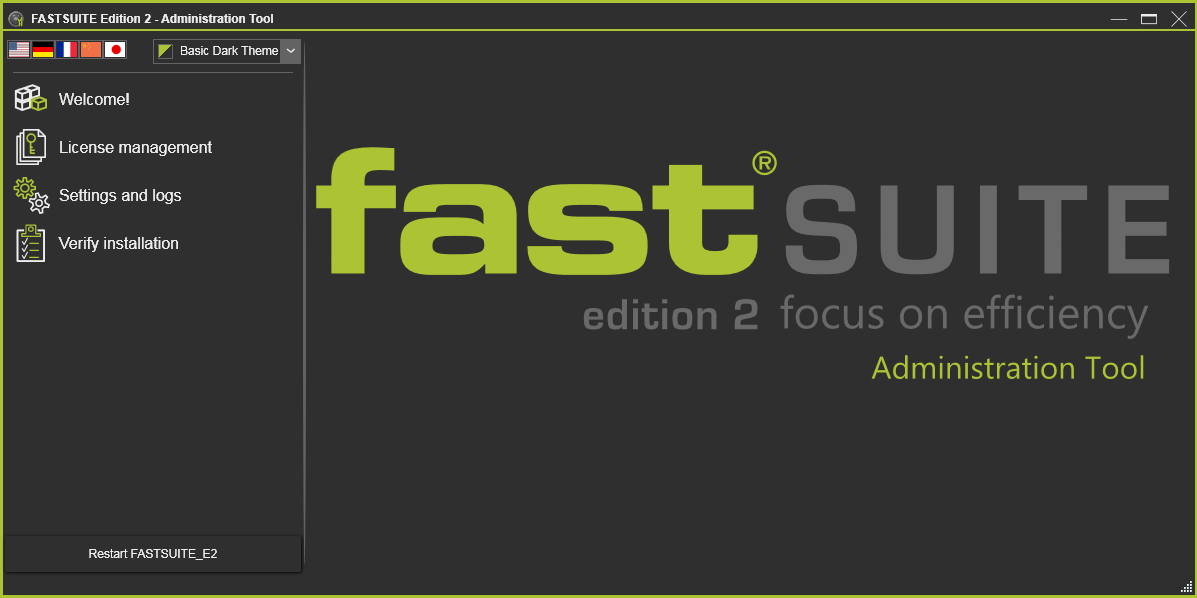
Zeitgleich mit dem Start der Administrationsvorrichtung wird die Anwendung Edition 2 beendet. Von hier aus kann sie erneut gestartet werden.

Vergessen Sie daher nicht, Ihre Daten vor dem Starten der Verwaltungsvorrichtung zu speichern.
Benutzeroberfläche
Die Benutzeroberfläche des Administration Tools besteht aus drei Hauptbereichen. Auf der linken Seite befindet sich ein kleiner Einstellungsbereich und ein Menü mit Themen. Rechts wird der Inhalt des ausgewählten Themas angezeigt.
Es gibt zwei Grundeinstellungen für die Benutzeroberfläche des Administration Tools.
| Sprache | Selector to set the language of the user interface.  |
| Farbschema | The base color scheme of the user interface. A drop-down list to select from. 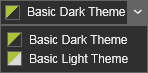 |
Das Administrationstool umfasst drei Kapitel.
Lizenzverwaltung

Wenn das Thema License management ausgewählt ist, sucht die Anwendung automatisch nach allen verbundenen Lizenzservern.

Das Symbol vor dem Namen des Lizenzservers gibt an, ob es sich bei dem Server um einen lokalen oder einen Netzwerk-/Cloud-Server handelt.
Durch Anklicken des kleinen Dreiecks vor dem Server oder durch Doppelklick auf den Server wird dieser geöffnet, um alle Lizenzcontainer anzuzeigen, die der Server besitzt.

Clicking on the triangle in front of a container will show the container content, i.e. its available licenses. These license can be bundled in packages, modules or made available as individual licenses.
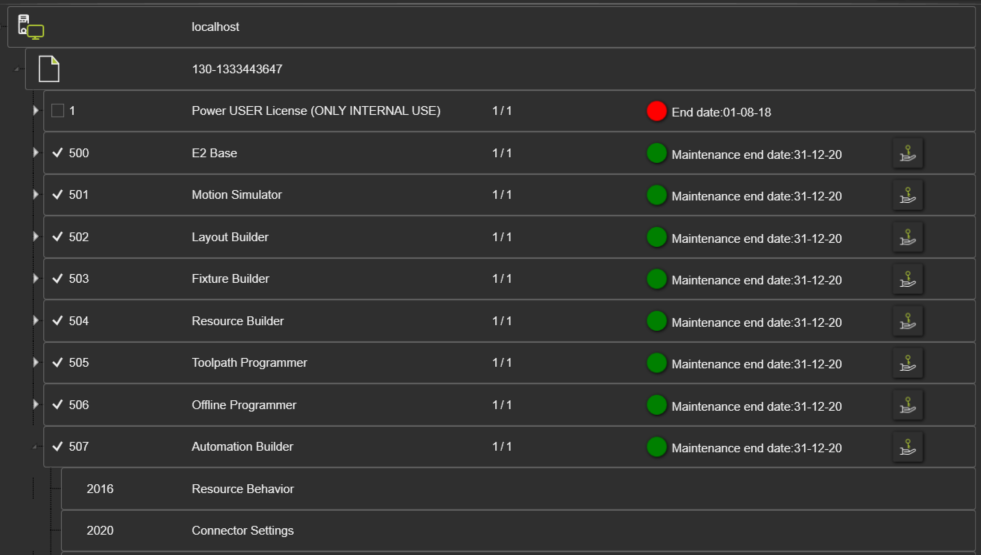
Oben in der Liste kann eine Suchzeichenfolge eingegeben werden, um die Liste nach einer bestimmten Lizenz oder einem bestimmten Lizenzpaket zu durchsuchen.
Mit dem Befehl Aktualisieren  wird der Inhalt des Lizenzcontainers erneut eingelesen und die Informationen werden aktualisiert.
Mit dem WebAdmin-Befehl  wird das Codemeter WebAdmin-Dashboard in einem Standardbrowser gestartet.
Lizenz

Die Lizenz enthält die folgenden Informationen:
| ID | The identifier number of the license feature. The id includes a check box to set the license to be grabbed when starting a new session and an expand/collapse symbol to view the content of the license. 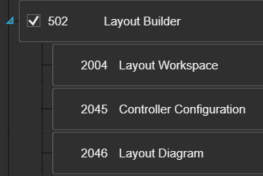 |
| Name | Der Name der Lizenzfunktion |
| Verfügbare Lizenzen | Die Anzahl der verfügbaren (freien) Lizenzen im Verhältnis zur maximal definierten Anzahl von Lizenzen. |
| Typ | The type of license.  = soft license (license file) = soft license (license file)  = license dongle = license dongle |
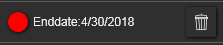
| Datum | The expiration date of the license feature. A color indicates the expiration state:  = (borrowed) license is valid = (borrowed) license is valid  = borrowed license expires in x days _ = borrowed license expires in x days _  = borrow end date has expired = borrow end date has expired  = license has expired _ The warning value x is defined as a key WarningDays in the AdminTool.exe.config file that is located in the installation path. = license has expired _ The warning value x is defined as a key WarningDays in the AdminTool.exe.config file that is located in the installation path. |
| Aktion | Die möglichen Aktionen zum Ausleihen einer Lizenz; siehe unten. |
| Ausgeliehen | Indicator of the license borrow status.  = license can be borrowed = license can be borrowed  = license has been borrowed = license has been borrowed |
Die Auswahl einer Lizenz für eine neue Sitzung kann auch die Auswahl anderer erforderlicher Lizenzen voraussetzen.
Lizenzausleihe
Lizenzen können mit nur wenigen Klicks für einen festgelegten Zeitraum ausgeliehen werden.
Abgelaufene Lizenzen
Lizenzen, die abgelaufen, aber weiterhin vorhanden sind, werden in der Liste angezeigt.
Einstellungen und Protokolle

Dieses Thema umfasst einige Aktionen bezüglich der Einstellungen und Protokollinformationen.
 | Standard-Einstellungen neu laden | Entfernt die neuesten Einstellungen und lädt die werkseitigen Standardeinstellungen der Installation neu. |
 | Alle Protokolldateien speichern und zippen | Sammelt alle Protokolldateien und speichert sie in einer einzigen Zip-Datei. Ein Dateibrowser öffnet sich, um den Ordner auszuwählen, in dem die Datei gespeichert werden soll. Die Datei wird unter dem Namen logs.zip erstellt. Nach Abschluss erscheint eine Bestätigung. |
 | Ordner mit Protokolldateien öffnen | Öffnet einen Datei-Explorer an dem angegebenen Speicherort der gespeicherten Zip-Datei. |
Installation überprüfen

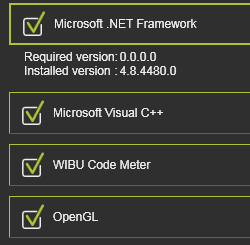
Hier wird die Systemkonfiguration auf die Voraussetzungen der Anwendung überprüft. Falls das System eine Voraussetzung nicht erfüllt, erscheint eine Warnung. Durch das Erweitern eines Containers werden detaillierte Informationen über die Anforderung und die installierte Version der Systemsoftware angezeigt.