Materialauswahl

Mit dem Material picker Befehl können die Farb- und Foto-Rendering-Effekte der Geometrie verändert werden.
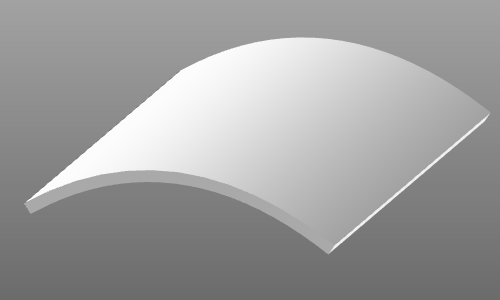
Beim Ausführen erscheint das Materialauswahl-Panel.
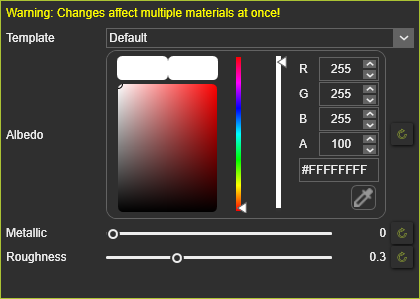
Das Panel bietet verschiedene Optionen, um die visuelle Darstellung der Geometrie zu beeinflussen.
| Vorlage | Der gewünschte visuelle Effekt kann aus einer Liste vordefinierter Materialeigenschaften ausgewählt werden. Diese Definitionen können im Material-Editor der Einstellungen verwaltet werden. | |
| Albedo | Die Rendering- (Reflexions-) Farbe kann hier geändert werden. Sie kann aus der Farbpalette ausgewählt oder ihr (bekannter) RGB- oder Hex-Wert in die Editorfelder eingegeben werden. Darüber hinaus kann die Transparenz der Farbe entweder mit dem rechten Schieberegler oder durch Eingabe des A-Werts (zwischen 0 und 100) im Feld angepasst werden. Der Wert 0 bedeutet vollständig transparent, der Wert 100 bedeutet vollständig undurchsichtig. | 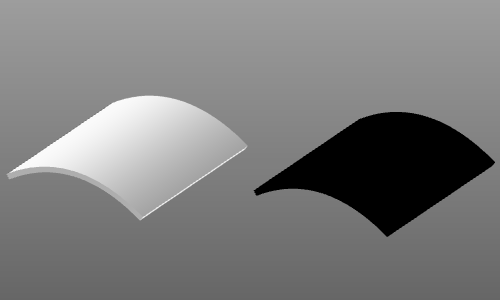 |
| Zusätzliche Optionen für fotorealistisches Rendering: | ||
| Metallisch | Die Reflexion des Lichts. Je höher der Wert für ‘metallic’, d. h. näher bei 1, desto stärker die Reflexion des einfallenden Umgebungslichts. | 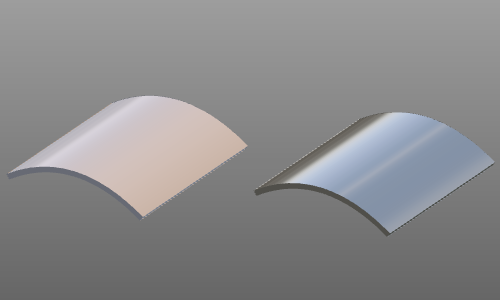 |
| Rauheit | Die diffuse Reflexion. Je höher die ‘Rauheit’, d.h. ein Wert nahe 1, desto diffuser ist die Reflexion des einfallenden Umgebungslichts. | 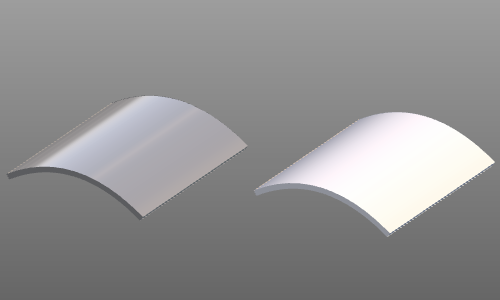 |
Fotorealistische Darstellung ist nur mit dem Rendering-Level Mittel und Hoch sichtbar.

Mit dem Color picker ist es möglich, die Farbe von jeder beliebigen Mausposition auf dem Bildschirm aufzunehmen. Halten Sie dazu den linken Mausbutton gedrückt, greifen Sie den Farbwähler und ziehen Sie ihn auf den gewünschten Bildschirmpixel. Die Farbpalette zeigt die gefundene Farbe dynamisch an. Die Bestätigung erfolgt einfach durch Loslassen des linken Mausbuttons.

Mit der Schaltfläche „Zurücksetzen“ können die individuell geänderten Eigenschaften auf die Originalwerte des ausgewählten Vorlagenmaterials zurückgesetzt werden.
