Interaktive Simulation

Gelenkbewegung
Dies ist eine sehr praktische Funktion, um ein kinematisches Objekt ausschließlich mit der Maus zu manipulieren. Wenn der Modus aktiviert ist, zeigt die 3D-Ansicht nur die Ressource mit ihrem Skelett aus Gelenken und den Verbindungen zwischen diesen. Gelenkrahmen und Namen werden automatisch ausgeblendet.
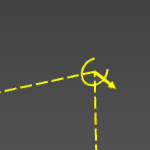
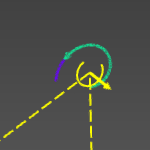
Jedes angetriebene Gelenk oder die daran befestigte Geometrie kann mit der linken Maustaste ausgewählt werden. Das Gelenk wird aktiv und seine grafische Darstellung zeigt ein farbiges Symbol, das die Grenzen und die lokale Bewegungsposition dieses Gelenks darstellt. Wenn die linke Maustaste gedrückt gehalten und die Maus gezogen wird, bewegt sich die daran befestigte Geometrie. Obwohl das untenstehende Bild nur das Rotationsgelenk zeigt, gilt die Mausinteraktion auch für translatorische Gelenke.
| Standard | Interagiert |
|---|---|
 |  |
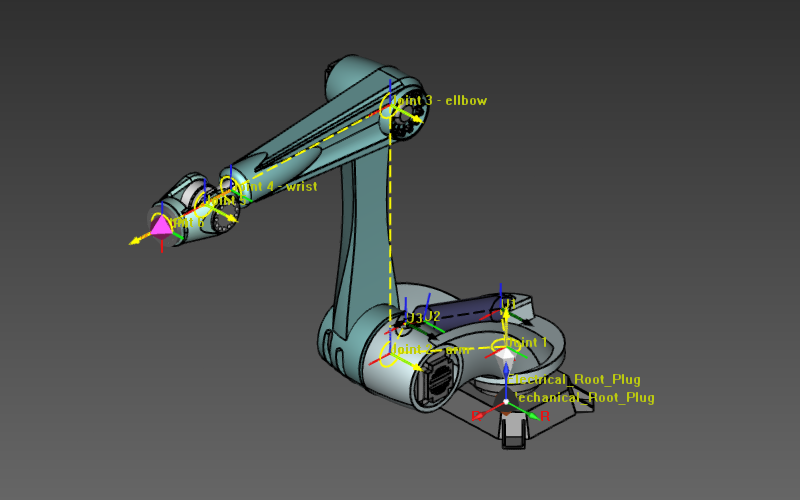
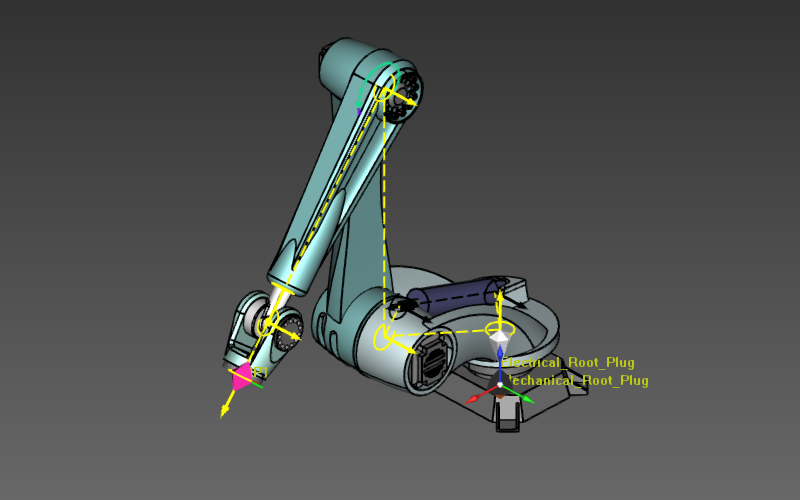
Beim Interagieren mit einem Gelenk, das Teil einer kinematischen Kette ist, bewegen sich alle anderen Gelenke, die stromabwärts (Kinder) mit dem interagierten Gelenk verbunden sind, mit der Manipulation mit. Nur ihre relativen Positionen (Lage und Winkel) ändern sich während dieser Manipulation selbstverständlich nicht.
| Vor | Nach |
|---|---|
 |  |
Inverse Kinematik
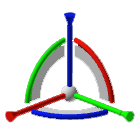
Wenn der Ressource ein Werkzeugkoordinatensystem zugewiesen ist, wird es möglich sein, die Ressource mithilfe der inversen Kinematik zu simulieren. Der interaktive Manipulator des Werkzeugkoordinatensystems wird sichtbar und ähnelt dem 3D-Manipulator; er kann im 3D-Ansichtsfenster gezogen (übersetzt und rotiert) werden, um eine gewünschte Position einzunehmen. Dabei wird nicht ein einzelnes Gelenk bewegt, sondern basierend auf der Position und dem Winkel des Werkzeugkoordinatensystems werden alle internen Positionen und Winkel der Gelenke berechnet.
| Vor | Nach |
|---|---|
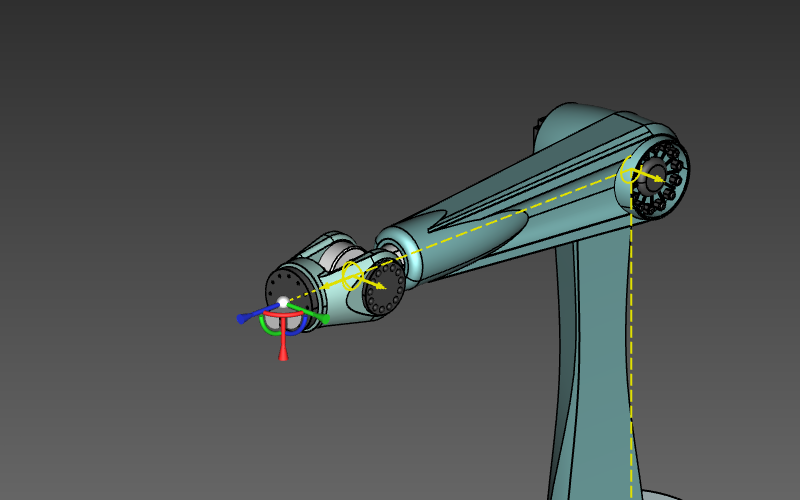 | 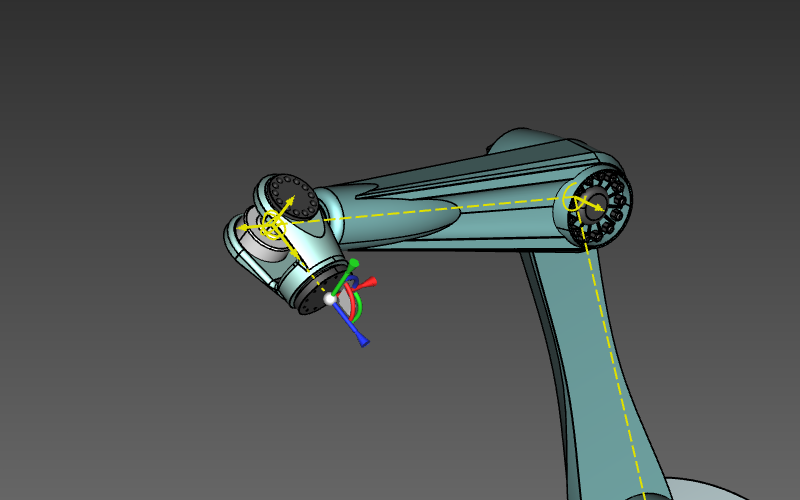 |
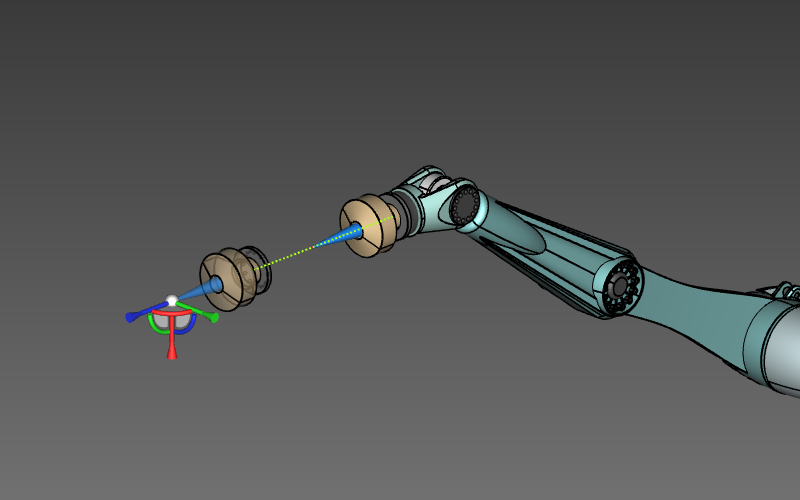
Es kann möglich sein, den Werkzeugrahmen-Manipulator in eine Position oder einen Winkel zu ziehen, der außerhalb des Reichweite der kinematischen Kette. In einem solchen Fall stoppt die Ressource selbst an ihrer Grenzposition, wo der Werkzeugrahmen-Manipulator weiter gezogen werden kann. Ein Balkensymbol wird zwischen dieser Grenze angezeigt Position und die Position des Manipulators, um die Bewegung außerhalb des Bereichs anzuzeigen.
| Innerhalb der Reichweite | Außerhalb der Reichweite |
|---|---|
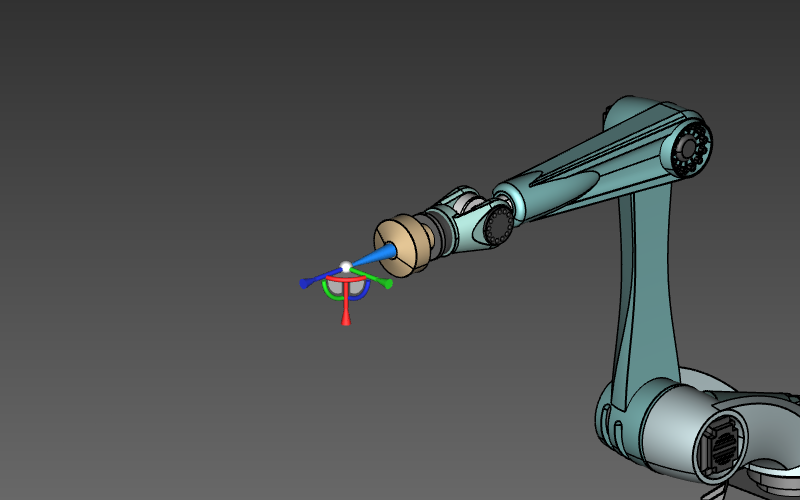 |  |
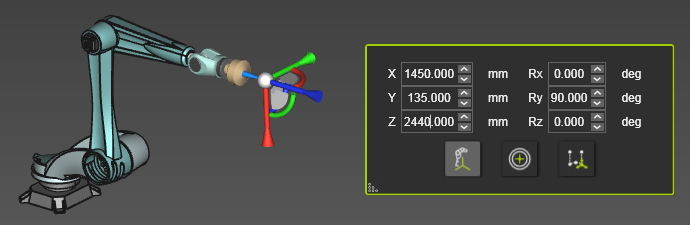
Wenn die mittlere Kugel des Manipulators ausgewählt ist, erscheint das Positions-Dashboard. Dieses Dashboard zeigt die Positionskoordinaten und Orientierungwinkel des Manipulators an. Die Position des Manipulators wird durch X-, Y- und Z-Werte angegeben. Die Orientierung wird durch die Winkel Roll-Drehung um die U-Achse, Pitch-Drehung um die V-Achse und Yaw-Drehung um die W-Achse spezifiziert.
Das Dashboard dient nicht nur zur Information, die angezeigten Werte sind editierbare Parameter. Eine Änderung eines Positions- oder Rotationswertes passt die Vorrichtung interaktiv an.
Positions- und Rotationswerte können direkt durch Eingabe des Wertes eingegeben werden. Die Spinner im Wertefeld können verwendet werden, um den Wert schrittweise zu erhöhen oder zu verringern.
Ein Klick auf right mouse button über den Spinners öffnet ein kleines Fenster zur Einstellung der Schrittgröße.
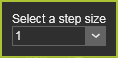
Hier kann die Schrittgröße eingestellt werden. Aus der Dropdown-Liste vordefinierter Schrittgrößen kann die bevorzugte Größe ausgewählt werden. Es besteht jedoch auch die Möglichkeit, eine benutzerdefinierte Größe festzulegen. Die definierte Schrittgröße wird in den Benutzereinstellungen gespeichert und somit für jede nächste Sitzung beibehalten.
Es gibt eine Schrittweite für die Positionsspinner und eine für die Rotationsspinner.
Es gibt drei Modi, in denen die Position und Orientierung des Manipulators definiert werden können.
 | Zeigt die Position und Rotation relativ zum Basisrahmen der OLP-Einrichtung an und ermöglicht deren Bearbeitung. | 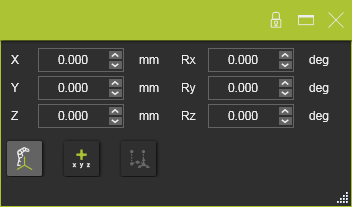 |
 | Zeigt die Position und Rotation relativ zur aktuellen Position des Manipulators an und bearbeitet diese, von der aus er bewegt wird. Das Einstellen oder Zurücksetzen des Modus setzt alle Werte auf Null (0), von wo aus ein neuer relativer (Inkrement-)Wert definiert werden kann. | 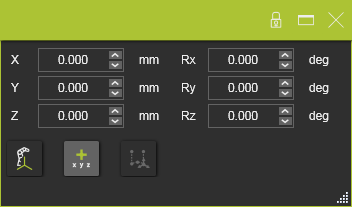 |
 | Zeigt die Position und Rotation relativ zu einem Werkzeugweg-Element an und ermöglicht deren Bearbeitung. Das Werkzeugweg-Element muss ausgewählt sein, bevor der Modus verwendet werden kann. |  |