CAD-basierte Daten
CAD-basierte Daten
Die folgenden CAD-basierten Dateiformate werden unterstützt:
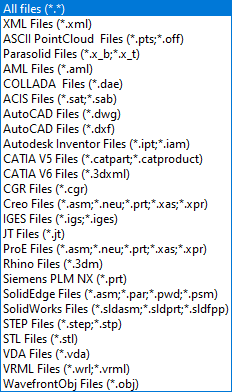
AML (Automation Markup Language) ist ein neutrales, XML-basiertes Dateiformat zur Ermöglichung des Austauschs von Fertigungszellen und -umgebungen. FASTSUITE Edition 2 unterstützt den Import von Layouts aus AML-Dateien.
CAD-Import
Beim Importieren der CAD-Dateien gibt es eine wichtige Option zur Steuerung des Imports.
Das Importieren von CAD-Dateien lädt die native Geometrie und Topologie. Diese Informationen werden in Parasolid konvertiert und an den FASTSUITE Edition 2 Parasolid-Kernel übergeben, wonach sie in der 3D-Ansicht angezeigt werden. Obwohl die Geometrie und Topologie bekannt sind, basiert die Visualisierung der Geometrie auf einem dreieckigen Netz. Mit der Importoption Exakter Geometrieimport aus den Einstellungen wird das Ergebnis der Parasolid-Konvertierung gesteuert. Die Option kann aktiviert oder deaktiviert werden.
 Active Active | Die Parasolid-Geometrie und -Topologie wird beibehalten. Sie wird beim Speichern der Datei im Dokument abgelegt. Das Ergebnis wird auch als „echte Geometrie“ bezeichnet. Diese Importoption ist erforderlich, wenn die Parasolid-Echtgeometrie für einen anderen Prozess benötigt wird, wie beispielsweise zur Erstellung eines OLP-Programms. | 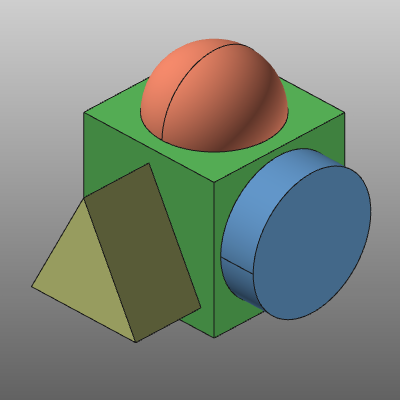 |
 De-active De-active | Die Parasolid-Geometrie wird in ein dreieckiges Netz umgewandelt. Die native Geometrie und Topologie wurde aus dem Import entfernt. Es bleiben nur die (Flächen-)Kanten erhalten. Nur dieses dreieckige Netz kann und wird in der Dokumentdatei gespeichert. Diese Option kann eine bessere (grafische) Leistung bieten als der exakte Parasolid-Import und kann insbesondere bei Objekten angewendet werden, für die anschließend keine echten geometrischen Informationen benötigt werden, wie beispielsweise bei einigen Basisressourcen- oder Steuerungskomponenten. | |
Das Importieren der Geometrie bedeutet nicht, dass die Geometrie automatisch Teil der Komponente geworden ist. Selbstverständlich muss das Dokument gespeichert werden, aber auch das allein reicht nicht aus. Falls das Dokument eine Ressource, ein Controller oder ein Werkstück ist, muss die Geometrie vor dem Speichern zugeordnet, also angehängt werden. Dies ist ein manueller Vorgang bei der Konstruktion dieser Komponenten.
Die Ausnahme von der Regel besteht beim Importieren von Geometrie in einem Layout und dem Speichern des Dokuments als .cendoc-Datei. In diesem Fall wird die Geometrie Teil der gespeicherten Datei.
Alternativ zum Import-Befehl können die Dokumente direkt aus einem Dateiexplorer oder einem anderen offenen FASTSUITE Edition 2-Fenster per Drag-and-Drop geladen werden. Im Gegensatz zum Import-Befehl unterstützt die Drag-and-Drop-Aktion das Importieren mehrerer Dokumente in einem einzigen Vorgang.
Es ist zu beachten, dass das Ziehen von CAD-Dateien in das FASTSUITE Edition 2-Fenster die Komponenten zum bestehenden, geöffneten Layout hinzufügt. Im Gegensatz dazu fügt das Ziehen von AML- und Collada-Dateien das AML-Layout oder die Collada-Geometrie nicht zum geöffneten Layout hinzu, sondern es wird ein neues Dokument erstellt, in das die Daten geladen werden. Bevor dies ausgeführt wird, wird das geöffnete Layout ohne Speichern und ohne Benutzerwarnung geschlossen.
CAD-Export
FASTSUITE Edition 2 Komponenten und Layouts können in anderen CAD-basierten Formaten gespeichert werden. Beim Speichern der Daten kann der CAD-Typ ausgewählt werden.
In einigen Fällen öffnet die Speicheraktion zunächst ein Export-Einstellungsfenster mit verschiedenen Optionen für dieses Datenformat. Für die folgenden Datenformate wird ein solches Einstellungsfenster geöffnet.
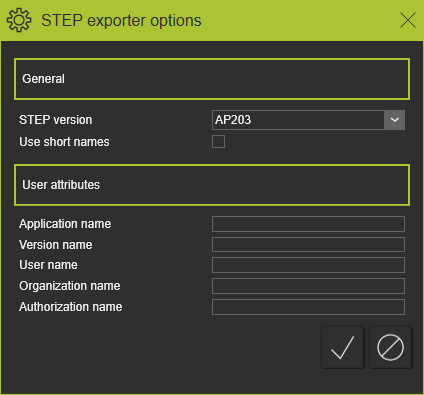 | |
| Allgemein | |
| STEP-Version | Die Version des STEP-Formats, in die exportiert werden soll. |
| Verwenden Sie kurze Namen | |
| Benutzerattribute | Ein Satz von Benutzerattributen, d. h. Informationen, die der Exportdatei hinzugefügt werden können. |
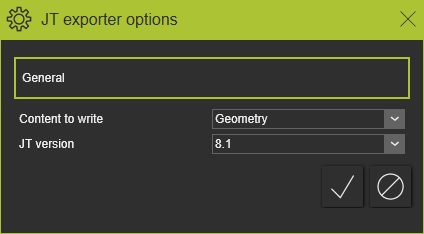 | |
| Allgemein | |
| Zu schreibender Inhalt | Der Inhalt der Komponente, der exportiert wird; die (exakte) Geometrie oder deren tesselierte Darstellung. |
| JT-Version | Die Version des JT-Formats, in die exportiert werden soll. |
CAD-Dokumente, die verwendet werden in

Öffnen

Importieren