Eigenschaften von Ressourcen-Akteuren

Armaturenbrett
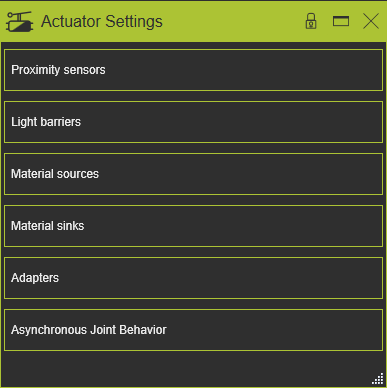
Das Actuators Dashboard bietet eine Übersicht über die verfügbaren Aktuatoren in der Ressource für die Simulation und Offline-Programmierung, wie in den untenstehenden Beispielen dargestellt.
Nähe-Sensoren
Dieser Container zeigt die verfügbaren Näherungssensoren, die sich an der Ressource befinden.
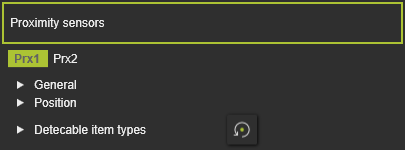
Für jeden Sensor sind die folgenden Attribute definiert und können hier geändert werden.
| Attribut | Beschreibung | Bemerkung |
|---|---|---|
 | ||
| Name | Der Name des Näherungssensors. | Ein leerer Name ist zulässig. |
| Porttyp | Der Porttyp des Sensors, d. h. das Schaltverhalten bei Erkennung. | The sensor supports two types:  normally open NO normally closed NC normally open NO normally closed NC |
| Schaltdurchmesser | Der Durchmesser des Erfassungsbereichs des Sensors. | |
| Schaltabstand | Die Höhe des Erfassungsbereichs des Sensors. | |
 | ||
| X, Y, Z | Die X-, Y- und Z-Koordinaten des Sensors. | Die Koordinaten sind auf das globale Koordinatensystem der Komponente eingestellt. |
| Roll (X), Nick (Y), Gier (Z) | Die Roll-, Nick- und Gierausrichtung des Sensors. | Die Orientierungwinkel sind auf das globale Koordinatensystem der Komponente eingestellt. |
 | Definiert, welche Klassen von Komponenten der Sensor erkennen kann. Auswahl erfolgt über das entsprechende Klassen-Symbol. | Der Befehl „Reset“ stellt die Definition auf die Basiseinrichtung zurück. |
The class workpieces.  | ||
The resource classes. 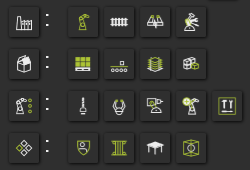 | Das Auswählen des Kategorie-Icons setzt alle Komponenten der Kategorie. | |
The class humans.  |
Lichtschranken
Dieser Container zeigt die verfügbaren Näherungssensoren, die sich an der Ressource befinden.
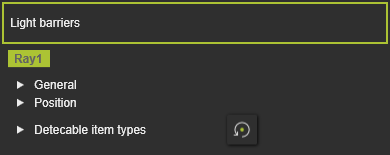
Für jeden Sensor sind die folgenden Attribute definiert und können hier geändert werden.
| Attribut | Beschreibung | Bemerkung |
|---|---|---|
| ||
| Name | Der Name des Näherungssensors. | Ein leerer Name ist zulässig. |
| Porttyp | Der Porttyp des Sensors, d. h. das Schaltverhalten bei Erkennung. | The sensor supports two types: normally open NO normally closed NC |
| Schaltdurchmesser | Der Durchmesser des Erfassungsbereichs des Sensors. | |
| Schaltabstand | Die Höhe des Erfassungsbereichs des Sensors. | |
| ||
| X, Y, Z | Die X-, Y- und Z-Koordinaten des Sensors. | Die Koordinaten sind auf das globale Koordinatensystem der Komponente eingestellt. |
| Roll (X), Nick (Y), Gier (Z) | Die Roll-, Nick- und Gierausrichtung des Sensors. | Die Orientierungwinkel sind auf das globale Koordinatensystem der Komponente eingestellt. |
| Definiert, welche Klassen von Komponenten der Sensor erkennen kann. Auswahl erfolgt über das entsprechende Klassen-Symbol. | Der Befehl „Reset“ stellt die Definition auf die Basiseinrichtung zurück. |
| The class workpieces. | ||
| The resource classes. | Das Auswählen des Kategorie-Icons setzt alle Komponenten der Kategorie. | |
| The class humans. |
Materialquellen
Dieser Container zeigt die verfügbaren Quellen für die Materialfluss-Simulation an.
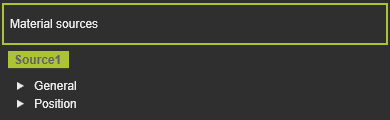
Für jede Quelle sind die folgenden Attribute definiert und können hier geändert werden.
| Attribut | Beschreibung | Bemerkung |
|---|---|---|
| ||
| Name | Der Name der Materialquelle. | Ein leerer Name ist zulässig. |
| ||
| X, Y, Z | Die X-, Y- und Z-Koordinaten der Quelle. | Die Koordinaten sind auf das globale Koordinatensystem der Komponente eingestellt. |
| Roll (X), Nick (Y), Gier (Z) | Die Roll-, Nick- und Gierorientierung der Quelle. | Die Orientierungwinkel sind auf das globale Koordinatensystem der Komponente eingestellt. |
Materialsenken
Dieser Behälter zeigt die verfügbaren Sinks für die Materialfluss-Simulation an.
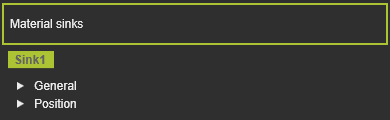
Für jeden Sink sind die folgenden Attribute definiert und können hier geändert werden.
| Attribut | Beschreibung | Bemerkung |
|---|---|---|
| ||
| Name | Der Name der Materialsenke. | Ein leerer Name ist zulässig. |
| Breite (X), Tiefe (Y), Höhe (Z) | Die Größe der Aktivierungsbox der Senke. | Die Abmessungen der Box werden vom Ursprung des Sinks aus definiert. |
| ||
| X, Y, Z | Die X-, Y- und Z-Koordinaten der Senke. | Die Koordinaten sind auf das globale Koordinatensystem der Komponente eingestellt. |
| Roll (X), Nick (Y), Gier (Z) | Die Roll-, Nick- und Gierorientierung der Senke. | Die Orientierungwinkel sind auf das globale Koordinatensystem der Komponente eingestellt. |
Adapter
Dieser Container zeigt den Status der Ressourcenadapter an.
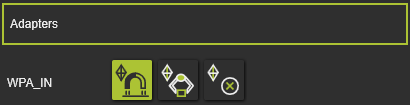
Die mechanischen Buchsen-(Eltern-)Adapter sind hier aufgeführt. Für jeden Adapter kann das mechanische Verbindungsverhalten zu einem Steckeradapter durch Drücken des entsprechenden Symbols eingestellt werden.
 | Einrasten | Während der Simulation rastet der Steckadapter in den Buchsenadapter ein, d.h. die Komponente kann ihre relative Position (und Ausrichtung) zur übergeordneten Komponente, in die sie eingesteckt wurde, ändern. |
 | Greifen | Während der Simulation behält der Steckeradapter seine relative Position zum Buchsenadapter bei, d. h. die Komponente behält ihre relative Position (und Ausrichtung) zur übergeordneten Komponente bei, an die sie angeschlossen wurde. |
 | Keine | Während der Simulation bleibt die Verbindung mit dem Steckeradapter unverändert und kann nicht geändert werden. |
Asynchrones Gelenkverhalten
Dieser Container zeigt die asynchronen Gelenke der Ressource und wie diese während der Simulation gesteuert werden.
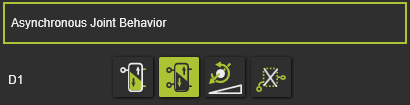
Alle asynchronen Gelenke der Ressource sind hier aufgelistet. Für jedes Gelenk kann die Verhaltenssteuerung durch Drücken des entsprechenden Symbols eingestellt werden.
 | Monostabil | The joint moves in the dedicated direction as long as the corresponding input signal does not change. When that signal changes, the joint will move uncontrolled in the opposite direction. The dedicated, active direction of the monostable actor can be inverted with the icon command  |
 | Bi stabil | Das Gelenk bewegt sich nur in positiver Richtung, wenn das Signal des Maximalanschlusses wahr ist. Es bewegt sich in die entgegengesetzte Richtung, nur wenn das Signal des Minimalanschlusses wahr ist. Das Gelenk bewegt sich nicht, wenn beide Signale wahr oder falsch sind. |
 | Gelenkwert | Das Gelenk bewegt sich auf den eingestellten Wert zu. |
 | Keine | Das Gelenk wird nicht gesteuert. |
