Allgemeine Einstellungen

In diesem Befehl werden die General settings von FASTSUITEEdition 2 definiert.
Der Befehl öffnet ein Fenster mit verschiedenen Containern.
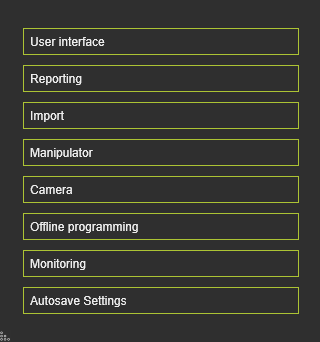
Durch Klicken auf eine Vorrichtung wird diese geöffnet (oder geschlossen), um die darin enthaltenen Optionen anzuzeigen und gegebenenfalls zu ändern.
Benutzeroberfläche
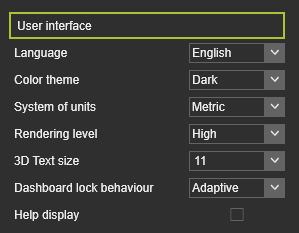
| Sprache | The FASTSUITE Edition 2 user interface supports several national languages. The setting lets the user select from:  |
| Farbthema | There are two base themes available in which the command icons and UI background colors are preset. The user can select from:  |
| Einheitensystem | The system default units in which parameters are defined and measured. The user can select from:  |
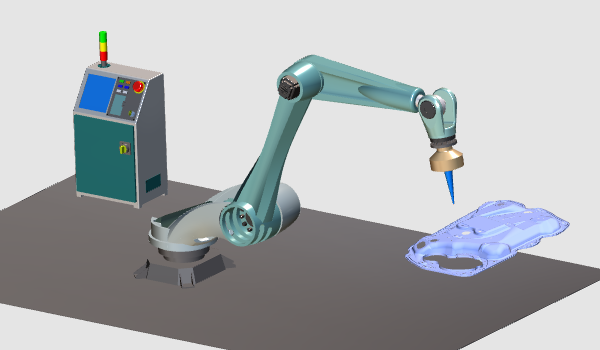
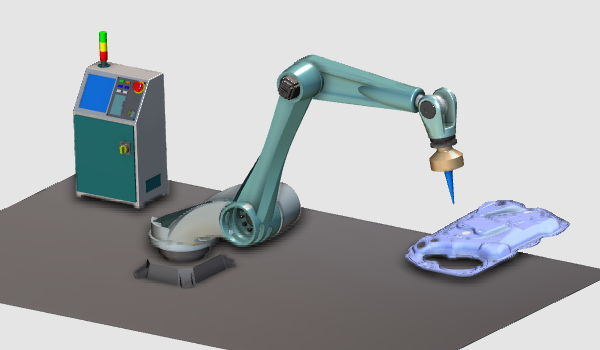
| Darstellungsstufe | Specifies the rendering level of the 3D geometry. The user can select from: 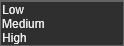 |
| 3D-Textgröße | Die Größe aller 3D-Texte. Die Größe kann nur aus der vordefinierten Liste ausgewählt werden, andere Größen werden nicht unterstützt. |
| Verhalten der Dashboard-Sperre | Specifies how the dashboards are opened. The user can select from:  |
| Hilfebereich anzeigen | Option zum Ein- oder Ausschalten der erweiterten Hilfe, die in der 3D-Ansicht angezeigt wird. |
Darstellungsstufe
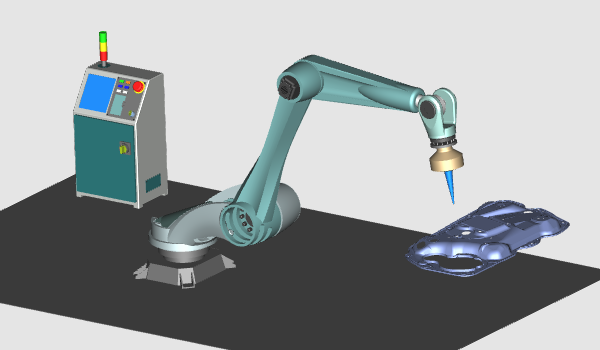
Die Rendering-Fähigkeit der 3D-Ansicht ist in drei Stufen unterteilt. Die Low Stufe wendet die Standardbeleuchtungseffekte an. Bei dieser Stufe ist die Leistung der Software am optimalsten. Die Medium Stufe wendet das Rendering mit Texturabbildung und Lichtreflexion entsprechend den auf die Geometrie angewendeten Materialeigenschaften an. Die High Stufe fügt dem Rendering der Medium-Stufe eine Grundschattierung hinzu.
| Niedrig | Mittel | Hoch |
|---|---|---|
 |  |  |
Berichterstattung
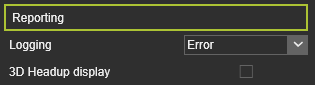
| Protokollierung | The console supports three levels of logging the information. The setting lets the user select from: 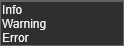 |
| 3D-Headup-Display | Option zum Ein- oder Ausschalten der Headup-Anzeige, die in der 3D-Ansicht erscheint. |
Importeinstellungen
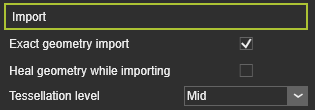
| Exakter Geometrieimport | Option zum Importieren der Geometrie im Exact-Modus. |
| Geometrie beim Importieren bereinigen | Option, die Geometrie beim Import zu reparieren. Dies umfasst das Entfernen kleiner Lücken und Löcher usw. |
| Tessellierungsgrad | The level of tessellation after importing the exact geometry. The user can select from: 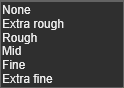 |
Exakter Geometrieimport
Beim Erstellen von Ressourcen, Steuerungen und anderen Peripheriekomponenten besteht in der Regel ein direkter Bedarf an einer exakten, hochdetaillierten Kopie der physischen Komponente. Eine gute Darstellung erfüllt meist die Erwartungen und Anforderungen bei der Erstellung der Fertigungsprozesse und der Durchführung der Simulationen. In all diesen Fällen ist ein einfacher Geometrieimport, der in ein Dreiecksnetz umgewandelt wird, ausreichend. Dies begrenzt zudem den Bedarf an Systemressourcen (CPU-Leistung und Grafik).
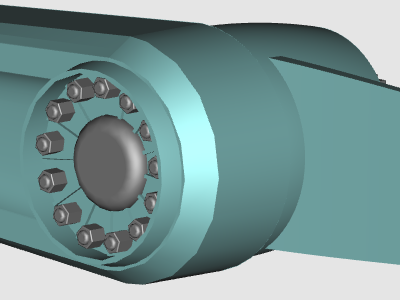
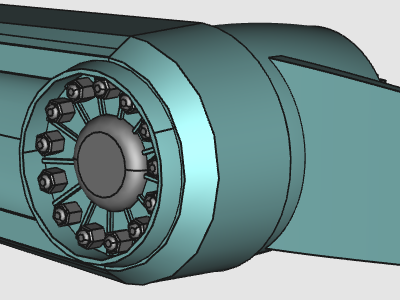
Es gibt jedoch auch Situationen, in denen die Geometrie, die verwendet werden soll, mit derselben Form- und Topologiebeschreibung importiert werden muss. Dies ist meist der Fall bei der Erstellung der Werkstücke, die in einem Fertigungsprozess verwendet werden. Für diese Fälle muss die Option Exact geometry import angewendet werden. Die Darstellung des Imports erfolgt weiterhin als Dreiecksnetz, jedoch werden die Topologie- und Formbeschreibungen im Hintergrund beibehalten. Dadurch werden nicht nur die Formflächen, sondern auch die Flächenkanten importiert und zu auswählbaren Elementen.
| Einfacher Modus | Exakter Modus |
|---|---|
 |  |
Tessellierungsgrad
Beim Importieren der Geometrie basiert die Darstellung in der 3D-Ansicht auf einem Netz aus Dreiecken. Je mehr und kleiner die Dreiecke sind, desto genauer entspricht diese Darstellung der tatsächlichen Form der Geometrie. Gleichzeitig erfordert die Anzeige einer größeren Anzahl von Dreiecken jedoch mehr Systemressourcen für die Erstellung und Darstellung dieses Detaillierungsgrads. Dadurch kann die Gesamtleistung beeinträchtigt werden.
Um den Prozess beim Importieren der Geometrie zu beschleunigen und eine große Menge geometrischer Daten importieren zu können, kann ein Tesselationsgrad festgelegt werden. Beim Import der Geometrie bestimmt der Algorithmus die globale Größe und die Begrenzungsbox der Geometrie. In Kombination mit dem ausgewählten Grad wird dann eine globale Tesselationsgröße und Toleranz, d.h. Abweichung von der Geometrie, angewendet, um die Geometrie darzustellen.
| Extra Grob | Extra Fein |
|---|---|
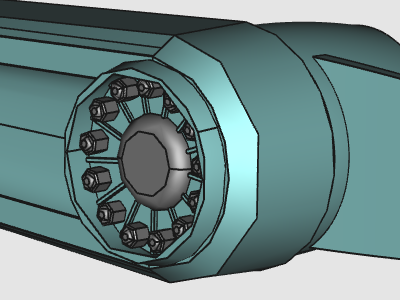 | 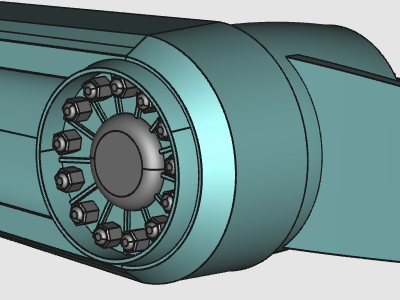 |
Der Tesselationsgrad wirkt sich nur beim Import der Geometrie im Exact-Modus aus. Andernfalls wird ein standardmäßiger, nicht editierbarer Tesselationsgrad automatisch auf die Geometrie angewendet. Standardmäßig wird ein nicht bearbeitbarer Tesselationsgrad automatisch auf die Geometrie angewendet.
Manipulator

| Größe | The size of the manipulators can be set to three different dimensions:  |
Es ist möglich, den Manipulatoren eine bevorzugte Größe für den persönlichen Komfort zuzuweisen. Die Einstellung wirkt sich auf jeden Manipulatortyp aus, den die Software anzeigt.
| Klein | Mittel | Groß |
|---|---|---|
 |  |  |
Kamera
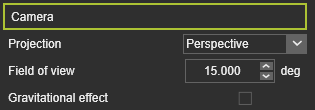
| Projektion | The camera projection type can be set here:  |
| Sichtfeld | Der Winkel für die Perspektivansicht. Der Wert kann zwischen 1° und 60° eingestellt werden. Ein Winkel von 45° entspricht ungefähr der normalen Sicht des menschlichen Auges. |
| Gravitationswirkung | Diese Option erzeugt den Eindruck, dass die Benutzerperspektive sich in Bezug auf die Z-Achse neigt oder kippt. |
Offline-Programmierung
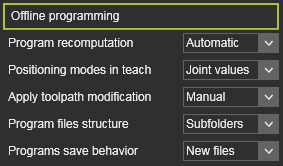
| Einstellung | Beschreibung | Tastenkombination Umschalten |
| Programmnachberechnung | Changes made in the program that require a recomputation can be executed automatically or by manual interaction of the user.  In case of a manual recomputation is required, a warning appears in the top left corner of the 3D space. In case of a manual recomputation is required, a warning appears in the top left corner of the 3D space.  |  + +  |
| Positionierungsmodi im Teach | Particular useful for teaching programs with multiple robots, machines or resources with external kinematics.  While teaching a path position, the TCP (tool center point) of the robot or machine will be positioned at that path position. This can be done in a direct way by using the joint values of the robot or machine. Or with the use of a background simulation to include the full motion of all kinematic resources in the project. While teaching a path position, the TCP (tool center point) of the robot or machine will be positioned at that path position. This can be done in a direct way by using the joint values of the robot or machine. Or with the use of a background simulation to include the full motion of all kinematic resources in the project. | +  |
| Werkzeugwegänderung anwenden | Changes made in the OLP teach mode are updated in the 3D View dynamically (Automatic) or a manual update has to be initiated. | +  |
| Programmdatei-Struktur | The method to save the programs. 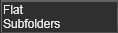 The Flat method saves all programs in the same folder as the project; typically useful for storing the programs in a database. The Subfolders method creates a folder structure for each controller in the project. The Flat method saves all programs in the same folder as the project; typically useful for storing the programs in a database. The Subfolders method creates a folder structure for each controller in the project. | |
| Verhalten beim Speichern von Programmen | Saving programs that have already been stored should reuse the existing file name and location or always create a new files.  |
Überwachung

| Anonyme Datenerfassung | Ermöglicht die Aufzeichnung und Sammlung anonymer Daten der FASTSUITE Edition 2 Sitzung zu Entwicklungszwecken, um die Nutzung, Leistung und andere wichtige Verhaltensweisen der Anwendung zu verbessern. |
Einstellungen für die automatische Speicherung
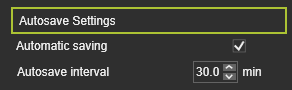
| Automatisches Speichern | Wenn aktiviert, ermöglicht dies das Speichern von bis zu drei Rücksetzversionen pro Szenario. Es verhindert Beeinträchtigungen bei Berechnungen, Simulationen oder dem Laden von Szenarien in FastSuite E2. | Standardmäßig ist diese Option in den Einstellungen deaktiviert. |
| Intervall für automatische Speicherung | Legen Sie das Zeitintervall in Minuten zwischen jedem automatischen Speichern fest. |