Tastenkombinationen

Aus Gründen der Benutzerfreundlichkeit können mehrere Befehle und Interaktionen direkt mit einer Tastenkombination gestartet werden. Mit diesem Befehl werden die Keyboard shortcuts definiert. Einige davon sind von der Software vordefiniert und haben feste Tastenkombinationen, andere können vom Benutzer mit einer bevorzugten Tastenkombination belegt werden.
Der Befehl öffnet ein Fenster mit allen Tastenkombinationen.
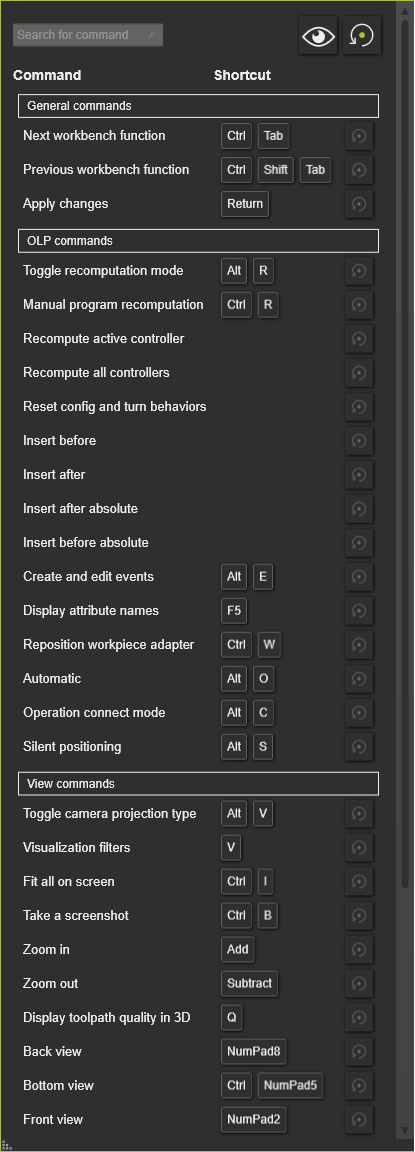
Die globale Interaktion mit diesem Fenster:
 Search Search | Sucht in der Liste nach dem eingegebenen Kurznamen. |
 Show all Show all | Zeigt die vollständige Liste aller verfügbaren Definitionen an. Ein erneutes Drücken der Taste reduziert die Liste wieder auf die Startanzeige. |
 Reset Reset | Setzt alle Tastenkombinationen auf die werkseitigen Standardeinstellungen zurück. |
Die bearbeitbaren Tastenkombinationen können durch Auswahl im Fenster geändert werden. Die aktuelle Tastenkombination wird dann entfernt. Durch einfaches Eingeben der bevorzugten Tastenkombination auf der Tastatur wird die neue Kombination festgelegt, jedoch nur, wenn sie noch verfügbar ist.
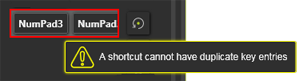
Wenn die eingegebene Tastenkombination nicht aufgelöst werden kann, wird sie mit einem roten Rechteck markiert und eine Warnung erscheint. Wie im folgenden Beispiel.
Jede bearbeitbare Tastenkombination kann einzeln mit der kleinen lokalen Reset-Taste, die sich hinter der Tastenkombination befindet, auf den Systemstandard zurückgesetzt werden.
Verfügbare Tastenkombinationen
| Befehl oder Interaktion | Tastenkürzel | |
|---|---|---|
| Allgemeine Befehle (teilweise festgelegt) | Nächste Vorrichtungsfunktion |  + +  |
| Vorherige Vorrichtungsfunktion | +  + + | |
| Änderungen übernehmen |  | |
| Änderungen verwerfen |  | |
| Kopieren | +  | |
| Einfügen | +  | |
| Rückgängig machen | +  | |
| Wiederholen | +  | |
| Benutzerhandbuch öffnen |  | |
| Pie-Menü öffnen |  | |
| Datei öffnen | +  | |
| Vorhandene Objekte hinzufügen | +  | |
| Dokument speichern | +  | |
| Modusbefehle (fest) | Normalmodus | +  |
| Geometriemodus | +  | |
| Zieh- & Einrastmodus | +  | |
| Kollisionsgruppen-Modus | +  | |
| Modus für das überstrichene Volumen | +  | |
| Interaktionsmodus | +  | |
| Messung | +  | |
| OLP-Befehle (bearbeitbar) | Umschalten des Neuberechnungsmodus |  + +  |
| Manuelle Neuberechnung des Programms | + | |
| Alle Controller neu berechnen | ||
| Aktiven Controller neu berechnen | ||
| Konfiguration zurücksetzen und Verhaltensweisen aktivieren | ||
| Einfügen vor | ||
| Einfügen nach | ||
| Vor absolut einfügen | ||
| Nach absolut einfügen | ||
| Ereignisse erstellen und bearbeiten | +  | |
| Attributnamen anzeigen |  | |
| Werkstückadapter neu positionieren | +  | |
| Betriebsverbindungsmodus | + | |
| Stilles Positionieren (Teach-Positionierungsmodus) | + | |
| Automatisch (Modus zur Anwendung von Werkzeugwegänderungen) | + | |
| Schrittbefehle (fest) | Zurück |  |
| Sprung zurück |  | |
| Vorwärts |  | |
| Vorwärts springen |  | |
| Ansichts-Befehle (bearbeitbar) | Projektionstyp der Kamera umschalten | + |
| Visualisierungsfilter | | |
| Alles auf Bildschirm anpassen | +  | |
| Einen Screenshot erstellen | +  | |
| Hereinzoomen |  | |
| Herauszoomen |  | |
| Die Qualität auf dem 3D-Werkzeugweg anzeigen |  | |
| Rückansicht | Numpad  | |
| Ansicht von unten | + Numpad | |
| Vorderansicht | Numpad | |
| Linke Ansicht | Numpad | |
| Rechte Ansicht | Numpad | |
| Draufsicht | Numpad | |
| Isometrisch symmetrisch | Numpad | |
| Isometrisch asymmetrisch | ||
| Trimetrisch symmetrisch | ||
| Trimetrisch asymmetrisch | ||
| Dimetrisch symmetrisch | ||
| Dimetrisch asymmetrisch |