Konturprozessgeometrie
Die Konturprozessgeometrie wird aus Flächen und deren Begrenzungen aufgebaut. Die Prozessgeometrie wird durch eine Menge von Kontrollpunkten definiert, die auf der Fläche liegen. Eine Suchmaschine verbindet diese Kontrollpunkte mit einem Kurvenelement. Die Kurvenelemente besitzen eine Normalrichtungsdefinition, die von der Referenzfläche abgeleitet wurde.
Erstellen
Es werden mindestens zwei Kontrollpunkte benötigt, um die Kontursuchmaschine zu starten.
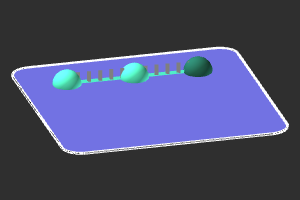
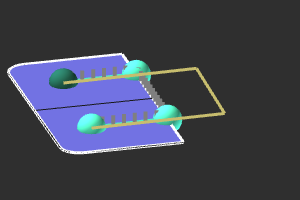
Kontrollpunkte werden als Kugeln dargestellt. Die blauen sind die Start- und Zwischenpunkte, der grüne ist die Endposition der Kontur. Sobald zwei Punkte auf der Bezugsfläche platziert wurden, wird die Kontur zwischen ihnen gesucht und in Blau angezeigt. Vektormarker werden entlang des Konturelements angezeigt, um die normale Ausrichtung der Kontur anzugeben, bezogen auf die lokale Normalrichtung der Bezugsfläche.
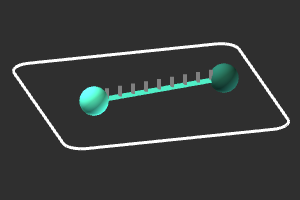
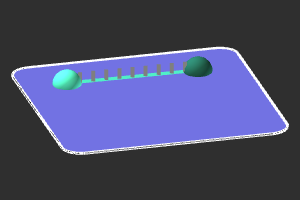
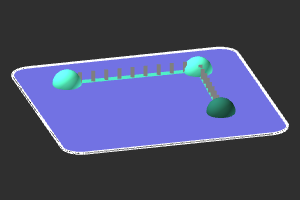
Beim Erstellen eines Freiformkonturs oder Bearbeiten eines bestehenden Konturs werden die Kontrollpunkte basierend auf WYSIWYG positioniert, d. h. an der auf dem Bildschirm ausgewählten Mausposition. Neue Punkte können zur letzten Position hinzugefügt werden, indem einfach eine neue Position auf der Referenzfläche ausgewählt wird. Dadurch wird der Kontur um ein neues Element erweitert.
 |  |
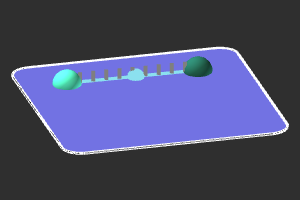
Das Schweben über ein Konturelement ermöglicht das Einfügen eines Kontrollpunkts und das Aufteilen des Elements in zwei neue.
|  |  |
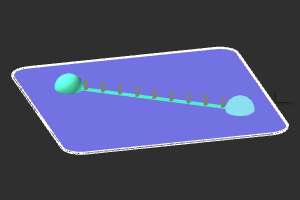
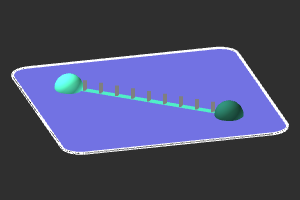
Kontrollpunkte können frei bewegt werden. Das Auswählen eines Punktes ermöglicht es, ihn an beliebiger Stelle auf der Bezugsfläche zu verschieben.
|  |  |
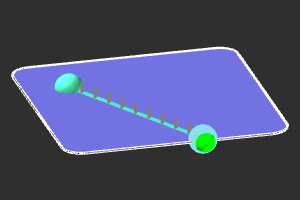
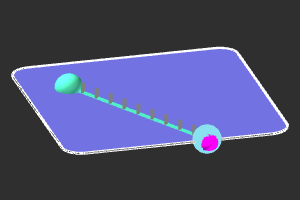
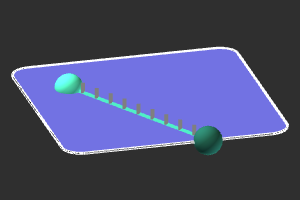
Wenn der Steuerpunkt nahe an die Referenzgrenze bewegt wird, erscheint ein grüner Marker, um ihn genau auf der Grenze abzusetzen. Das Drücken der  -Taste verwandelt den Marker in Lila, um die exakte Absetzaktion anzuzeigen. Das Loslassen des Steuerpunkts setzt ihn dann genau auf der Grenze ab.
 |  |  |
An einem Kontrollpunkt kann das Pie-Menü geöffnet werden, um Zugriff auf weitere Manipulationsfunktionen zu erhalten.



Das Konturelement verfügt über ein Pie-Menü zur Anpassung der Kontursuchstrategie.
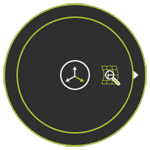


Und an den Normalmarkierungen kann das Pie-Menü aufgerufen werden, um die Normalrichtung zu manipulieren.



Kontur-Suchmaschine
Eine Suchmaschine versucht, zwei Kontrollpunkte miteinander zu verbinden, um die Kontur zu erstellen. Da verschiedene Lösungen möglich wären, verwendet die Suchmaschine eine Strategie, um ein Ergebnis zu finden. Die Software unterstützt drei Strategien.
 | Sucht nach der kürzesten Strecke über die äußeren Begrenzungen der Referenzflächen. | 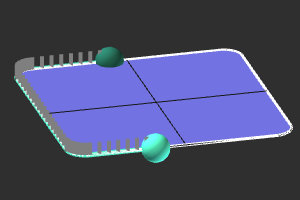 |
 | Sucht nach der kürzesten Strecke über die inneren Kanten der Referenzflächen. | 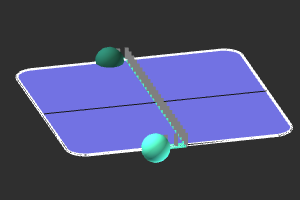 |
 | Sucht nach der kürzesten Distanzstrecke zwischen den Kontrollpunkten über die Referenzflächen. | 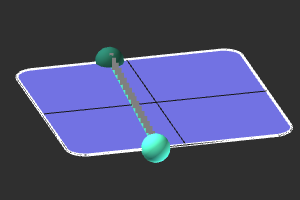 |
Die oben dargestellten Strategien sind in der Reihenfolge ihrer Priorität aufgeführt. Standardmäßig wird bei der Erstellung einer neuen Prozessgeometrie zunächst die Suche nach der äußeren Begrenzung angewendet, wobei die kürzeste Bahn entlang dieser Begrenzung gesucht wird. Kann diese Strategie jedoch nicht angewendet werden oder führt sie zu keinem Ergebnis, wird die zweite Strategie in der Reihenfolge angewendet. Führt auch diese Strategie zu keinem Ergebnis, wird die letzte Strategie angewendet, bei der die Kontrollpunkte linear verbunden werden, wobei die kürzestmögliche Entfernung zwischen ihnen gewählt wird.
Rand- und Innenkanten können nur gefunden werden, wenn mindestens zwei Steuerpunkte in einer Linie genau auf die Begrenzung oder innere Kante.
Sobald eine Lösung gefunden wurde, kann für jedes Konturelement die Strategie individuell festgelegt werden, wie im folgenden Beispiel.
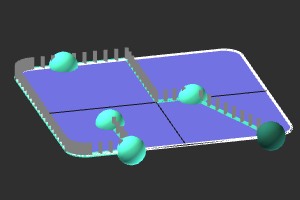
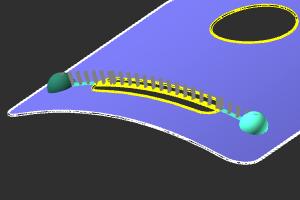
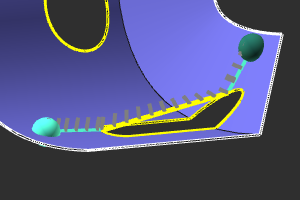
Die Kontursuche ist eine intelligente Engine, die Lücken und Löcher in der Referenzfläche überbrücken kann.
Wo immer möglich wird die Lücke oder das Loch durch Nutzung der (interpolierten) Informationen der Referenzfläche geschlossen. Andernfalls wird die Lücke oder das Loch durch eine lineare Verbindung geschlossen.
 |  |
Referenzfläche
Kontrollpunkte werden auf einer Referenzfläche positioniert. Der Punkt kann nicht außerhalb der Grenzen dieser Fläche verschoben werden.
Falls die Werkstückoberfläche aus mehreren Oberflächendomänen besteht, könnte das anfängliche Ergebnis nicht wie erwartet ausfallen.
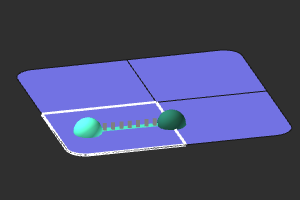
Die Referenzflächenfläche kann modifiziert werden. Auf der Oberfläche selbst muss das Pie-Menü aufgerufen werden.


Anschließend können Flächen zum Referenzbereich hinzugefügt oder daraus entfernt werden. Das Hinzufügen von Flächen zum Bereich kann nur ausgeführt werden, wenn benachbarte Flächen bestimmte Kriterien erfüllen, um sie zusammenzuführen. Diese Kriterien sind in den Such-Einstellungen definiert.
Nach Abschluss muss das Pie-Menü erneut aufgerufen werden, um den Bereich der Referenzfläche zu verlassen.


Dies führt dann zur Möglichkeit, die Kontur zu modifizieren.
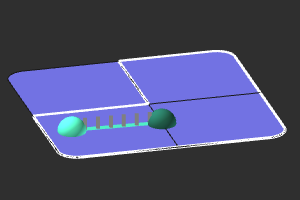
Wenn sich ein Kontrollpunkt auf einem Teil der Referenzfläche befindet, der entfernt wurde, verliert der Kontrollpunkt diese Referenz. Er wird sofort rot, um diese Situation anzuzeigen.
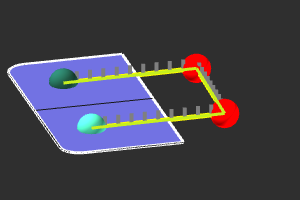
Das Pie-Menü an diesem nicht verknüpften Kontrollpunkt bietet eine Funktionalität zur Lösung des Problems. Der Kontrollpunkt wird an die nächstgelegene Grenze des aktuellen Referenzbereichs verschoben.
Weitere Kontur-Referenzinformationen