Simulationsspieler

Spieler-Werkzeugleiste
Wie jeder andere (digitale) Spieler hat der Simulationsspieler eine Reihe von Tasten, um die laufende Simulation zu steuern.
  | Spiel Teilspiel | Berechnet die Simulation und startet den Film. Eine normale Simulation beginnt an der Startposition des Programms und führt das vollständige Programm aus. Eine Teilsimulation, eine from-to-Simulation, beginnt an der ausgewählten Position (Programm, Operationsgruppe, Operation oder TPE) und läuft bis zum Ende der Auswahl. |
 | Pause | Während die Simulation läuft, schaltet die Play-Taste in den Pause-Modus, um die Simulation (vorübergehend) zu unterbrechen. |
 | Reset | Stoppt die laufende Simulation und setzt die Komponenten wieder in ihre Ausgangsposition zurück. |
 | Treten Sie zurück | Die Simulation in umgekehrter Richtung in den einzelnen Schritten der Simulationsberechnung abzuspielen. |
 | Vorwärts gehen | Die Simulation in normaler, vorwärtsgerichteter Richtung in den einzelnen Schritten der Simulationsberechnung abzuspielen. |
 | Simulationsgeschwindigkeit | Um die Geschwindigkeit festzulegen, mit der die Simulation auf dem Bildschirm angezeigt wird. Dies darf nicht mit der tatsächlichen Geschwindigkeit und Vorlaufzeit des Programms verwechselt werden. Ein Wert von 0.001 bis endlos kann gesetzt werden. Unter gleichen Umständen läuft eine Simulationsgeschwindigkeit von 10 ungefähr zehnmal schneller auf dem Bildschirm als mit Geschwindigkeit = 1. |
Fortschrittsleiste
Unterhalb der Tasten hat der Simulationsspieler eine Fortschrittsleiste. Während einer Simulation bleibt der Fortschrittsknopf an seiner rechten Position auf der Leiste, um den zuletzt erreichten Schritt der Simulation anzuzeigen. Dieser Knopf kann verwendet werden, um in dem Teil der Simulation vor- und zurückzutreten, der in diesem Moment gezeigt wurde. Der Knopf muss mit der linken Maustaste gedrückt werden und kann dann seitlich über die Fortschrittsleiste gezogen werden. Auf der rechten Seite der Fortschrittsleiste wird außerdem eine Uhr angezeigt, die die verlaufene Zeit des Programms zu diesem Zeitpunkt anzeigt.
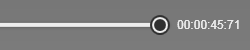 | 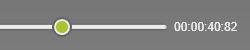 |
Die Fortschrittsleiste enthält außerdem zwei Markierungen, die erscheinen, wenn die erste Simulation für das Projekt gestartet wird.
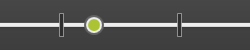
Diese Marker bestimmen den Simulationsbereich, der für eine nächste Aktivität oder einen Befehl genommen wird; zum Beispiel beim Speichern des Projekts als animiertes 3DPDF. Der Marker kann ausgewählt und zu jeder Simulationsposition gezogen werden. Während die Markierungen gesetzt werden, zeigt die 3D-Simulation genau die aktuelle Position innerhalb der gesamten Simulation.
Die Fortschrittsleiste enthält ein Kuchenmenü zur Ausführung der Swept Volume-Berechnung.
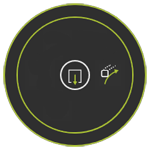
Partielle Simulation
Standardmäßig ist der Simulationsspieler so eingestellt, dass er eine vollständige Simulation ausführt, also von der Startposition der Ausrüstung bis zur letzten Position des Fertigungsprogramms. Es ist jedoch möglich, nur einen Teil dieser vollständigen Flugbahn zu simulieren.
Im OLP Program Dashboard kann eine Operationsgruppe ausgewählt werden, um eine Teilsimulation auszuführen. Die Simulation läuft nur für den Inhalt dieser Gruppe. Wenn sie angewendet wird, ändert sich die Play-Taste zu Partial Play.
Da die partielle Simulation im Speicher gespeichert wird, kann man zwischen Voll- und Teilspiel wechseln. Wenn man mit der linken Maus die (Partial) Play-Taste aufnimmt und die Maus während des Drückens nach oben zieht, wird die andere Play-Taste über der aktiven angezeigt. Wenn man dort die Maustaste loslässt, ändert sich der Spielmodus.
 |  |  | ||
| Pick | Drag | Veröffentlichung |
Schauplätze

| Simulationsgeschwindigkeit | Die Anzeigegeschwindigkeit auf dem Bildschirm der Simulation. Ein Wert zwischen 0,1 und 10 kann gesetzt werden. Unter gleichen Umständen läuft eine Simulationsgeschwindigkeit von 10 ungefähr zehnmal schneller auf dem Bildschirm als mit Geschwindigkeit = 1. |
| Simulationsschrittweite | Die Schrittlänge beim manuellen Hin- oder Hergehen durch die Simulation. |

Es wird empfohlen, die Simulationsgeschwindigkeit relativ niedrig zu halten, wenn die Simulation in Kombination mit Kollisionsanalyse durchgeführt wird. Einige kleinere Kollisionen oder enge Fluchten sind möglicherweise nicht ausreichend sichtbar, wenn die Simulation schnell läuft.