Farbeinstellungen

In diesem Befehl kann die Color settings der verschiedenen Objekte oder Aktivitäten definiert werden. Bei der ersten Installation von FASTSUITEEdition 2 haben alle Farbeinstellungen einen systemseitigen Standardwert, der in einer benutzerspezifischen Einstellungsdatei gespeichert wird.
Der Befehl öffnet ein Fenster mit verschiedenen Containern, die Objekte oder Interaktionen enthalten, deren Farbe geändert werden kann.
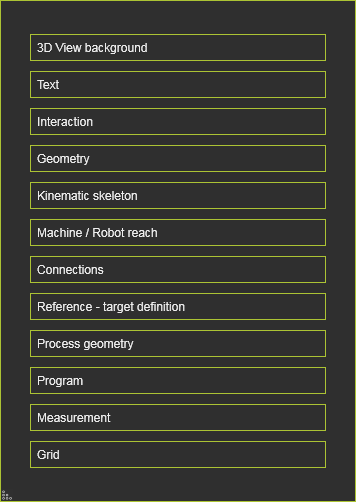
Farbeinstellungen
| Kategorie | Einstellung | Vorschau |
|---|---|---|
| Hintergrund der 3D-Ansicht | Sets the global background color of the 3D View. Option to specify a single (solid) color or a top down gradient color scheme between two colors.  | 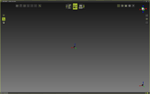 |
| Text | Legt die Textfarbe der 3D-Head-up-Anzeige und anderer Textelemente fest. | 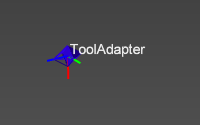 |
| Interaktion | Bei Mouseover: Legt das Erscheinungsbild eines Objekts fest, wenn der Mauszeiger über dieses Objekt bewegt wird. Es stehen zwei Optionen zur Verfügung, um das endgültige Erscheinungsbild festzulegen. | 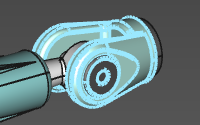 |
| Interaktion | Bei Auswahl: Legt das Erscheinungsbild eines Objekts fest, wenn dieses Objekt ausgewählt wurde. Es stehen zwei Optionen zur Verfügung, um das endgültige Erscheinungsbild zu bestimmen. | 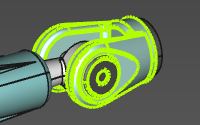 |
| Interaktion | Beim aktiven Objekt: Legt das Erscheinungsbild des aktiven Objekts fest. Zwei Optionen stehen zur Verfügung, um das endgültige Erscheinungsbild zu bestimmen. | 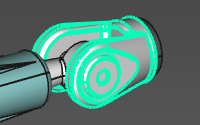 |
| Geometrie | Anzeige: Legt die Farbe zusätzlicher Objekte fest, wie beispielsweise eines Punktes am Netzscheitel oder eines Kreismittelpunkts. | 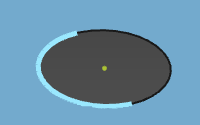 |
| Geometrie | Körperkante: Legt die Farbe der Kanten der exakten geometrischen Körper fest. | 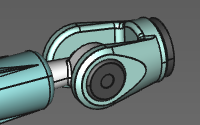 |
| Geometrie | Drahtgitter: Legt die Farbe der auf Drahtgitter basierenden Geometrie fest. | 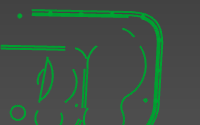 |
| Kinematisches Skelett | Angetriebene und synchrone Gelenke: Legt die Farbe der Hauptkinematik-Kette fest. | 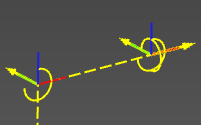 |
| Kinematisches Skelett | Asynchrone Gelenke: Legt die Farbe der asynchronen externen kinematischen Achsen fest. | |
| Kinematisches Skelett | Unangetriebene Hilfsachsen: Legt die Farbe der unangetriebenen, Hilfskinematik fest. | 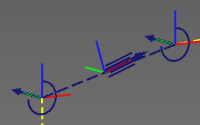 |
| Reichweite der Maschine / des Roboters | Legt die Farbe der Geometrie fest, die die Reichweite einer Ressource, meist eines Roboters, beschreibt. | 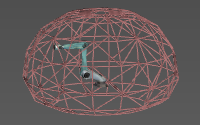 |
| Verbindungen | Legt die Farbe der Adapterverbindungen fest. | 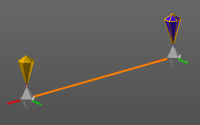 |
| Referenz - Zieldefinition | Referenz: Legt die Farbe des Referenzobjekts fest, wenn Beziehungen erstellt werden, beispielsweise bei der Kalibrierung. | 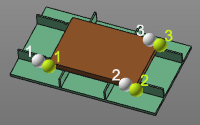 |
| Referenz - Zieldefinition | Ziel: Legt die Farbe des Zielobjekts fest, wenn Beziehungen erstellt werden, beispielsweise bei der Kalibrierung. | |
| Prozessgeometrie | Programmgesteuerte Prozessgeometrie: Legt die Farbe der Prozessgeometrie fest, die für die OLP-Programmierung verwendet wurde. | 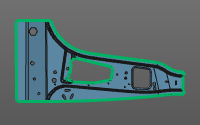 |
| Prozessgeometrie | Unprogrammierte Prozessgeometrie: Legt die Farbe der Prozessgeometrie fest, die noch für kein OLP-Programm verwendet wurde. | 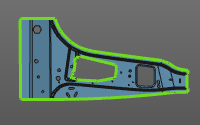 |
| Prozessgeometrie | Oberflächenaußenrand: Legt die Farbe des ausgewählten Randes der Oberflächenprozessgeometrie fest. | 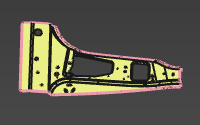 |
| Programm | Operation: Legt die Farbe der Operationen fest, die auf die Prozessgeometrien angewendet werden, sowie deren Reihenfolge. | 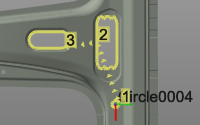 |
| Programm | In-Prozess-Pfad: Legt die Farbe des in Bearbeitung befindlichen Abschnitts der Operation fest. | 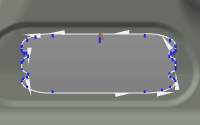 |
| Programm | Regulärer Form In-Process-Pfad: Legt die Farbe des In-Process-Abschnitts der Bearbeitung einer regulären Form fest. | 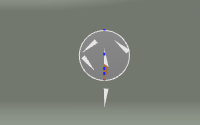 |
| Programm | Hilfspfad: Legt die Farbe des Hilfsabschnitts des Werkzeugwegs fest. | 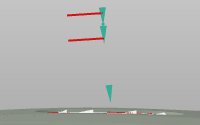 |
| Programm | Anfahr- / Rückzugsweg: Legt die Farbe der Anfahr- und Rückzugsabschnitte der Operation fest. | 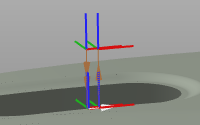 |
| Programm | Verknüpfungspfad der Operation: Legt die Farbe des Verknüpfungsabschnitts des Werkzeugwegs fest, d. h. die Bewegung zwischen zwei Operationen. | 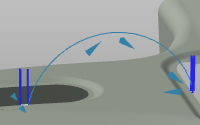 |
| Messung | Legt die Farbe der Messresultat-Objekte fest. | 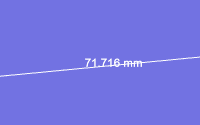 |
| Raster | Legt die Farbe des Rasters fest, das für die Layout-Einrichtung verwendet wird. | 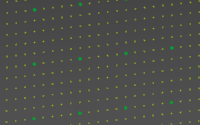 |
Optionen für Bei Mouseover, Bei Auswahl und Bei aktivem Objekt
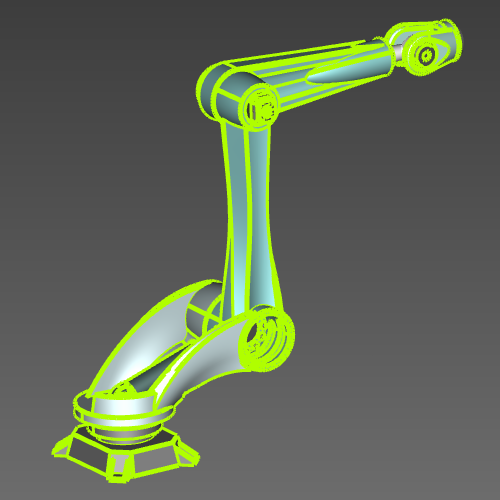
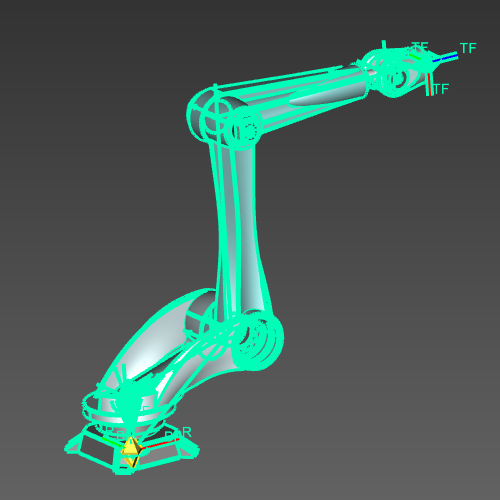
In den On mouse over-, On selection- und On active object-Farbeinstellungen gibt es zwei Optionen, die die endgültige Darstellung dieser Interaktion definieren.
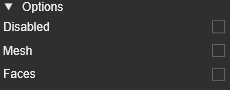
Diese Interaktionen verfügen über eine standardmäßige, nicht bearbeitbare Farbe. Diese Farbe wird an den Kanten der Geometrie sowie an mehreren anderen Objekten, wie Gelenken und Rahmen, angewendet.
| Beim Überfahren mit der Maus | Bei Auswahl | Beim aktiven Objekt |
|---|---|---|
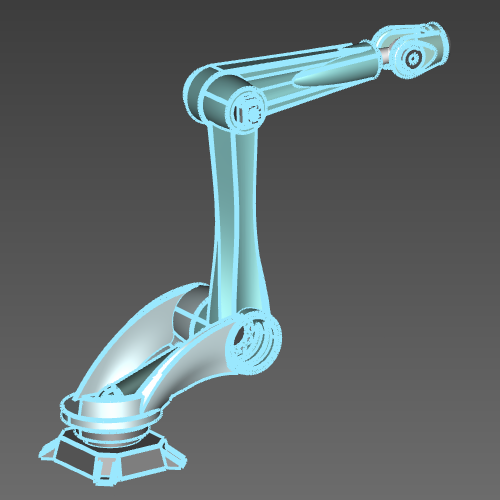 |  |  |
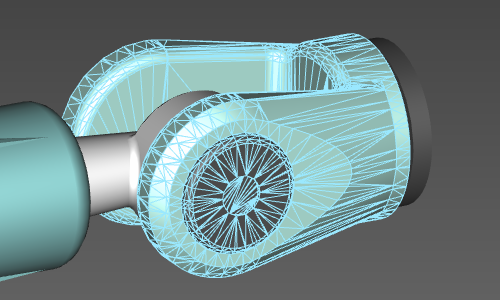
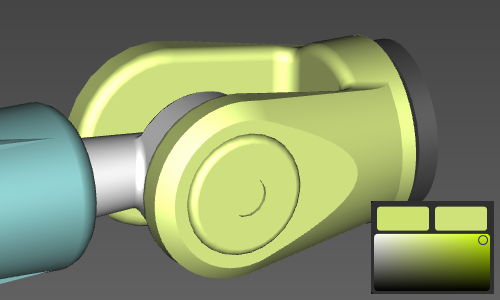
Mit den zusätzlichen zwei Optionen kann das Erscheinungsbild insbesondere für die Hervorhebung der Geometrie verbessert werden. Die Option Mesh unterbricht die Kantenhervorhebung an der Geometrie und hebt stattdessen die Tesselierung dieser Geometrie hervor. Die Option Faces zeigt die Flächen der Geometrie in der definierten Farbe an.
| Netz | Flächen |
|---|---|
 |  |
Die Option Deaktiviert ist nur in der Farbe bei Mouse-over-Definition verfügbar. Offensichtlich deaktiviert sie jegliche Hervorhebungsfarbe, wenn der Mauszeiger über einem Objekt schwebt.
Farbwert
Der Farbwert basiert auf dem RGB-Farbsystem und kann in einem kleinen interaktiven Bereich eingestellt werden.
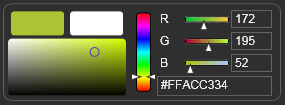
Der interaktive Bereich umfasst den Farbauswahlbereich auf der linken Seite, einen vertikalen Schieberegler für den Farbbereich sowie drei horizontale Schieberegler zur Anpassung der einzelnen Rot-, Grün- und Blauwerte. Die entsprechenden Dezimalwerte werden in den Feldern auf der rechten Seite des interaktiven Bereichs angezeigt und können dort ebenfalls bearbeitet werden. Der Farb-HEX-Wert wird ebenfalls angezeigt und kann im Feld unter den einzelnen RGB-Einstellungen bearbeitet werden.