Schnappen, drehen und zoomen

Pfanne
Die Pan-Manipulation wird aktiviert, indem man die mittlere Maustaste drückt und die Maus zu einer beliebigen Position zieht, während die mittlere Maustaste gedrückt gehalten wird.


Er bewegt die Kameraposition in der 2D-Ebene des Bildschirms. Obwohl es visuell so aussieht, als sei die Geometrie in der Bildschirmebene verschoben, handelt es sich tatsächlich um den Kamerasichtpunkt, dessen Position in die entgegengesetzte Richtung verschoben wurde.
Rotieren
Rotating die Kamera rund um das 3D-Modell wird mit einer Maus-Tastenkombination einfach gestaltet. Drücken Sie die mittlere Maustaste, gefolgt von der linken oder rechten Taste, und halten Sie beide Tasten gedrückt, wird die Rotation aktiviert. Das Ziehen der Maus dreht dann die Kameraposition.

oder


oder

Sobald die Maustastenkombination gedrückt wird, wird ein Kreis mit Symbol angezeigt. Die Form dieses Symbols und anschließend das Verhalten der Rotationsaktion hängen von der Mausposition bei Beginn der Aktion ab. Innerhalb des Kreises platziert, ist das Symbol ein Fadenkreuz, das eine Kugel darstellt. Die Rotation ist dann dreidimensional. Wenn die Maus beim Starten außerhalb des Kreises platziert wird, ist das Symbol eine Linie. Die Rotation ist dann zweidimensional.
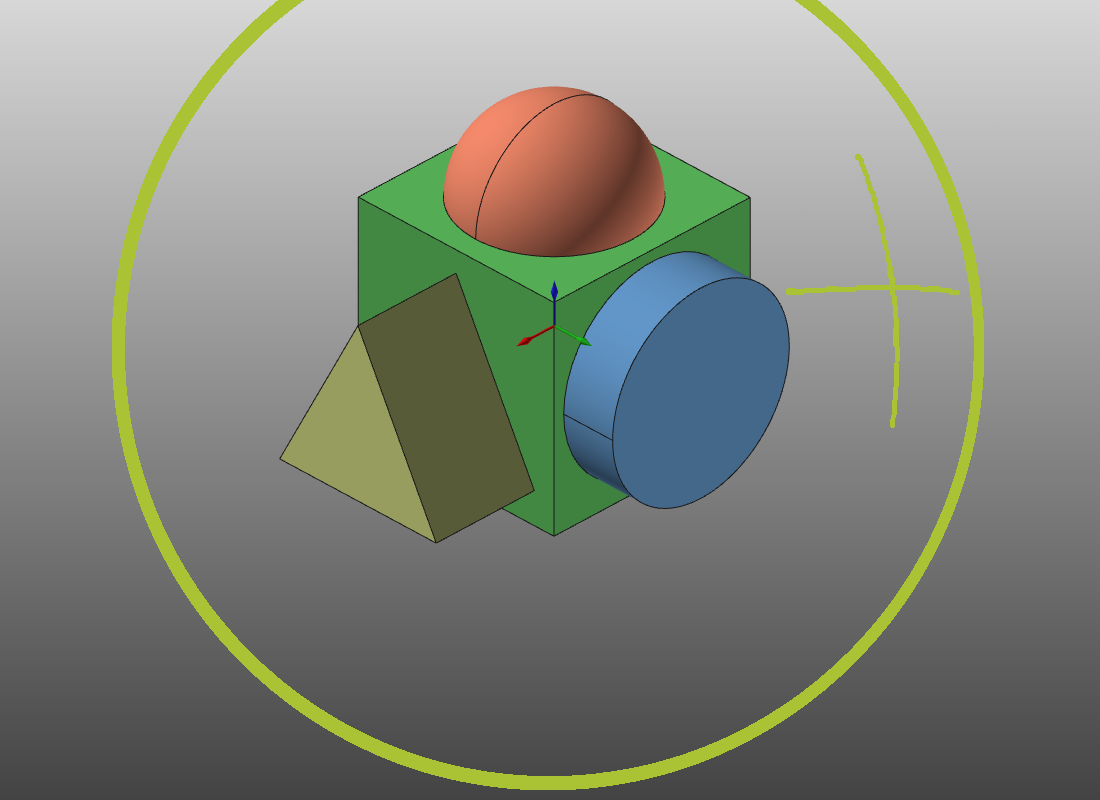 | 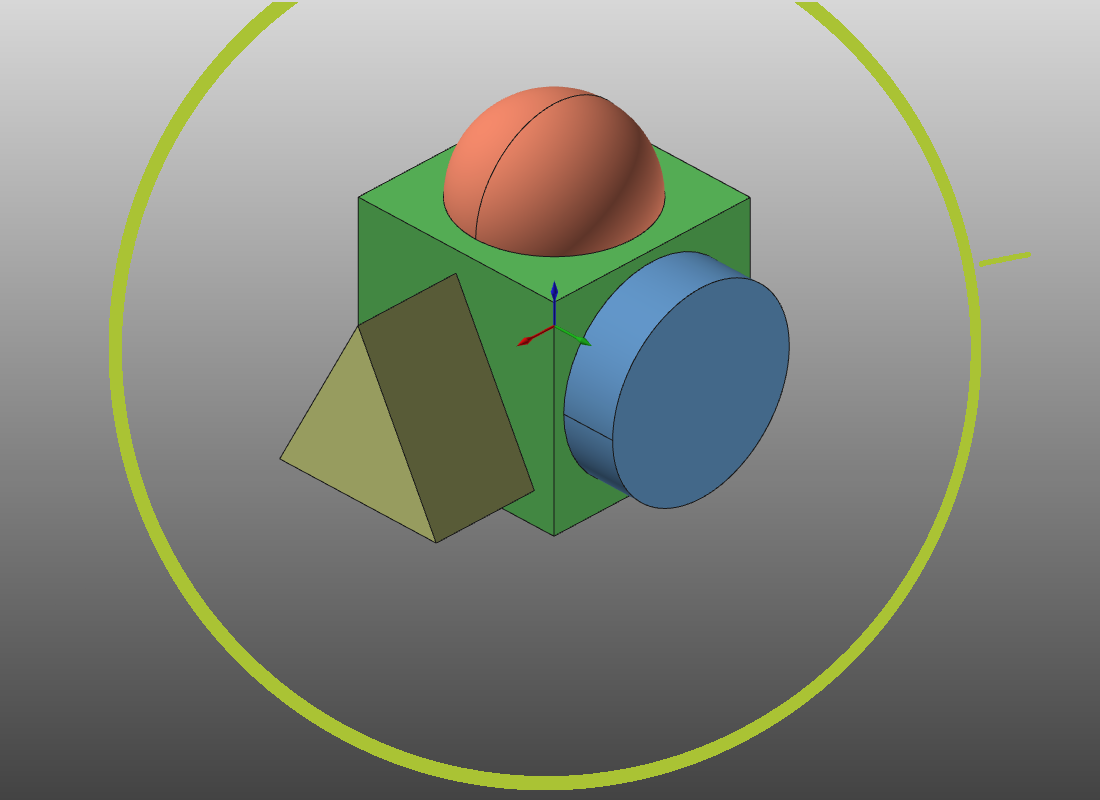 | |
| 3-dimensional | 2-dimensional |
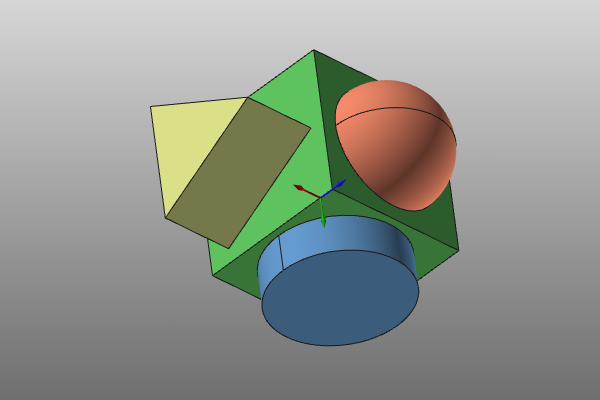
Die Drehung der Kameraposition erfolgt immer mit dem Zentrum der 3D-Ansicht als Referenz. Die dreidimensionale Rotation ermöglicht eine freie Rotation in alle Richtungen. Die zweidimensionale Rotation beschränkt die Manipulation auf eine 2D-Ebene, den Bildschirm, den der Benutzer betrachtet. Daher liegt die Rotationsachse im Zentrum des Bildschirms und ihre Richtung ist normal zum Bildschirm.
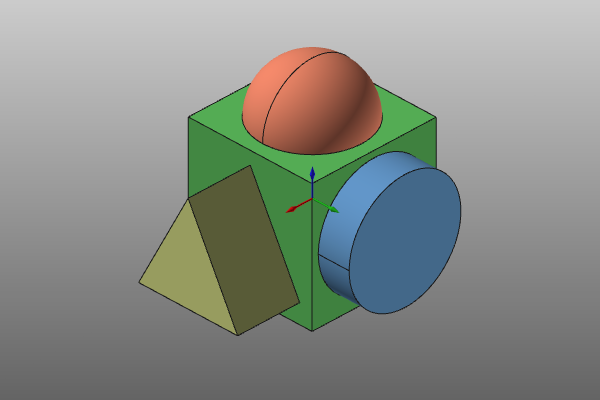 |  | 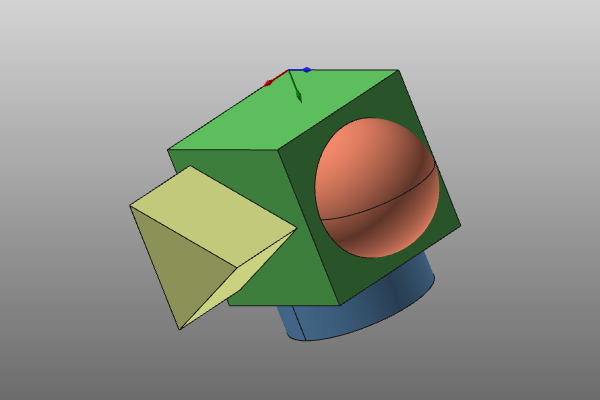 |
|  |  |
| Vor | Nach |
Die 2D-Rotation hat eine zusätzliche Funktion. Ein Doppelklick auf eine Achse des aktiven Rahmens, die sich unten rechts in der 3D-Ansicht befindet, oder auf einem anderen Achsensystem setzt die Achse als Referenz für die Rotationskugel. Die Rotationsachse selbst bleibt jedoch in der Mitte des Bildschirms positioniert. Dieser Zustand kann am aktiven Rahmenobjekt erkannt werden, dessen gewählte Rotationsachse ihre ursprüngliche Größe hat und die anderen beiden kleiner gemacht werden.
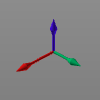
Ein weiterer Doppelklick auf der Achse beendet diesen Rotationszustand.
Zoom
Um die Ansicht einfach zu Zoom, muss der Radknopf der Maus verwendet werden. Wenn man das Rad zu sich dreht, bewegt sich die Kamera vom Modell weg und zoomt somit die Ansicht heraus. Wenn man das Rad in die entgegengesetzte Richtung dreht, bewegt sich die Kamera zum Modell und zoomt daher in die Ansicht, um die Sichtbarkeit des 3D-Modells zu erhöhen.
Das Hin- oder Herzoomen hat nur Auswirkungen auf die Visualisierung von 3D-Geometrie. Die Anzeige von Frames (Koordinatensystemen) und anderen grafischen Symbolen bleibt nur noch eine einzige Visualisierungsgröße.
Beim Zoomen mit der Radtaste wird die Mausposition auf dem Bildschirm automatisch zur Horizontposition auf die Stelle, an der das Zoomzentrum projiziert wird.
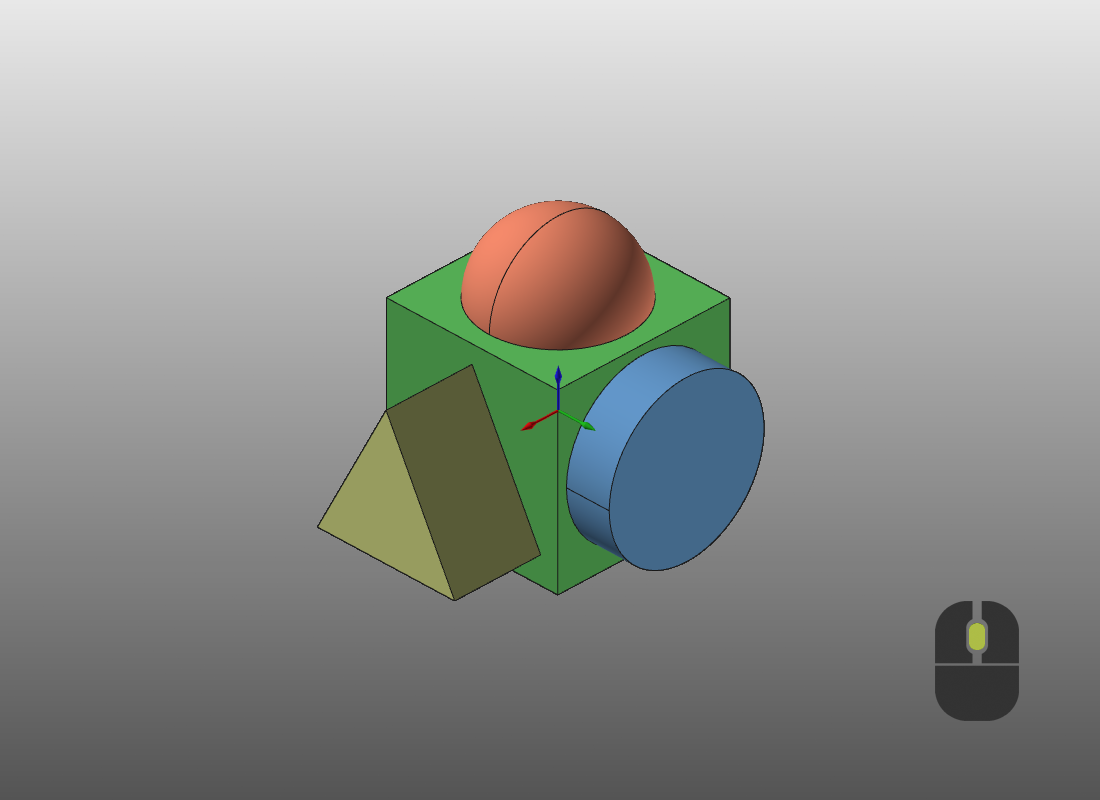
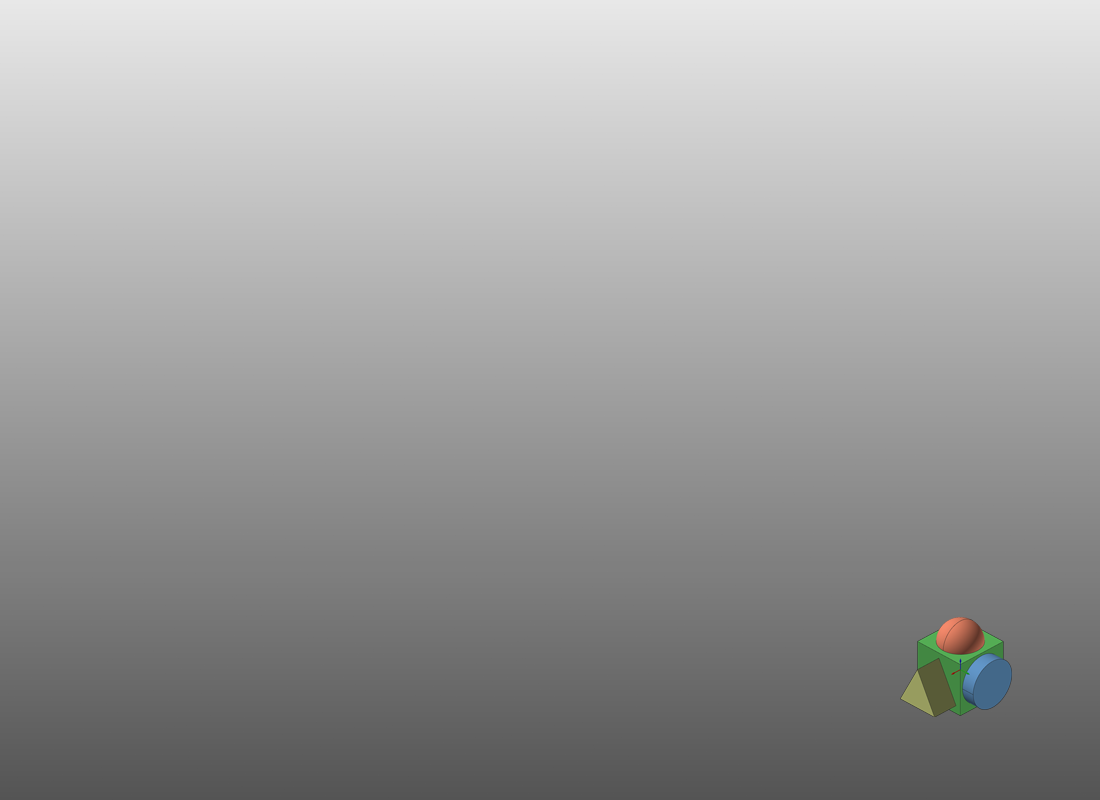
Alternativ können auch die + key (Einzoomen) und - key (herauszoomen) der Zahlentastatur verwendet werden, um eine Zoom-Interaktion auszuführen. Diese Tasten sind die Standard-Abkürzungen, die in den Einstellungen definiert sind. Im Gegensatz zum vorherigen Verhalten setzt diese Alternative immer die Bildschirmmitte als Zoomhorizont für die Manipulation.
|  |  | |
  | 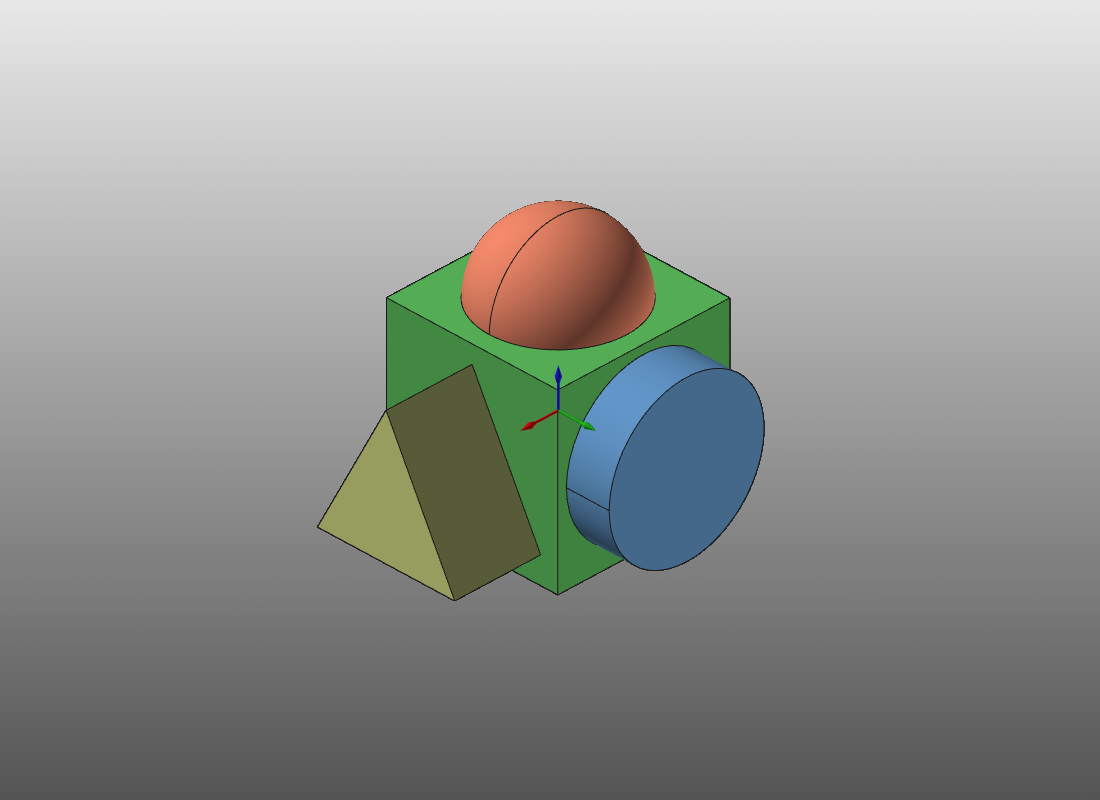 | 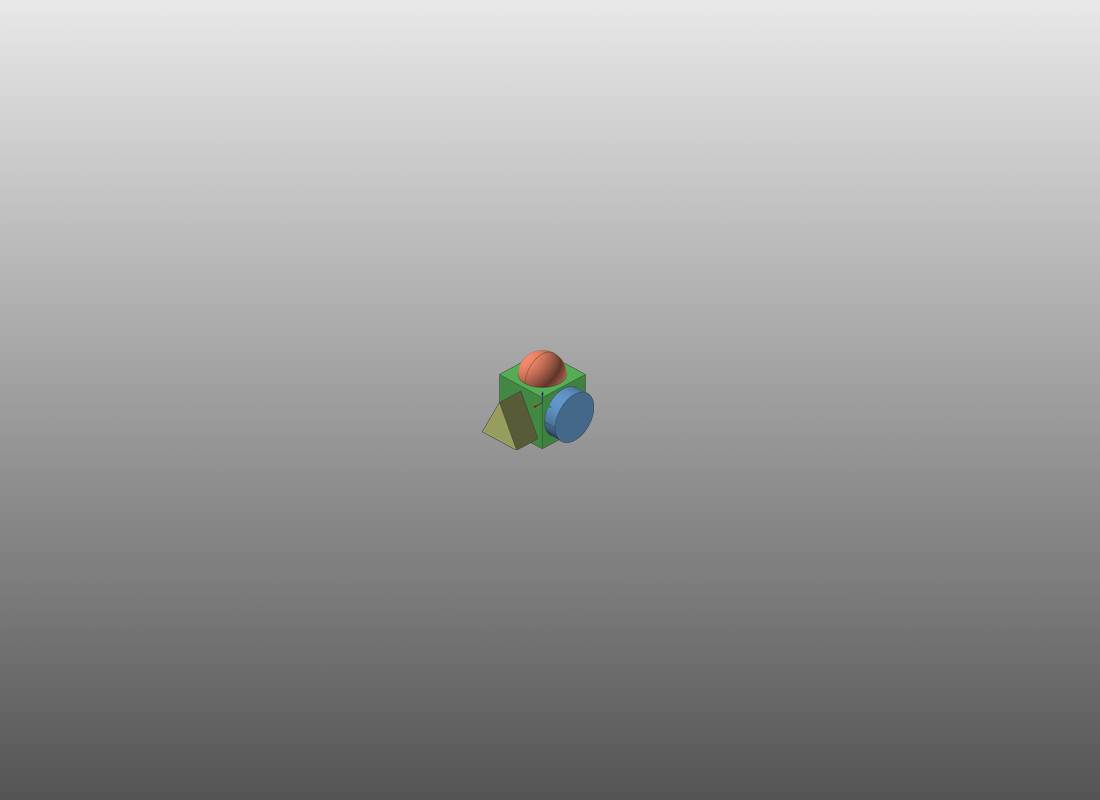 | |
| Vor | Nach |

Es gibt eine weitere alternative Zoom-Interaktion, die bei CATIA/DELMIA V5-Nutzern allgemein bekannt ist. Der Zoom kann unmittelbar nach dem Aufruf einer Rotationsmanipulation aufgerufen werden. Die Rotation wird durch die Kombination aus der mittleren Maustaste und der linken oder rechten Maustaste eingeleitet. Wenn man die linke (oder rechte) Maustaste erneut loslässt, aber die mittlere Taste unten bleibt, schaltet das Mausverhalten auf Zoom um. Das Ziehen der Maus bewegt die Kamera nun zu den 3D-Objekten hin oder weg davon. Der einzige Unterschied zu den anderen Zoom-Aktionen ist, dass dieser Zoom immer die Bildschirmmitte als Zoomhorizont nutzt. Natürlich wechselt das Drücken der linken oder rechten Maustaste wieder zum Rotationsverhalten.
Mit diesen Maustastenkombinationen ist es sehr bequem, schnell zwischen Rotations- und Zoom-Manipulationen zu wechseln.
Zentrumsgraph
Basierend auf dem Prinzip von WYSIWYG (What You See Is What You Get) ist es möglich, die Kameraposition auf ein auswählbares geometrisches Objekt zu fokussieren. Durch einmaliges Drücken der mittleren Maustaste, wenn sie auf einem geometrischen Objekt positioniert ist, wird die WYSIWYG-Position verwendet, um die Kamera neu zu positionieren.
Dadurch wird die angezeigte Position zum neuen Graphzentrum in der 3D-Ansicht.
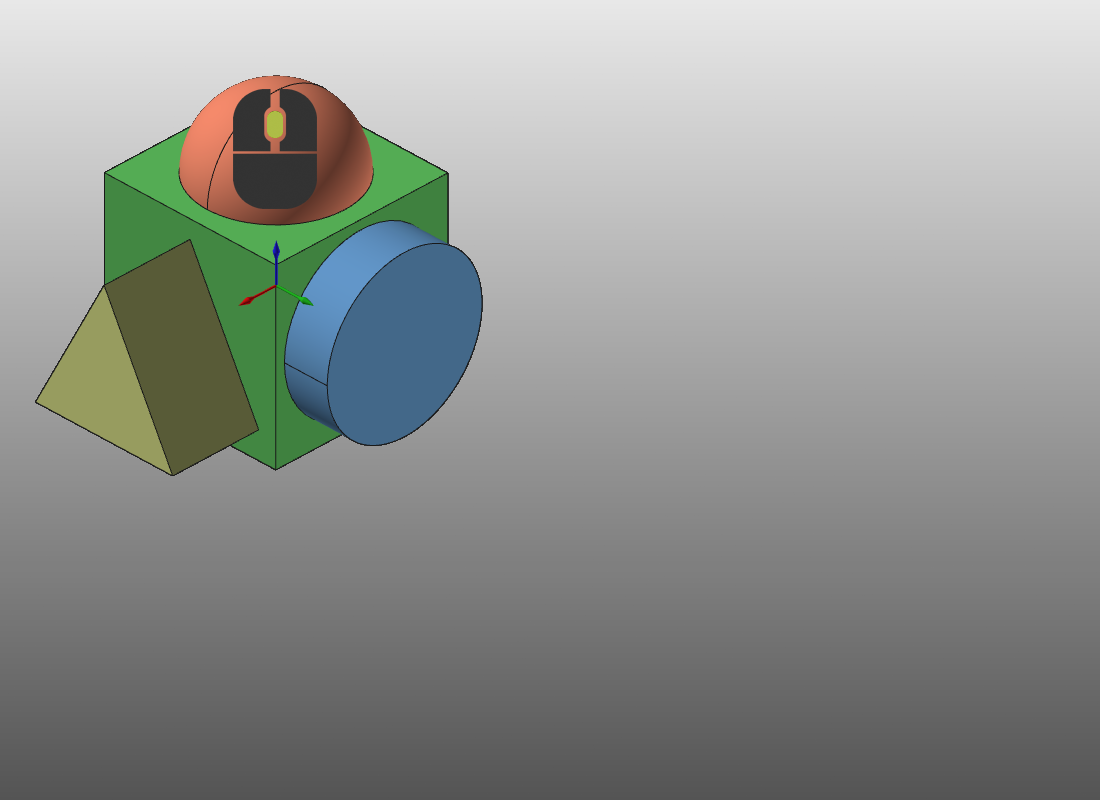 | 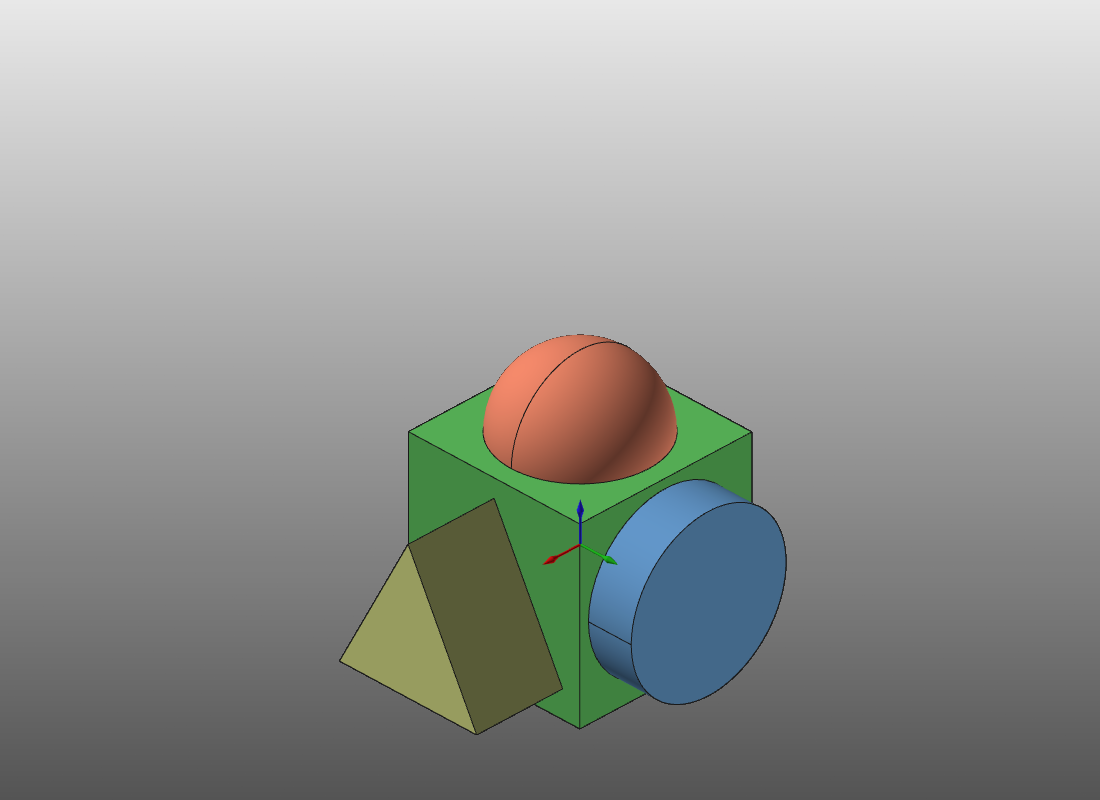 | |
| Vor | Nach |