CAD-basierte Daten
CAD-basierte Daten
Folgende CAD-basierte Dateiformate werden unterstützt:
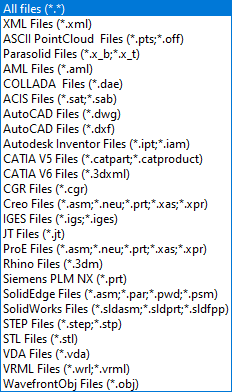
AML (Automation Markup Language) ist ein neutrales, XML-basiertes Dateiformat, das den Austausch von Fertigungszellen und -umgebungen ermöglicht. FASTSUITE Edition 2 unterstützt den Import von Layouts aus AML-Dateien.
CAD-Import
Beim Import der CAD-Dateien gibt es eine wichtige Option, um den Import zu steuern.
Das Importieren von CAD-Dateien lädt die native Geometrie und Topologie. Diese Informationen werden in Parasolid umgewandelt, verteilt auf den FASTSUITE Edition 2 Parasolid-Kernel, woraufhin sie in der 3D-Ansicht angezeigt werden. Und obwohl Geometrie und Topologie bekannt sind, basiert die Visualisierung der Geometrie auf einem dreieckigen Gitter. Mit der Importoption Exact geometry import aus den Einstellungen wird das Ergebnis der Parasolid-Konvertierung verwaltet. Die Option kann aktiviert oder deaktiviert werden.
 Aktiv Aktiv | Die Parasolid-Geometrie und -Topologie werden beibehalten. Sie wird im Dokument gespeichert, wenn die Datei gespeichert wird. Das Ergebnis wird auch als ‘wahre Geometrie’ bezeichnet. Diese Importoption ist notwendig, wenn der Parasolid, die echte Geometrie, für jeden anderen Prozess benötigt wird, wie zum Beispiel das Erstellen eines OLP-Programms. | 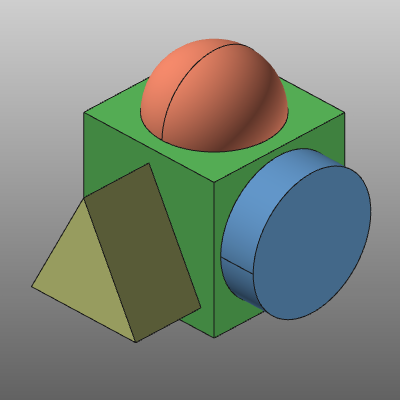 |
 Deaktiv Deaktiv | Die Parasolid-Geometrie wird in ein dreieckiges Netz umgewandelt. Die native Geometrie und Topologie wurden aus dem Import entfernt. Nur die (Oberflächen-)Kanten bleiben erhalten. Nur dieses dreieckige Mesh kann und wird in der Dokumentdatei gespeichert werden. Diese Option kann eine bessere (grafische) Leistung bieten als der genaue Parasolid-Import und kann insbesondere auf Objekte angewendet werden, für die danach keine echten geometrischen Informationen benötigt werden, wie etwa eine Basisressource oder Controller-Komponente. | |

Das Importieren der Geometrie bedeutet nicht, dass die Geometrie automatisch Teil der Komponente geworden ist. Natürlich muss das Dokument gerettet werden, aber selbst das reicht nicht aus. Falls das Dokument eine Ressource, ein Regler oder ein Werkstück ist, muss die Geometrie vor der Speicherung zugeordnet, genannt angehängt, zugeordnet werden. Dies ist eine manuelle Ausführung bei der Konstruktion dieser Bauteile.
Die Ausnahme besteht darin, Geometrie in ein Layout zu importieren und das Dokument als .cendoc-Datei zu speichern. In diesem Fall wird die Geometrie Teil der gespeicherten Datei.

Alternativ zum Import-Befehl können die Dokumente direkt aus einem Dateiexplorer oder einem anderen geöffneten FASTSUITE Edition 2-Fenster mit einer Drag-and-Drop-Aktion geladen werden. Im Gegensatz zum Import-Befehl unterstützt die Drag-and-Drop-Aktion das Importieren mehrerer Dokumente in einer einzigen Operation.
Man muss bedenken, dass das Ziehen von CAD-Dateien ins FASTSUITE Edition 2-Fenster die Komponenten zum bestehenden, offenen Layout hinzufügt. Im Gegensatz dazu fügt das Ziehen von AML- und Collada-Dateien weder das AML-Layout noch die Colada-Geometrie zum offenen Layout hinzu, sondern erstellt ein neues Dokument, in das die Daten geladen werden. Bevor das ausgeführt wird, wird das offene Layout ohne Speicherung und ohne Vorwarnung des Benutzers geschlossen.
CAD-Export
FASTSUITE Edition 2 Komponenten und Layouts können in anderen CAD-basierten Formaten gespeichert werden. Beim Speichern der Daten kann der CAD-Typ ausgewählt werden.
In manchen Fällen öffnet die Speicheraktion zuerst ein Exporteinstellungsfeld mit verschiedenen Optionen für dieses Datenformat. Die folgenden Datenformate öffnen ein solches Einstellungspanel.
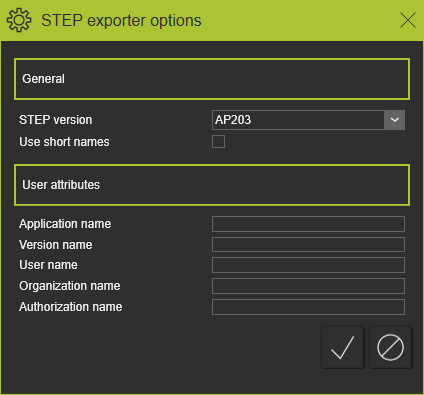 | |
| Allgemeines | |
| STEP-Version | Die Version des STEP-Formats, in die exportiert werden soll. |
| Verwenden Sie Kurznamen | |
| Benutzerattribute | Eine Menge von Benutzerattributen, also Informationen, die zur Exportdatei hinzugefügt werden können. |
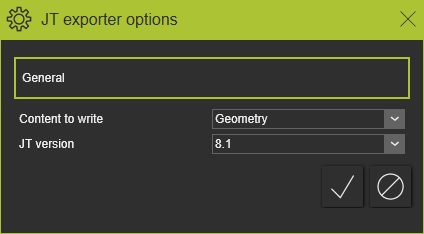 | |
| Allgemeines | |
| Inhalt zum Schreiben | Der Inhalt der zu exportierten Komponente; die (exakte) Geometrie oder ihre tessellierte Darstellung. |
| JT-Version | Die Version des JT-Formats, in die exportiert werden soll. |
CAD-Dokumente werden verwendet in

