Konturbasierte Prozessgeometrie

Befehl
Mit dem Befehl Contour process geometry kann der globale Konturtyp der Prozessgeometrie erstellt und bearbeitet werden.
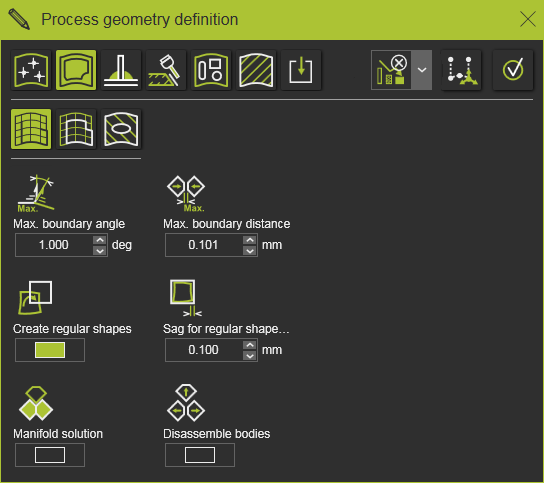
Die zweite Zeile des Definitionsfensters bietet drei Suchmodi für Konturen zur Auswahl, jeweils mit eigenen spezifischen Suchparametern.
 | Search until Sucht und wählt die Kontur zwischen zwei ausgewählten Kurvenelementen aus. | 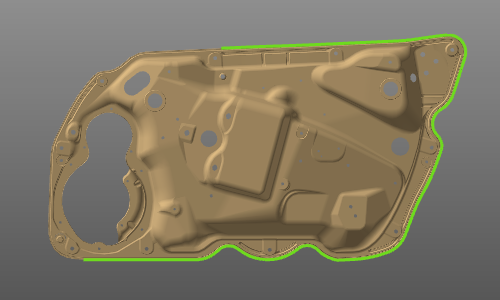 |
 | Geschlossener Kontur Sucht und wählt eine geschlossene Kontur aus, wenn ein Kurvenelement ausgewählt wurde. | 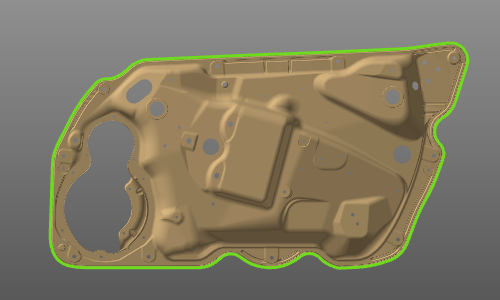 |
 | Oberflächenbegrenzung Sucht nach allen geschlossenen inneren und äußeren Begrenzungskonturen auf der ausgewählten(n) Oberfläche(n). | 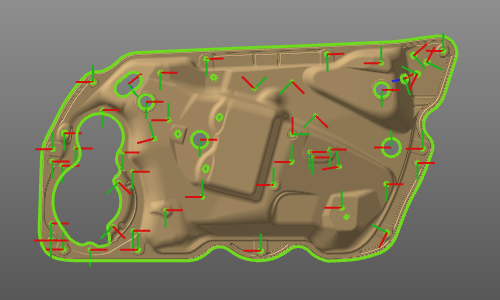 |
Unterhalb des Suchmodus werden mehrere Kriterien für die Suche sowie weitere Optionen angezeigt.
 | Lichtbogenschweißnaht Öffnet das Schweißnaht-Cockpit, um die Prozessinformationen der Schweißnaht einzustellen. Speziell für die Lichtbogen- und Laserschweißtechnologien. |
 | Kontursuchoptionen Optionen zur Definition der Bedingungen für die Kontursuche. |
Entlang der Kanten suchen
Picking an edge on the workpiece automatically starts the Contour search on edges functionality. In principle there is no difference between the modes Search until and Closed contour. In the first mode the searched and built contour will be based upon manually picked edges and in the second mode the system automatically will search for a closed contour solution after picking the initial edge on the workpiece. Both solutions can be modified until the wanted contour has been built.
Neben den üblichen Funktionen enthält das aus dem 3D-Raum aufgerufene Kreis-Menü einige spezifische Funktionen für die Kontur.



Das Akzeptieren der Kontur kann auch im Pie-Menü direkt an der Kontur oder am Start- bzw. Endmarker ausgeführt werden.



Es gibt eine Tastenkombination zur Bestätigung. Standardmäßig ist dies die ENTER-Taste, aber diese Tastenkombination kann in den Tastatureinstellungen geändert werden. Die Tastenkombination kann in den Tastatureinstellungen geändert werden.
Nach der Bestätigung wird die Prozessgeometrie berechnet und angezeigt und ist an mehreren farbigen Markierungen erkennbar.
| Prozessgeometrie-Markierungen | ||
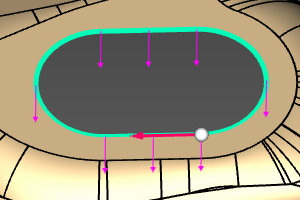 |  | Die ausgewählten Konturelemente für die Prozessgeometrie sind hellblau eingefärbt. |
 | Eine weiße Kugel mit rotem Pfeil, die die Startposition des Konturs und dessen Richtung (für die Suche) anzeigt. | |
 | Lila Pfeile, die sich über die Konturelemente erstrecken und den Normalenvektor auf der Kontur anzeigen. | |
 | Wenn ein Normalenvektor ausgewählt wird, erscheint ein weißer 3D-Pfeil, der anzeigt, dass dieser Normalenvektor bearbeitet wird. Die weiße Kugel wird ebenfalls auf diesem Normalenvektor platziert. |
Der Normalenvektor am Kontur kann in zwei Richtungen zeigen, von denen eine die „positive“ Normalenrichtung darstellt. Diese positive Normalenrichtung ist jedoch nicht immer eindeutig zu bestimmen. Die Anwendung unterstützt daher zwei Methoden zur Definition dieser Normalenrichtung, die unterschiedliche Ergebnisse liefern können.
 | Werkstückvorbereitungs-Vorrichtung Die Bestimmung des Normalenvektors am Kontur bezieht sich auf den Werkstückursprung. | 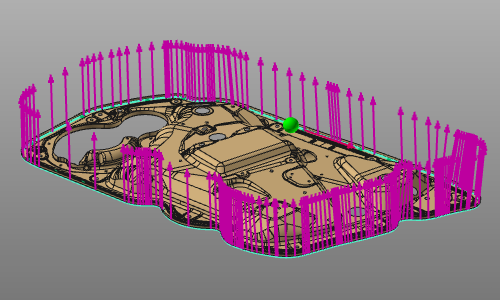 |
 | OLP-Arbeitsplatz Die Bestimmung des Normalvektors am Kontur bezieht sich auf das aktive Basiskoordinatensystem der Programmausrichtung. | 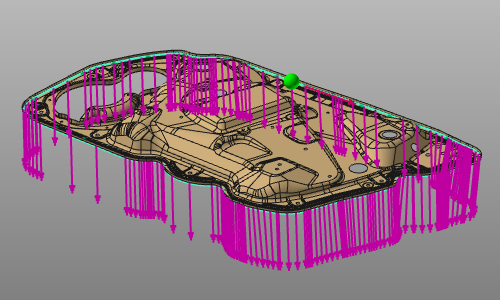 |
Von hier aus kann die Erstellung der Prozessgeometrie abgeschlossen werden. Auf dem weißen Normalenvektor kann ein Kreis-Menü geöffnet werden.



Es gibt eine Tastenkombination zur Bestätigung. Standardmäßig ist dies die ENTER-Taste, aber diese Tastenkombination kann in den Tastatureinstellungen geändert werden. Die Tastenkombination kann in den Tastatureinstellungen geändert werden.
Dann wurde die prozessbasierte Konturgeometrie erstellt.
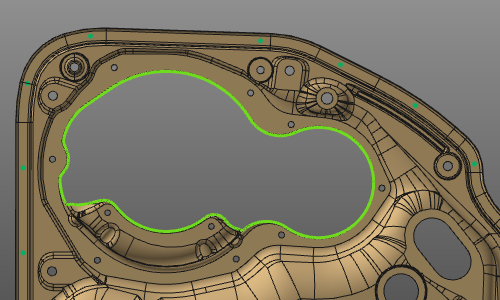
Beim Überfahren der Prozessgeometrie mit dem Mauszeiger wird deren Name angezeigt.
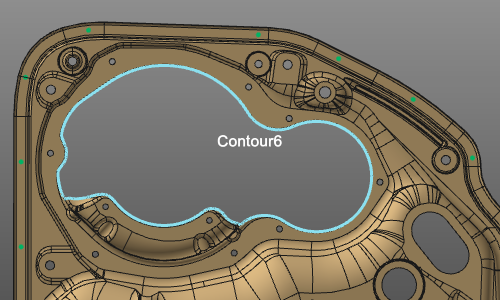
Wenn der Kontur als eine Art primitive, regelmäßige Form, wie ein Rechteck, interpretiert werden kann, Kreis usw. wird die Prozessgeometrieerstellung dies erkennen. Bei der Berechnung wird der Prozess Die Geometrie wird mit einem Rahmen in der Mitte der Form eingeschlossen. Ein Text wird angezeigt, der erläutert, was Form wurde erkannt. Die reguläre Formerkennung wird nur angewendet, wenn die Option aktiviert wurde. wurde in den Einstellungen der Kontursuche aktiviert.
Oberflächenbegrenzung
Die Auswahl eines Oberflächenelements startet die Surface boundary search-Funktionalität. Deren Zweck ist es, alle Randkonturen auf dieser Oberfläche zu finden, sowohl die inneren als auch die äußeren. Das bisherige Ergebnis wird sofort angezeigt.
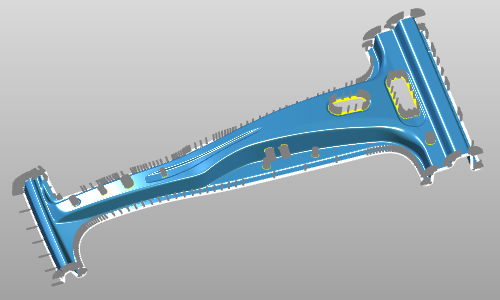
Die Flächenauswahl kann mit der Verwendung der  -Taste erweitert oder reduziert werden.
Auf der ausgewählten Oberfläche(n) kann ein Pie-Menü aufgerufen werden, das einige zusätzliche Funktionen für die Randkontur(en) enthält.


Es gibt eine Tastenkombination zur Bestätigung. Standardmäßig ist dies die ENTER-Taste, aber diese Tastenkombination kann in den Tastatureinstellungen geändert werden. Die Tastenkombination kann in den Tastatureinstellungen geändert werden.
Der Ergebnisprozessgeometrie wurden einige zusätzliche Attribute zugewiesen, die bei der Programmierung eines Werkzeugwegs darauf Anwendung finden. Diese Attribute werden in der Tabelle des Prozessgeometrie-Dashboards angezeigt und können dort geändert werden.
In Kombination mit der arc weld seam definition werden diese Nahtattribute angezeigt.

Bearbeiten Sie die Konturprozessgeometrie
Ein vorhandenes Konturprozessgeometrieobjekt kann stets modifiziert werden, jedoch nur, wenn der entsprechende Prozessgeometriebefehl gestartet wurde. Anschließend kann das Menü „Edit Pie“ bei einem Prozessgeometrieobjekt geöffnet werden, indem man mit dem Mauszeiger über dieses Objekt fährt.



Lichtbogenschweißnaht-Erkennung
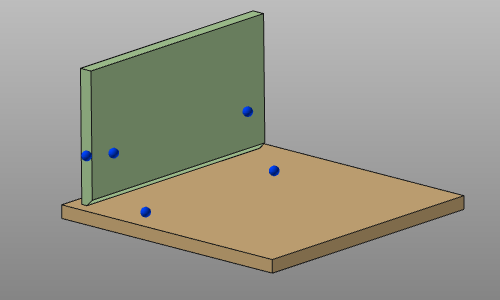
Bei der Definition des Schweißkonturs ist es möglich, die Definition von Berührungspunkten einzubeziehen, die für die Erkennung und Kalibrierung der Schweißnaht verwendet werden.