Automatische Prozesswegoptimierung

Pfadoptimierung
Die automatisierte Prozesspfadoptimierung ist ein Funktionspaket, das dazu beitragen kann, den Aufwand des Anwenders bei der Offline-Programmierung zu reduzieren. Die Offline-Programmierung zielt in der Regel darauf ab, einen „optimalen“ Prozess-Werkzeugpfad in Bezug auf folgende Kriterien zu erreichen:
-
Vermeidung von Kollisionen
-
Vermeidung von Singularitäten und Achsgrenzen im Maschinen- bzw. Robotersystem
-
Sicherstellung der Erreichbarkeit des Werkzeugwegs
-
Ausrichten des Prozesses an Referenzwerten und Einhalten der festgelegten Toleranzen
-
Einhaltung weiterer benutzerdefinierter Richtlinien.
Die automatisierte Prozesspfadoptimierung bewertet den gesamten Werkzeugweg, mit Ausnahme der Verbindungsstrecke zwischen den Operationen; d. h. den ausgewählten Bereich (Programm, Gruppe oder Operation) und versucht, eine optimierte Lösung zu finden, die den vorgegebenen Qualitätskriterien entspricht und zu minimalen Kosten führt.
Obwohl die Ausführung den Werkzeugweg bewertet und potenziell jede einzelne Position optimiert, werden ausdrücklich definierte (manuelle) Programmierereignisse beibehalten und nicht überschrieben, wie zum Beispiel:
-
Lehrereignisse
-
Interpolationen
-
Ruckoptimierungen
-
unterdrückte Positionen.
Mit diesen Informationen im Hinterkopf könnte man den Arbeitsablauf der Werkzeugweg-Erstellung und den Zeitpunkt der Anwendung der automatischen Werkzeugwegoptimierung wie in der untenstehenden Abbildung skizzieren.
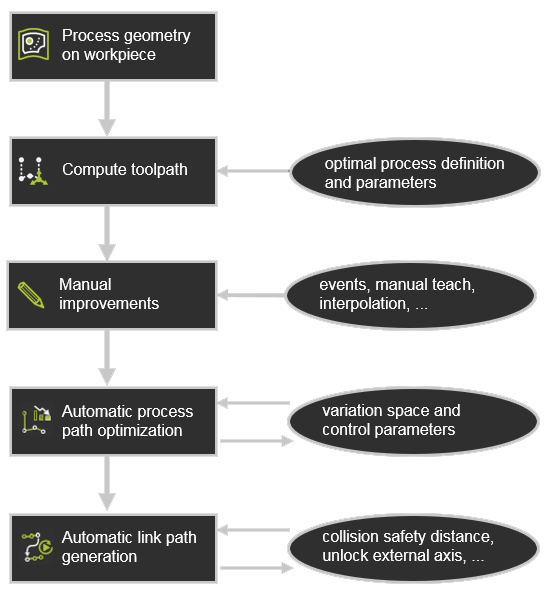
Die automatische Prozesspfadoptimierung ist ein Paket von Methoden, das den Prozesspfad eigenständig analysieren und modifizieren kann. Ihr Hauptziel besteht darin, den Abschnitt des Werkzeugwegs so zu verändern, dass er kollisionsfrei, frei von Singularitätskonflikten ist und unter diesen Bedingungen stets erreichbar bleibt.
Der Hauptantrieb für die automatische Optimierung besteht darin, Lösungen zu erzeugen, die die vorgegebenen Qualitätskriterien des Werkzeugwegs zu den geringstmöglichen Kosten erfüllen.
Da die automatische Prozesswegoptimierung ein zeitaufwändiger Vorgang sein kann, muss sie auf Anforderung mit dem entsprechenden Befehl im Active program- oder Toolpath monitor-Dashboard gestartet werden.
Optimierungseinstellungen
Die Attribute zur Steuerung der automatischen Prozesswegoptimierung finden Sie im Automatische Wegoptimierung Technik-Tab.
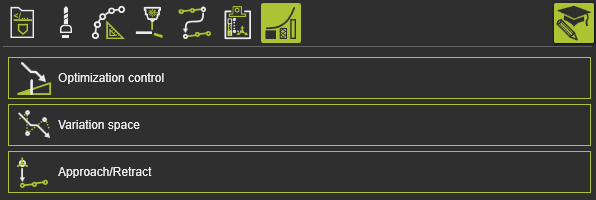
Starting with R2026.1.2 these optimization attributes are available also in the group and operation levels from Active program.
Optimierungssteuerung
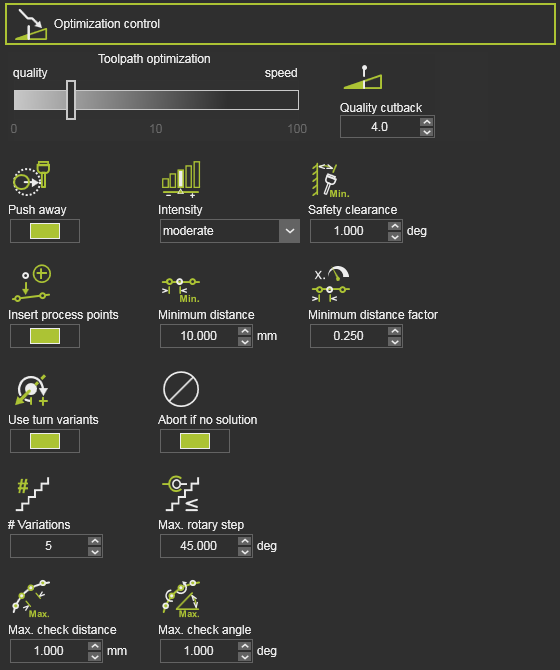
Standardmäßig werden nicht alle Attribute angezeigt. Die Anzeige ist auf die am häufigsten verwendeten Attribute beschränkt. Das Umschalten des Expertmodus-Schalters oben rechts im Dashboard erweitert den Container zu alle verfügbaren Attribute anzeigen.
Die Optimierungssteuerung ist eine Reihe von Attributen zur Verwaltung des Optimierungsprozesses. Die meisten dieser Attribute sind für alle Situationen allgemein gültig, einige hängen jedoch von der angewendeten Technologie oder dem Typ der Fertigungsressource ab. Das obige Bild dient nur als Beispiel.
| Attribut | Beschreibung | Bemerkung | Modus | |
|---|---|---|---|---|
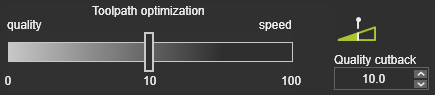 | Heuristischer Parameter zur Balance zwischen dem besten Ergebnis und der schnellsten Berechnungszeit. | Der Wert kann als Kostentoleranz pro Meter Werkzeugweg interpretiert werden. Ein Wert von 0 würde zum global besten Ergebnis führen, d. h. zu den niedrigsten Kosten, unabhängig von der erforderlichen Rechenzeit. Ein Wert von 1 würde bedeuten, dass auch ein Werkzeugweg mit durchschnittlich bis zu 1 höheren Kosten pro Meter als Optimierungsergebnis akzeptabel wäre, obwohl es bessere Ergebnisse mit niedrigeren Gesamtkosten geben würde. | ||
| Im Standard-Optimierungsprozess wird jede Werkzeugwegposition anhand der in den Simulationseinstellungen festgelegten Kollisions-Toleranz analysiert. Wenn die anfängliche Werkzeugwegposition Kollisionen aufweist, neigt die Optimierung dazu, eine Lösung sehr nahe an dieser Kollision (bzw. Kollisions-Toleranz) zu finden, um die Kostenwirkung zu minimieren. Mit den folgenden Attributen kann eine zusätzliche kollisionsfreie Anforderung definiert werden. | ||||
 | Zurückdrängen | Aktiviert ein zusätzliches Optimierungskriterium mit dem Ziel, den Abstand zwischen potenziell kollidierenden Objekten zu vergrößern. | Es wirkt als abstoßende Kraft, die versucht, den Abstand zwischen den Objekten zu vergrößern, wobei auch andere Zielkriterien berücksichtigt werden. | |
 | Intensität | Die Stärke des Abstoßungseffekts. | Abhängig von den Kosten anderer Zielkriterien kann ein bestimmter Grad an Stärke unterschiedliche sichtbare Auswirkungen haben. | |
 | Sicherheitsabstand | Der minimale Winkelabstand zur Kollision, der nach Möglichkeit eingehalten werden soll. | Wenn der Sicherheitsabstand nicht eingehalten werden kann, werden auch Lösungen ausgewählt, die näher an der Kollision liegen. Ein Standardwert von 1 Grad wurde festgelegt. | Experte |
 | Max. Anzahl der Variationen | Teilt den Bereich in eine maximale Anzahl von Variationen, d. h. Schrittgröße. | Experte | |
 | Max. Rotationsschritt | Der maximal zulässige Rotationsschritt pro Variation der Roboter- / Maschinenachse. | Experte | |
 | Abbruch bei keiner Lösung | Beendet die Optimierung. | Um unnötig lange Berechnungszeiten zu vermeiden, wird der Optimierungsprozess abgebrochen, wenn im ersten Iterationsschritt keine Lösung gefunden wurde. | Experte |
| Wenn die Ressource über eine begrenzte Drehachse verfügt, kann geschlossene Konturgeometrie je nach Startpunkt und Prozessrichtung zu Entwindungssituationen führen. | ||||
 | Drehvarianten verwenden | Verhindern Sie Entwindungssituationen, indem Sie für den ersten Prozesspunkt geeignete Drehwerte auswählen. | Begrenzt auf einen Drehwert unterhalb und einen oberhalb des Standard-Drehwerts. Drehvarianten werden nicht berücksichtigt, wenn der Drehwert bereits für den ersten Prozesspunkt festgelegt ist. | Experte |
| Die automatische Werkzeugwegoptimierung erstellt einen optimierten Werkzeugweg basierend auf der Vorfallvalidierung an den Werkzeugwegpositionen und den Zwischenpunkten auf kreisförmigen Werkzeugwegabschnitten. Es kann nicht verhindert werden, dass zwischen diesen Werkzeugwegpositionen die Trajektorie dennoch auf ein Vorfallproblem stößt, da die Trajektorie selbst nicht bewertet werden kann. Durch die Verwendung der Bewegungsprüfung der Daten des Werkzeugwegs kann der Algorithmus Zwischenpunkte zwischen den Werkzeugwegpositionen definieren und diese auf Vorfälle bewerten. Die Qualitätsbewertung dieser Zwischenpunkte beschränkt sich auf Vorfälle bei Kollision, Erreichbarkeit und Singularität. | ||||
 | Max. Abstand | Die maximale kartesische Distanz zwischen zwei aufeinanderfolgenden zu überprüfenden Punkten. | Experte | |
 | Max. Winkel | Der maximale Winkelabstand zwischen zwei aufeinanderfolgenden zu überprüfenden Punkten. | Experte | |
| Die Qualität des Werkzeugwegs wird in Kosten gemessen. Zwischenfälle an Werkzeugwegpositionen oder zwischen den Positionen erhöhen in der Regel diese Kosten. Die automatische Optimierung kann den Wirkungsbereich dieser Zwischenfälle identifizieren. Durch den Versuch, diesen Bereich zu begrenzen, werden die Kosten reduziert. Dies kann erreicht werden, indem zusätzliche Prozesspunkte auf dem Werkzeugweg um diese kritischen Bereiche hinzugefügt oder eingefügt werden. | ||||
 | Prozesspunkte einfügen | Schalter zum Aktivieren, um zusätzliche Prozesspunkte einzufügen. | ||
 | Mindestabstand | Der minimale kartesische Abstand zwischen zwei Prozesspunkten. | Gemessen zwischen zwei eingefügten Prozesspunkten oder zwischen dem eingefügten Prozesspunkt und einem vorhandenen. | Experte |
 | Minimaler Abstands-Faktor | Der Mindestabstand als Faktor der lokalen Prozessgeschwindigkeit. | Gemessen zwischen zwei eingefügten Prozesspunkten oder zwischen dem eingefügten Prozesspunkt und einem vorhandenen. | Experte |
Die eingefügten Prozesspunkte gehören zu den automatischen Optimierungsdaten. Das bedeutet, dass beim Ausführen einer weiteren Optimierung, Entfernen der Optimierungsdaten oder jegliches anderes Vorgehen, das eine Bei einer Neuberechnung des ursprünglichen Werkzeugwegs werden diese eingefügten Prozesspunkte gelöscht.
Variationsraum
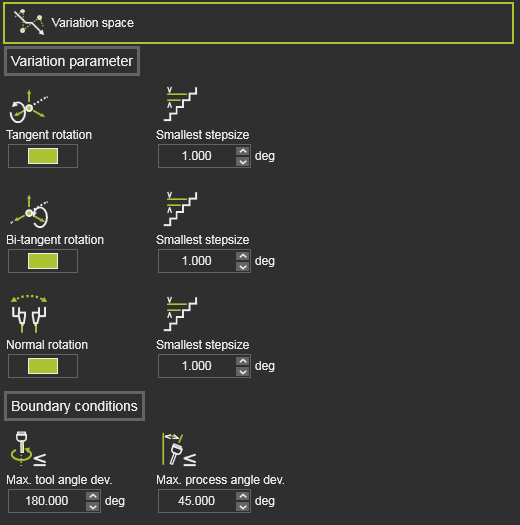
Standardmäßig werden nicht alle Attribute angezeigt. Die Anzeige ist auf die am häufigsten verwendeten Attribute beschränkt. Das Umschalten des Expertmodus-Schalters oben rechts im Dashboard erweitert den Container zu alle verfügbaren Attribute anzeigen.
Der Variationsraum definiert, welche Änderungen an den Werkzeugbahn-Elementen vorgenommen werden können, um die optimale Lösung zu suchen. Er zeigt alle Variablen, die in den Optimierungsprozess einbezogen werden können, deren Variationsbereich sowie den Verteilungsschritt oder die Diskretisierung innerhalb dieses Bereichs.
Die Variablen hier können spezifisch für eine Technologie oder eine bestimmte Technologiekonfiguration in Kombination mit einem OEM-Markensteuergerät und Roboter oder Maschine sein. Mit anderen Worten: Der genaue Inhalt des Containers kann in jedem Fall unterschiedlich aussehen.
Die Variationsparameter beschreiben, welche Achse des Werkzeugbahn-Elements verändert werden darf.
| Parameter | Beschreibung | Optimierungsoptionen | Bemerkung | Modus | |
|---|---|---|---|---|---|
 | Tangentialdrehung | Variiert die Werkzeugbahnposition, während sie um ihre Tangentialrichtung rotiert. | Schrittweite: Rotationswert in jedem Iterationsschritt. | Wechseln Sie, um es in den Optimierungsprozess einzubeziehen. | Experte |
 | Bi-Tangenten-Rotation | Variiert die Werkzeugbahnposition, während sie um ihre bi-tangentiale Richtung rotiert. | Schrittweite: Rotationswert in jedem Iterationsschritt. | Wechseln Sie, um es in den Optimierungsprozess einzubeziehen. | Experte |
 | Singularitätsausrichtung | Bewertet Singularitätssituationen des Roboters oder der Maschine. Im Falle eines Roboterszenarios bezeichnet die Singularitätsorientierung die Drehung der Werkzeugbahnposition um ihre Normalachse. | Schrittweite: Rotationswert in jedem Iterationsschritt. Abweichungskegel: Achse mit Werten innerhalb des angegebenen Kegelwinkels wird optimiert. | Wechseln Sie, um es in den Optimierungsprozess einzubeziehen. | Experte |
 | Normale Rotation (Lichtbogenschweißtechnik) | Variiert die Werkzeugbahnposition, während sie um ihre Normalrichtung rotiert wird. | Schrittweite: Rotationswert in jedem Iterationsschritt. | Wechseln Sie, um es in den Optimierungsprozess einzubeziehen. | Experte |
Der Abschnitt Randbedingungen enthält zusätzliche Parameter, die eingeführt werden können, um die Anzahl der Variationen zu begrenzen. Während normalerweise die Tangenten- und Bi-Tangenten-Drehung der Werkzeugbahnposition zwischen -180 und +180 Grad variieren kann, verursachen diese Parameter zusätzliche Bedingungen, die es erlauben, die Tangenten- und Bi-Tangenten-Achse nur innerhalb des Bereichs zu drehen und solange die Randbedingung weiterhin erfüllt ist.
| Parameter | Beschreibung | Optimierungsoptionen | Bemerkung | |
|---|---|---|---|---|
 | Max. Prozesswinkelabweichung | Die maximal zulässige Abweichung des Prozesswinkels von der Referenzrichtung. | Ein Optimierungsergebnis wird akzeptiert, wenn der Prozesswinkel kleiner oder gleich diesem Wert ist. Dieser Wert kann nur bearbeitet werden, wenn das entsprechende Kriterium Prozesswinkelabweichung von der Qualitätsbewertung deaktiviert wurde. | |
  | Max. Abweichung des Arbeitswinkels (Lichtbogenschweißtechnik) | Die maximal zulässige Abweichung des Arbeitswinkels von der Referenzrichtung. | Nur verfügbar, wenn das Kriterium der Prozesswinkelabweichung durch getrennte Kriterien für Arbeits- und Werkzeugwinkel ersetzt wurde. | |
  | Max. Abweichung des Fahrwinkels (Lichtbogenschweißtechnik) | Die maximal zulässige Abweichung des Fahrwinkels von der Referenzrichtung. | Nur verfügbar, wenn das Kriterium der Prozesswinkelabweichung durch getrennte Kriterien für Arbeits- und Werkzeugwinkel ersetzt wurde. | |
  | Max. Werkzeugwinkelauslenkung (Lichtbogenschweißtechnik) | Die maximal zulässige Werkzeugwinkelabweichung von der Referenzrichtung. |
Vorschub/Rückzug
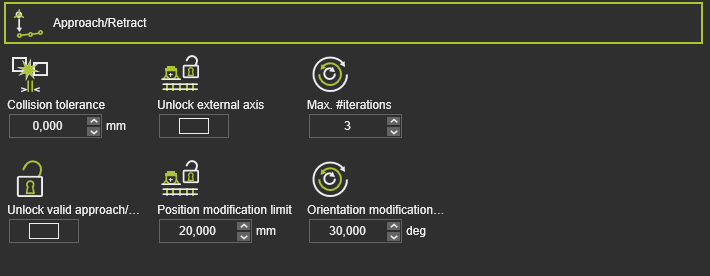
Standardmäßig werden nicht alle Attribute angezeigt. Die Anzeige ist auf die am häufigsten verwendeten Attribute beschränkt. Das Umschalten des Expertmodus-Schalters oben rechts im Dashboard erweitert den Container zu alle verfügbaren Attribute anzeigen.
Der Ansatz/Rückzug definiert, welche Änderungen an den Werkzeugweg-Elementen vorgenommen werden können, um die optimale kollisionsfreie und erreichbare Lösung zu finden. Es werden alle Variablen angezeigt, die in den Optimierungsprozess einbezogen werden können.
Die Parameter zur Steuerung der Approach/Retract-Optimierung:
| Parameter | Beschreibung | Bemerkung | Modus | |
|---|---|---|---|---|
 | Kollisions-Toleranz | Definiert zusätzliche Sicherheitsabstände für die Annäherungs- und Rückzugsbewegungen | Schalten Sie ein, um es in den Optimierungsprozess einzubeziehen. Dieser Wert wird auch zu den Prozesspunkten hinzugefügt. | |
 | Externe Achse entsperren | Schalten Sie EIN, um die externe Achse während der Pfadsuche zu entsperren. | Wenn sich die externe Achse während der Annäherungs-/Rückzugsbewegung geändert hat, wird die Achse standardmäßig auf dieses Intervall gesperrt. Wenn sich die externe Achse nicht ändert, wird sie auf diesen Wert gesperrt. | Experte |
 | Max. Anzahl der Iterationen | Definiert die Anzahl der Schleifen für den internen Optimierer. | Dies kann auf einen höheren Wert eingestellt werden, um eine stärkere Optimierung zu erzielen. | Experte |
 | Freigabe gültiger Anfahr-/Rückzugspositionen | Schalten Sie EIN, um zu erlauben, dass die Optimierung alle Punkte verschiebt. | Standardmäßig werden die gültigen Anfahr-/Rückzugs-Punkte nicht optimiert. Es werden nur unerreichbare Punkte oder Punkte mit Kollisionen modifiziert. | Experte |
| Grenze der Positionsänderung | Definiert den kartesischen Bereich der zulässigen Änderungen der Position der Annäherungs-/Rückzugs-Punkte. | Experte | |
| Orientierungsänderung | Definiert den Bereich der Euler-Winkel für zulässige Änderungen der Orientierung der Annäherungs-/Rückzugs-Punkte. | Experte |
Optimierung und Ergebnis
Die automatische Pfadoptimierung verwendet eine Methodik iterativer Schritte, um das optimale Ergebnis, d. h. das Ergebnis mit dem niedrigsten Kostenwert, zu finden. Beim Ausführen erscheint ein Panel, das den Fortschritt des Optimierungsprozesses anzeigt.
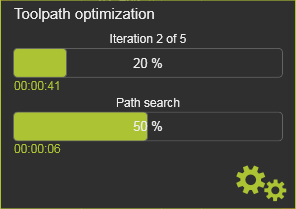
In jedem Iterationsschritt kann die Anzahl der Variationen (Max. # Variationen Attribut) eingeschränkt werden, um das optimale Ergebnis zu finden. Von diesem Optimum aus wird ein neuer Bereich definiert, der von der Variation vor bis zur Variation nach dem gefundenen Optimum reicht. Dieser Bereich wird erneut unterteilt, um erneut nach dem Optimum zu suchen.
Dieser Prozess wiederholt sich, bis der Variationsschritt gleich (oder kleiner als) der Diskretisierungsschrittweite der Variablen ist oder eine andere Randbedingung erfüllt wurde.
Das letztendlich gefundene Ergebnis ist die global optimale Lösung für den Werkzeugweg.
Die Festlegung eines niedrigen Werts für die maximale Anzahl der Variationen beschleunigt die Optimierungsberechnung. Es besteht jedoch das Risiko, dass das tatsächliche Optimum nicht gefunden wird. Die Erhöhung des Werts verlangsamt die Optimierungsberechnung, führt jedoch zu einer höheren Genauigkeit und Effizienz bei der Ermittlung der optimalen Lösung.
Um den Optimierungsprozess allgemein zu beschleunigen, kommt das Attribut Quality cutback zum Einsatz. Mit diesem Attribut wird ein Gleichgewicht zwischen der Suche nach dem optimalsten Ergebnis und der schnellsten Berechnungszeit hergestellt. Bei Verwendung dieses Attributs (Werte > 0) sucht der Iterationsschritt der Methodik nicht mehr nach der optimalen Lösung innerhalb dieses Schrittes, sondern stoppt bereits, wenn ein Iterationsergebnis die Anforderungen erfüllt, obwohl dieses Ergebnis möglicherweise nicht optimal ist. Je früher diese Entscheidung getroffen werden kann, desto weniger Rechenzeit wird benötigt, um zu einem endgültigen Ergebnis zu gelangen. Offensichtlich ist die Ergebnisqualität niedriger, da dieses Endergebnis möglicherweise nicht das globale Optimum darstellt, das heißt, die resultierenden Bewertungskosten sind höher als optimal.
Es ist zu verstehen, dass die Optimierung nicht immer ein besseres Ergebnis finden kann oder möglicherweise überhaupt kein Ergebnis.
Optimierungszustand
Der Zustand der automatischen Optimierung wird gespeichert und im Toolpath-Monitor-Dashboard sichtbar gemacht.
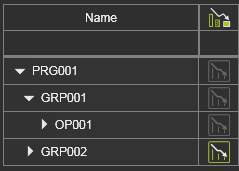
Die Spalte zeigt hier an, auf welchen Teilen des gesamten Programms der Optimierungsprozess ausgeführt wurde und welchen Status er hat.
 | Leer; es wurde bisher keine automatische Optimierung durchgeführt. |
 | Die automatische Optimierung wurde durchgeführt und ist weiterhin gültig. |
 | Die automatische Optimierung wurde durchgeführt, ist jedoch veraltet (d. h. überschritten) aufgrund anderer (zusätzlicher) Änderungen. |


