Dashboard des aktiven Programms

Instrumententafel
Der Befehl öffnet das Active Program Dashboard. In diesem Dashboard werden das aktive Programm und seine Operationen angezeigt und können verwaltet werden.
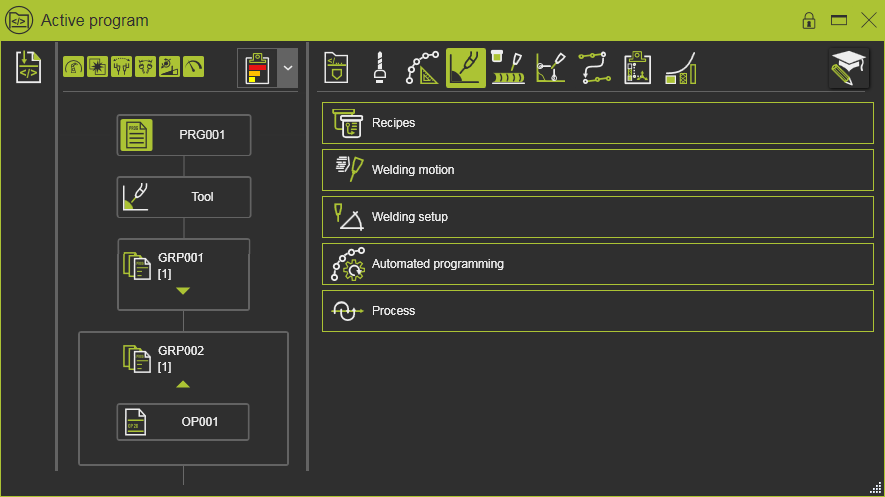
Das Dashboard ist in drei Abschnitte unterteilt, die durch verschiebbare vertikale Trennlinien getrennt sind. Der linke Abschnitt dient der Verwaltung des Unterprogramms. Der mittlere Abschnitt zeigt das Flussdiagramm des aktiven Programms. Der rechte Abschnitt zeigt die Programmeigenschaften.
Unterprogramme
Bestehende Programme können zu einer Unterroutine des aktiven Programms werden.
Durch Klicken auf das Symbol wird die Liste der verfügbaren Programme erweitert, wie im folgenden Beispiel gezeigt. Diese Programme sind im Program manager Dashboard als Typ Sub definiert.
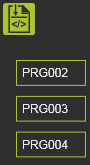
Aus dieser Liste kann das Unterprogramm ausgewählt und an die gewünschte Stelle im aktiven Programm gezogen werden.
| Ziehen | Ablegen | Teilprogramm |
|---|---|---|
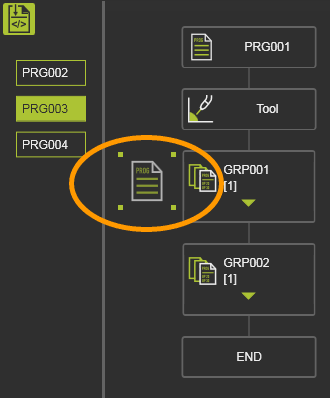 | 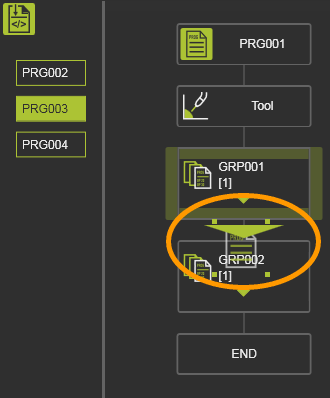 | 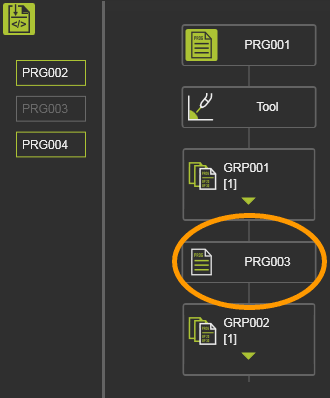 |
Ein Unterprogramm kann mehrfach im aktiven Programm eingefügt werden. Innerhalb des Programms kann es durch Aufnehmen und Ziehen an eine andere Stelle im Programm verschoben werden.
Wenn Sie mit der Maus über das Unterprogramm fahren, nachdem es in das aktive Programm geladen wurde, kann ein Kreis-Menü geöffnet werden.



Dieser Abschnitt wird nur angezeigt, wenn der aktuell aktive Controller im OLP-Projekt Unterprogramme besitzt. Programme.
Programmablaufdiagramm
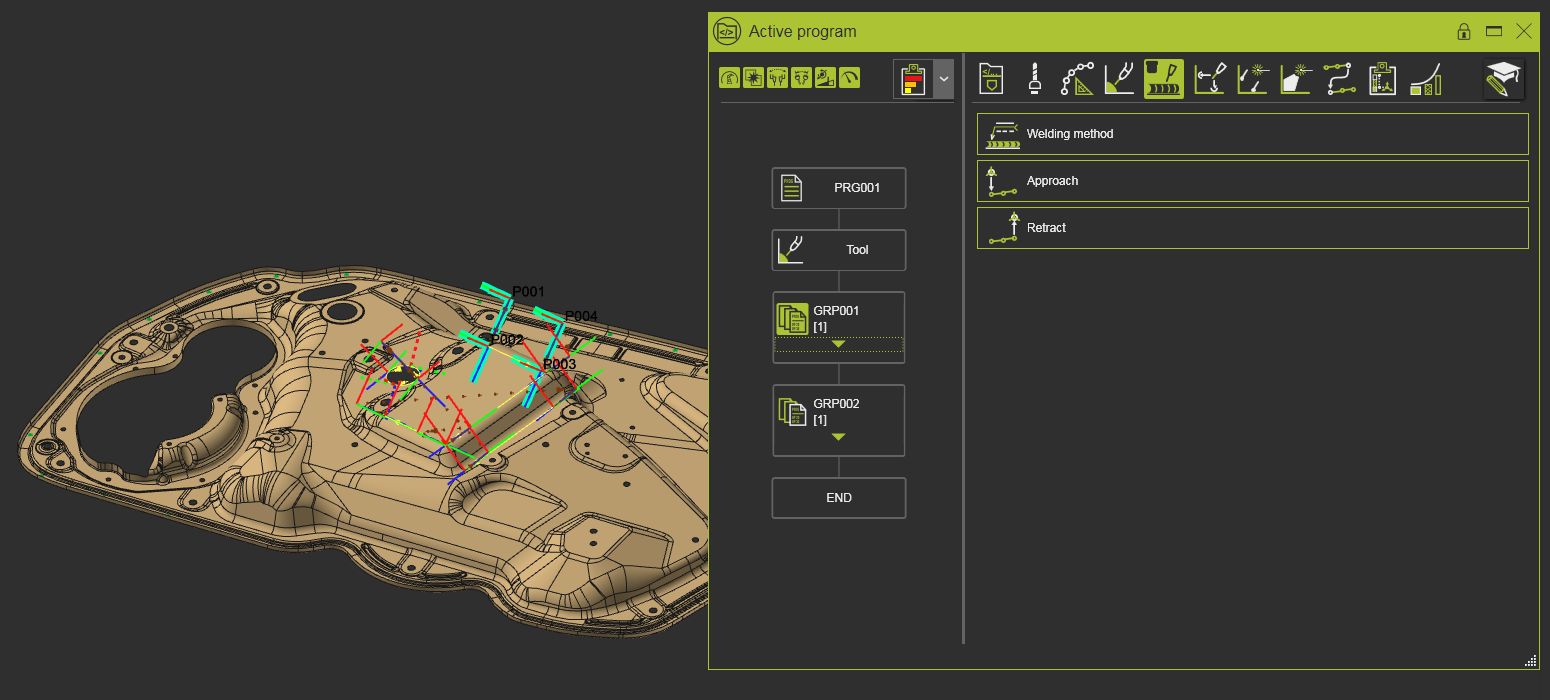
Das Programmflussdiagramm ist eine grafische Darstellung, die die Reihenfolge visualisiert, in der die einzelnen Schritte des aktiven Programms angeordnet sind.
Alle grafischen Objekte im Dashboard sind maussensitiv. Wenn Sie den Mauszeiger über eines dieser Objekte bewegen, wird dessen Inhalt in der 3D-Ansicht hervorgehoben. Durch Auswahl eines Programms, einer Operationsgruppe oder einer Operation wird diese zur Bearbeitung geöffnet.
Anzeige der Werkzeugweg-Qualitätsbewertung
Oben in diesem Abschnitt des Dashboards befinden sich die Anzeigeeinstellungen für die Werkzeugweg-Qualitätsbewertung. Mit diesen Einstellungen wird festgelegt, wie das Ergebnis der Qualitätsbewertung im Dashboard und in der 3D-Ansicht visualisiert wird.

Die Anzeigeoptionen stehen auch in anderen Dashboards zur Verfügung, und deren Verwendung wird über diese Dashboards hinweg synchronisiert. Sie sind auf einer separaten Seite beschrieben, deren Link am Ende dieser Seite zu finden ist.
Programm
Das Programm ist die oberste Ebene des Flussdiagramms.
Im Flussdiagramm-Objekt kann ein Kreis-Menü geöffnet werden, um einige Unterstützungsfunktionen für das Programm auszuführen.



Hier kann ein Programm gesperrt werden, um es vor unerwünschten oder unbemerkten Änderungen zu schützen. Falls ein Programm in einer (neuen) Softwareversion geladen wird, die eine Neuberechnung des Programms erfordert, beispielsweise aufgrund verbesserter Algorithmen zur Geometrieapproximation, sperrt das System das Programm automatisch und standardmäßig.
Operationsgruppe
Eine Operationsgruppe ist eine Sammlung von Operationen
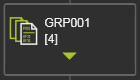
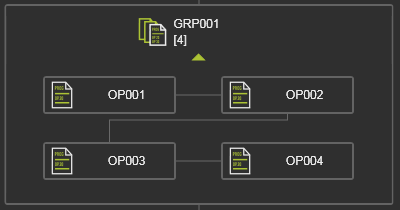
Standardmäßig wird die Operationsgruppe als ein einzelnes grafisches Objekt dargestellt. Die in Klammern hinter dem Namen angezeigte Zahl gibt die Anzahl der Operationen innerhalb der Gruppe an. Durch Auswahl des grünen Dreiecks wird die Gruppe erweitert, um den Inhalt aller Operationen und die Reihenfolge ihrer Ausführung anzuzeigen. Selbstverständlich führt das erneute Auswählen des Dreiecks dazu, dass die Gruppe wieder auf die Standardansicht reduziert wird.
 |  |
Auf dem Flussdiagramm-Objekt kann ein Kreis-Menü geöffnet werden, um einige Unterstützungsfunktionen für die Operationsgruppe auszuführen.



Innerhalb eines Programms können Operationsgruppen neu angeordnet werden, um die Reihenfolge ihrer Verarbeitung zu ändern. Wenn eine Gruppe im Dashboard ausgewählt wurde, wechselt der Mauszeiger in einen bewegungsempfindlichen Zustand, und das Verschieben der Maus zieht die Grafik der Gruppe mit sich.
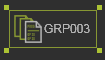
Das Ziehen der Gruppe auf eine andere Gruppe zeigt einen Pfeilmarker an, der anzeigt, wo die gezogene Gruppe relativ zur empfangenden Gruppe positioniert wird. Drei Positionen sind möglich.
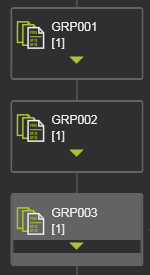 | Das Ziehen der Gruppe an den oberen Rand einer anderen Gruppe fügt sie vor dieser empfangenden Gruppe ein. | 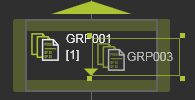 | 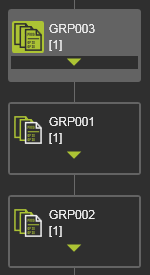 |
| Das Ziehen der Gruppe an das untere Ende einer anderen Gruppe fügt sie hinter dieser empfangenden Gruppe ein. | 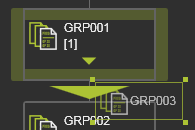 | 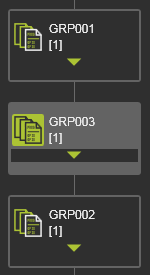 | |
| Das Ziehen der Gruppe an eine der Seiten einer anderen Gruppe führt zur Zusammenführung beider Gruppen. Die hinzugefügten Operationen werden hinter der letzten Operation der empfangenden Gruppe eingefügt. | 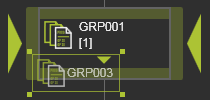 | 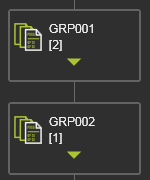 |
Auf ähnliche Weise können auch Operationsgruppen dupliziert werden. Wenn die  -Taste vor dem Ziehen der Operationsgruppe gedrückt wird, bleibt die Originalgruppe an ihrer Position in der Sequenz, und eine Kopie dieser Gruppe wird an der neuen Position eingefügt, an die die Gruppe gezogen und losgelassen wurde. Die kopierte Gruppe hat denselben Inhalt und dieselben Eigenschaften wie die Originalgruppe, jedoch besteht keine weitere Beziehung zwischen ihnen. Nach der Duplizierung kann jede Gruppe individuell bearbeitet werden.
| Das Ziehen der Gruppe an den oberen (oder unteren) Rand einer anderen Gruppe dupliziert die Gruppe und fügt die Kopie vor (bzw. nach) dieser empfangenden Gruppe ein. | | 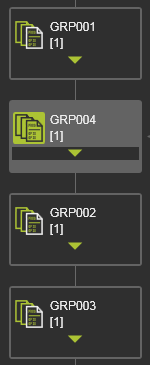 |
Vorgang
Eine Operation ist ein einzelner Zyklus eines bestimmten Prozessschritts innerhalb des Programms.
Auf dem Flussdiagramm-Objekt kann ein Kreis-Menü geöffnet werden, um einige Unterstützungsfunktionen für die Operation auszuführen.
Operationen können neu angeordnet werden, um die Reihenfolge ihrer Verarbeitung zu ändern. Wenn eine Operation im Dashboard ausgewählt wurde, wechselt der Mauszeiger in einen bewegungsempfindlichen Zustand, und das Bewegen der Maus zieht nun die Gruppengrafik mit sich.

Das Ziehen der Operation auf eine andere zeigt einen Pfeilmarker an, der anzeigt, wo die gezogene Gruppe relativ zur empfangenden Operation positioniert wird. Innerhalb einer Operationsgruppe gibt es zwei Möglichkeiten, die Operation neu anzuordnen.
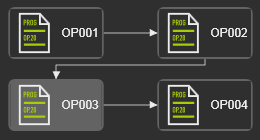 | Das Ziehen der Operation an den oberen Rand einer Operation fügt sie vor dieser empfangenden Operation ein. | 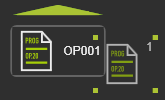 | 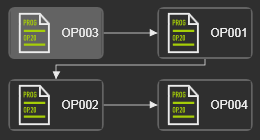 | |
| Das Ziehen der Operation an das Ende einer Operation fügt sie hinter dieser empfangenden Operation ein. | 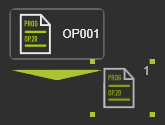 | 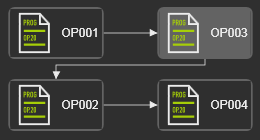 |
In ähnlicher Weise kann eine Operation auch dupliziert werden. Wenn die -Taste vor dem Ziehen der Operation gedrückt wird, bleibt die ursprüngliche Operation an ihrer aktuellen Position, und eine Kopie wird an der Ablageposition platziert. Die kopierte Operation hat denselben Inhalt und dieselben Eigenschaften wie das Original, jedoch besteht keine weitere Beziehung zwischen ihnen. Nach der Duplizierung können beide Operationen unabhängig voneinander bearbeitet werden.
Operationen können auch in andere Operationsgruppen oder in das Programm verschoben werden, um eine neue separate Operationsgruppe zu bilden.
Verbindungsbewegung zwischen Operationen
Der Operationslink ist die Übergangsbewegung zwischen zwei Operationszyklen. Er bewegt sich von der Endposition der Operation bis zur Startposition der nächsten Operation, ohne eine zusätzliche Position hinzuzufügen.
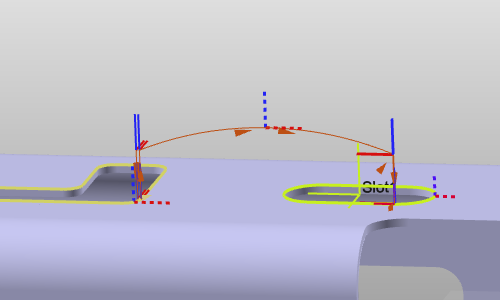
Die Bewegung kann auf Programm-, Operationsgruppen- und Operationsebene definiert werden. Sie ist eine separate Einheit im Ablaufdiagramm.
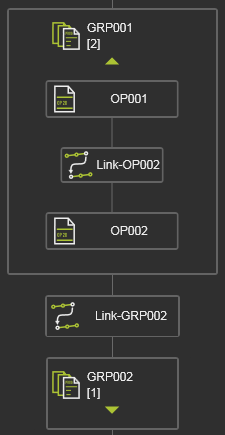
Der Operationslink ist mit der Operation bzw. den Operationen verbunden. Wenn daher eine Operation oder eine Operationsgruppe im Flussdiagramm neu angeordnet wird, bewegt sich der Operationslink mit, sodass er seine Übergangsbewegung zwischen den Operationen im geänderten Flussdiagramm beibehält.
Die Attribute des Verknüpfungspfads können auf Programmebene geändert werden und gelten für alle vorhandenen Verknüpfungen im Flussdiagramm oder können auf individueller Ebene geändert werden.
Auf dem Flussdiagramm-Objekt kann ein Kreis-Menü geöffnet werden, um einige Unterstützungsfunktionen für die Programmierung des Verbindungswegs auszuführen.


Der Operationslink ist möglicherweise nicht in allen Technologien anwendbar und daher nicht immer vorhanden. sichtbar in den Dashboards Programmier-Standards und Aktives Programm.
Programmeigenschaften
Die Standardwerte für die verschiedenen Attribute sind im Program defaults Dashboard definiert. Wenn ein Programm gestartet wird, übernimmt es die angewendeten Attribute und deren Standardwerte. Die Operationsgruppe übernimmt wiederum die Werte vom Programm und die Operation übernimmt die Werte von der Operationsgruppe.
Beim Auswählen eines Programmschritts im Flussdiagramm werden in diesem Bereich des Dashboards die entsprechenden Tech-Tabs mit ihren Attributen angezeigt.
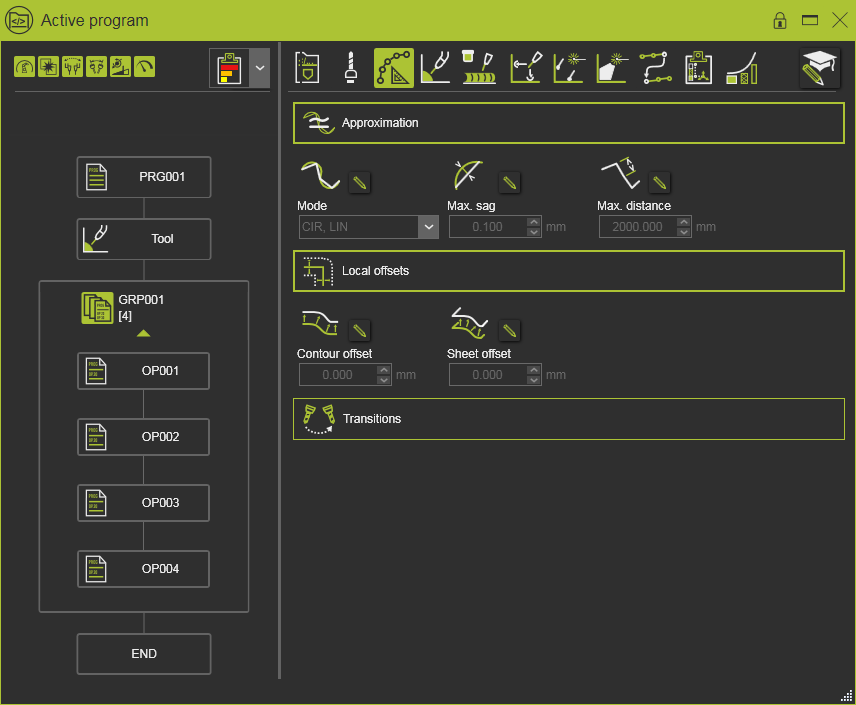
Auf jeder Ebene im Flussdiagramm können die Attributwerte bearbeitet und auf die zugehörigen nachgelagerten Schritte im Programm angewendet werden. Änderungen, die am Programm vorgenommen werden, gelten somit für alle nachgelagerten Operationsgruppen. Änderungen an einer Operationsgruppe gelten für alle ihre einzelnen Operationen, jedoch nicht für andere Gruppen.
Grundsätzlich erbt das Attribut seinen Wert von seinem übergeordneten Element. Gleichzeitig kann jedoch auf jeder Ebene der Operationsgruppe und der Operation ein Attribut modifiziert werden. Das Attributobjekt zeigt eine zusätzliche Edit Stiftschaltfläche an. Mit dieser Schaltfläche kann der geerbte Wert überschrieben und ein überschriebener Wert auf den geerbten Wert zurückgesetzt werden.
Beachten Sie, dass das Verschieben von Operationen zwischen verschiedenen Operationsgruppen ein Attribut ändern kann der verschobenen Operation aufgrund dieses Vererbungsmechanismus. Dies geschieht dann automatisch und ohne weitere Benachrichtigung.
Auf dem Attribut selbst ist ein Pie-Menü vorhanden.


Änderungen, die hier an vielen der Attribute vorgenommen werden, erfordern eine Neuberechnung des Werkzeugwegs, d.h. des Programms. Diese kann so eingestellt werden, dass sie automatisch ausgeführt wird. In diesem Fall wird das Programm nach jeder Änderung neu berechnet. Um Änderungen zu sammeln und dann die Aktualisierung auszuführen, kann die manuelle Neuberechnung im Settings eingestellt werden. In diesem Fall erscheint im oberen linken Bereich des 3D-Raums eine Schaltfläche für den Neuberechnungsbefehl, die anzeigt, ob eine Neuberechnung erforderlich ist oder nicht.
| Keine Neuberechnung erforderlich | Neuberechnung erforderlich |
|---|---|
 |  |

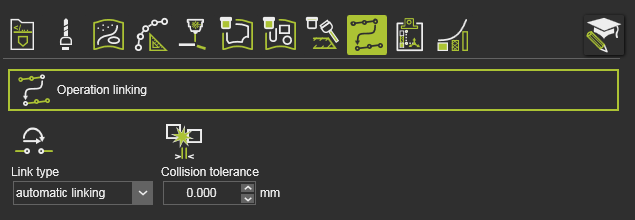
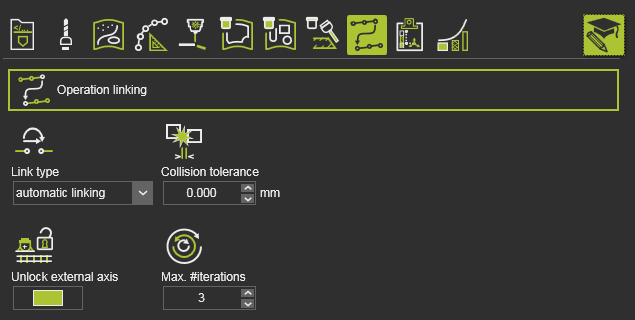
Um den Benutzer nicht mit einer großen Anzahl von Attributen zu überladen, sind einige davon standardmäßig ausgeblendet. Mit dem Expert attributes mode-Schalter werden diese weniger häufig verwendeten, erweiterten Attribute zusammen mit den allgemeinen Attributen angezeigt.
| Normalmodus | Expertenmodus |
|---|---|
 |  |


