Manipulator
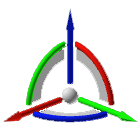
Manipulator-Elemente
Der Manipulator ist ein leistungsfähiges grafisches Objekt in der 3D-Ansicht zur kontrollierten Positionierung und Ausrichtung von Komponenten oder Elementen in einem Dokument.
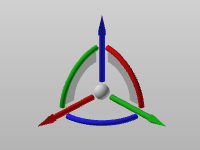
Die beste Möglichkeit, den Manipulator zu verstehen, besteht darin, ihn als ein temporäres, rechtshändiges, lokales XYZ-Koordinatensystem im 3D-Raum zu interpretieren, dessen Ursprung im Zentrum des Manipulators liegt. Er wird verwendet, um die Handhabung vieler verschiedener Objekte zu erleichtern. Diese Objekte können 3D-Komponenten wie Ressourcen oder Steuerungen sein, aber auch einzelne Elemente dieser Komponenten, wie geometrische Körper oder kinematische Gelenke.
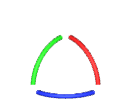
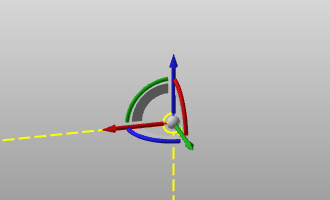
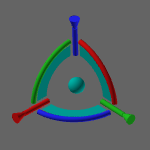
Der Manipulator besteht aus einer Reihe von maus-sensitiven, interaktiven Elementen:
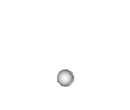
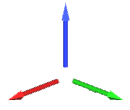
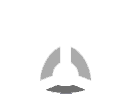
| Zentralkugel der Ursprung des lokalen UVW-Koordinatensystems | Achse die Hauptachsen des lokalen Koordinatensystems (rot = X-Richtung, grün = Y-Richtung, blau = Z-Richtung) | Ebene die Hauptebenen (XY, XZ und YZ) des lokalen Koordinatensystems | Bogen die Rotationsbögen der Haupthachsen, in der gleichen Farbe wie die entsprechende Achse |
|---|---|---|---|
 |  |  |  |
Das Auswählen eines solchen interaktiven Elements mit der linken Maustaste oder ein Doppelklick darauf führt die Manipulationsfunktionalität aus. Die zentrale Kugel und die Achsen verfügen ebenfalls über ein Pie-Menü mit zusätzlichen Befehlen zur Positionierung und Ausrichtung des Manipulators.
Der Manipulator kann über das Pie-Menü gestartet werden. In allen Haupt-Pie-Menüs befindet sich das Symbol für den Befehl „Manipulator aktivieren“ in der Mitte des Pie-Menüs. Zusätzlich rufen mehrere Funktionen innerhalb der verschiedenen Arbeitsbereiche den Manipulator automatisch auf.
Manipulator-Interaktion
Die interaktiven Elemente des Manipulators unterstützen mehrere mögliche Interaktionen, wobei jedes Element eine eigene spezifische Reaktion aufweist:
Zentralkugel
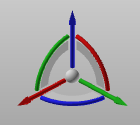
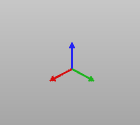
Die Zentralkugel des Manipulators unterstützt nur eine Auswahl- und Ziehoperation. Während das left mouse button gedrückt gehalten wird, kann der Manipulator an jede beliebige Position in der 3D-Ansicht gezogen werden, jedoch selbstverständlich parallel zum Bildschirm. Seine Position basiert auf der Mausposition auf dem Bildschirm, und die Koordinaten werden entsprechend berechnet. Während des Ziehvorgangs ändert sich die Manipulator-Grafik zu einer einfachen Koordinatensystem-Grafik, dargestellt durch drei farbige Achsen.
| Starten | Ziehen & Platzieren |
|---|---|
 |  |
Nach dem Loslassen der Maustaste erscheint ein kleines Fenster. Das Fenster zeigt die globalen Koordinaten (XYZ) und die Orientierung (Roll, Nick, Gier) der neuen Manipulatorposition an. Diese Koordinaten und Winkel beziehen sich auf das aktive globale Koordinatensystem des Layouts. Im Fenster können die Koordinaten und Winkel bearbeitet werden, um die Position und Orientierung des Manipulators interaktiv zu verändern.
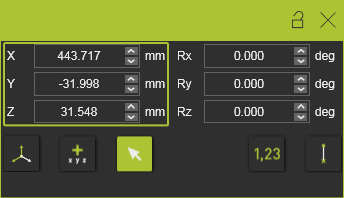
Die Koordinaten- und Rotationsparameter sind gruppiert. Innerhalb der Gruppe kann jeder einzelne Parameter geändert werden, bevor er automatisch angewendet wird. Das Verlassen der Parametergruppe bewirkt dann die Anwendung aller Werte dieser Gruppe.
Ein Klick auf right mouse button über den Spinners öffnet ein kleines Fenster zur Einstellung der Schrittgröße.
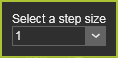
Hier kann die Schrittgröße eingestellt werden. Aus der Dropdown-Liste vordefinierter Schrittgrößen kann die bevorzugte Größe ausgewählt werden. Es besteht jedoch auch die Möglichkeit, eine benutzerdefinierte Größe festzulegen. Die definierte Schrittgröße wird in den Benutzereinstellungen gespeichert und somit für jede nächste Sitzung beibehalten.
Es gibt eine Schrittweite für die Positionsspinner und eine für die Rotationsspinner.
Das Fenster schließt sich automatisch bei jeder neuen Mausinteraktion in der 3D-Ansicht.
Das Koordinatenfenster kann jederzeit aufgerufen werden, wenn die Vorrichtung aktiv ist. Ein single left button-Mausklick auf die Mittelkugel öffnet das Fenster zur Anzeige oder zur Änderung der Position und Orientierung.
Beim Ziehen des Manipulators an seiner Mittelkugel wird die Orientierung des Manipulators stets auf die Orientierung des aktiven Ursprungsrahmens (neu) eingestellt werden. Mit anderen Worten, die Winkel für die Roll-, Nick- und Gierwinkel werden auf null (0) gesetzt. Die vorherige Ausrichtung geht ohne jegliche Warnung verloren.
Achse
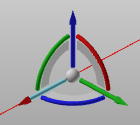
Während pressing the left mouse button an einer der Achsen gedrückt gehalten wird, kann der Manipulator entlang der ausgewählten Achse an jede Position in der 3D-Ansicht gezogen werden. Seine neue Position wird nach dem Loslassen der Maustaste entsprechend definiert und berechnet. Während des Ziehvorgangs wird eine unendliche Linie in der gleichen Farbe wie die entsprechende Achse angezeigt. Die Linie zeigt die Ziehrichtung an.
| Starten | Drücken & ziehen |
|---|---|
|  |
Die Ausrichtung des Manipulators ändert sich nicht, während er entlang der Achse bewegt wird.
Die Orientierung des Manipulators kann mit einem left mouse button double click geändert werden. Wenn diese Aktion auf eine der Achsen angewendet wird, wird diese Achse invertiert. Da der Manipulator stets ein rechtshändiges Koordinatensystem darstellt, wird folglich auch eine der verbleibenden Achsen automatisch invertiert.
| Starten | X-Achse | Invertierte X-Achse |
|---|---|---|
| 2x   | 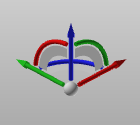 |
Die obigen Beispiele zeigen das Ergebnis, wenn es auf die U-Achse des Manipulators angewendet wird. Es versteht sich von selbst, dass dies für die anderen beiden Achsen (Y-Achse und Z-Achse) gleichermaßen gilt.
Ebene
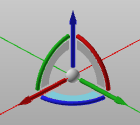
Während pressing the left mouse button an einem der drei Ebenen gedrückt gehalten wird, kann die Vorrichtung in der Ebene der ausgewählten Ebene an jede Position in der 3D-Ansicht gezogen werden. Ihre neue Position wird nach dem Loslassen der Maustaste entsprechend definiert und berechnet. Während des Ziehvorgangs werden zwei unendliche Linien in der gleichen Farbe wie die entsprechenden Achsen angezeigt, die diese Ebene definieren. Die Linien zeigen die Ziehebene an.
| Starten | Drücken & ziehen |
|---|---|
|  |
Die Ausrichtung des Manipulators ändert sich nicht, während er in der Ebene bewegt wird.
Bogen
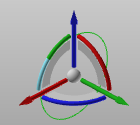
Mit dem Bogen des Manipulators kann seine Ausrichtung angepasst werden. Während pressing the left mouse button an einem der drei Bögen gedrückt gehalten wird, bewirkt das Ziehen der Maus eine Drehung des Manipulators um die entsprechende Achse. Der Kreis zeigt an, um welche Achse die Drehung erfolgt.
| Normal | Auswählen & Ziehen |
|---|---|
|  |
Die Position des Manipulators ändert sich nicht, während seine Ausrichtung mit der Bogenrotation verändert wird.
Wenn eine exakte 90°-Drehung erforderlich ist, unterstützt ein double click am Bogen in diesem speziellen Fall. Der Bogen ist in der Mitte in zwei empfindliche Bereiche unterteilt. Vom positiven Richtungsvektor der Achse aus betrachtet, erzeugt der linke Teil des Bogens eine Drehung gegen den Uhrzeigersinn. Der rechte Teil erzeugt eine Drehung im Uhrzeigersinn.
| Starten | X-Bogen | 90° Drehung um den X-Bogen |
|---|---|---|
|   2x 2x | 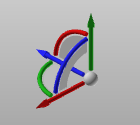 |
|   2x 2x | 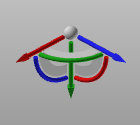 |
Die obigen Beispiele zeigen das Ergebnis, wenn sie auf einen bestimmten Bogen des Manipulators angewendet werden. Es versteht sich von selbst, dass dies für die anderen beiden Bögen ebenso gilt.
Legen Sie die Position und Ausrichtung des Manipulators fest
Die Software unterstützt mehrere Möglichkeiten, die Vorrichtung zu positionieren und auszurichten. Es können sowohl globale Informationen als auch die oben beschriebenen Interaktionen verwendet werden. Zudem ist es möglich, Elemente im 3D-Ansichtsfenster zu nutzen, um die Vorrichtung automatisch zu positionieren und auszurichten.
Aufrufen
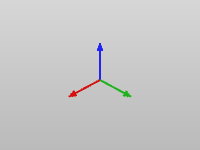
Das Pie-Menü ist die einzige Möglichkeit, den Manipulator manuell aufzurufen. Beim Start wird das Vorschau-Achsensystem angezeigt. Dieses wird automatisch der Maus zugewiesen, sodass das Ziehen der Maus und ein Klick mit der linken Taste den Manipulator positionieren. Das Ziehen und Ablegen im 3D-Ansichtsbereich platziert den Manipulator an der WYSIWYG-Position und behält dabei seine Standard- oder vorherige Ausrichtung bei. Das Ablegen auf einem Objekt positioniert und orientiert ihn entsprechend diesem Objekt, wie in den nachfolgenden Abschnitten beschrieben.
| Starten | Ziehen | Abgelegt |
|---|---|---|
 |  |  |
Position und Orientierung
Wenn die zentrale Kugel der Vorrichtung ausgewählt ist, erscheint das Positions-Dashboard. Dieses Dashboard zeigt die Positionskoordinaten und Orientierungwinkel der Vorrichtung an. Die Position der Vorrichtung wird durch X-, Y- und Z-Werte angegeben. Die Orientierung wird durch die Winkel Roll (Rotation um die X-Achse), Pitch (Rotation um die Y-Achse) und Yaw (Rotation um die Z-Achse) spezifiziert.
Das Dashboard dient nicht nur zur Information, die angezeigten Werte sind editierbare Parameter. Eine Änderung eines Positions- oder Rotationswertes passt die Vorrichtung interaktiv an.
Positions- und Rotationswerte können direkt durch Eingabe des Wertes eingegeben werden. Die Spinner im Wertefeld können verwendet werden, um den Wert schrittweise zu erhöhen oder zu verringern.
Ein Klick auf right mouse button über den Spinners öffnet ein kleines Fenster zur Einstellung der Schrittgröße.
Hier kann die Schrittgröße eingestellt werden. Aus der Dropdown-Liste vordefinierter Schrittgrößen kann die bevorzugte Größe ausgewählt werden. Es besteht jedoch auch die Möglichkeit, eine benutzerdefinierte Größe festzulegen. Die definierte Schrittgröße wird in den Benutzereinstellungen gespeichert und somit für jede nächste Sitzung beibehalten.
Es gibt eine Schrittweite für die Positionsspinner und eine für die Rotationsspinner.
Es gibt drei Modi, in denen die Position und Orientierung des Manipulators definiert werden können.
| Icon | Description | Example |
|---|---|---|
 | Zeigt die Position und Rotation relativ zum globalen Koordinatensystem der 3D-Ansicht an und ermöglicht deren Bearbeitung. | 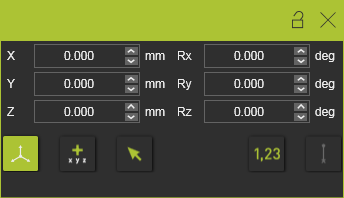 |
 | Zeigt die Position und Rotation relativ zur letzten Position des Manipulators an und bearbeitet diese. Das Einstellen oder Zurücksetzen des Modus setzt alle Werte auf Null (0), von wo aus ein neuer relativer (Inkrement-)Wert definiert werden kann. | 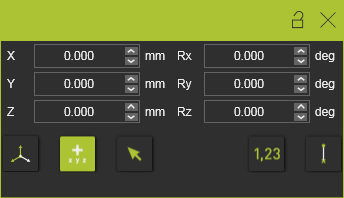 |
 | Zeigt die Position und Rotation relativ zu einem lokalen Referenzkoordinatensystem an und ermöglicht deren Bearbeitung. Das lokale Referenzkoordinatensystem muss nach Aktivierung oder Neustart des Modus ausgewählt werden. Das Positionsfenster wird vorübergehend deaktiviert, bis das Referenzkoordinatensystem ausgewählt wurde. | 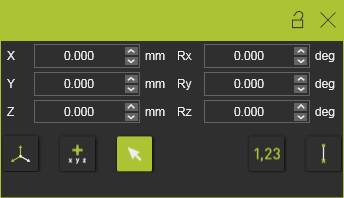 |
 | Werte für die Position und Orientierung werden automatisch auf den nächstgelegenen Wert entsprechend der Schrittweite des Parameters gerundet. Dies gilt sowohl beim Ziehen des Manipulators als auch beim Einfügen eines Wertes hier. Diese Aktion wird ignoriert, wenn der Manipulator direkt an einem Referenzelement, wie einem Rahmen oder einem geometrischen Objekt, gezogen oder eingerastet wird. | 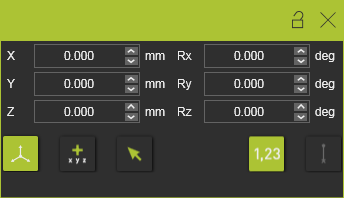 |
 | Zeigt eine schwarze Verbindungslinie zwischen der Referenz und der neuen Position an oder blendet sie aus, wenn einer der beiden Befehle für relative Position angewendet wird. | 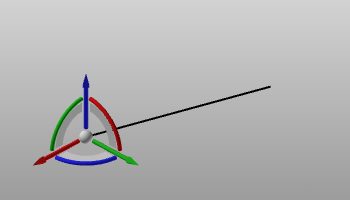 |
Der zuletzt angewendete Modus bleibt bei jedem Aufruf des Manipulators aktiv.
Ziehen & Ablegen auf Rahmen
Wenn der Manipulator an der exakten Position eines bestehenden Rahmens mit genau derselben Ausrichtung positioniert werden muss, ist der einfachste Weg, den Manipulator auf diesen Rahmen zu drag and drop.
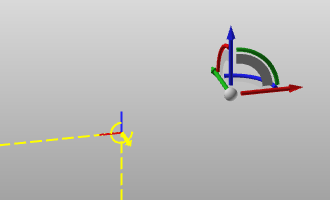
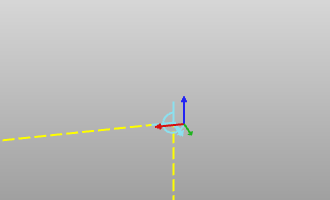
Um den Manipulator per Drag & Drop zu verschieben, muss seine zentrale Kugel ausgewählt werden. Beim Ziehen zu einem Rahmen kann der Manipulator an diesem Rahmen abgelegt werden, sobald der Rahmen hervorgehoben ist. Diese Hervorhebung des Rahmens erscheint bereits, wenn sich der gezogene Manipulator in der Nähe des Rahmens befindet. Nachdem der Manipulator auf dem Rahmen abgelegt wurde, erscheint das Positionsfenster, um die Position und Orientierung anzuzeigen.
| Starten | Ziehen | Abgelegt |
|---|---|---|
 |  |  |
Es ist zu beachten, dass obwohl sich der Manipulator an einem bestimmten Rahmen befindet, seine Position und Orientierung bleiben entsprechend dem aktuellen Positionsmodus definiert. Es gibt auch keine Verbindung zwischen dem Manipulator und dem Bezugssystem, auf das er gezogen wurde. Von hier aus die Die Position und Orientierung des Manipulators kann wieder frei verändert werden.
Drag & Drop auf Geometrie
Die Drag-and-Drop-Operation kann auf geometrische Elemente angewendet werden.
Um den Manipulator zu ziehen und abzulegen, muss seine zentrale Kugel ausgewählt werden. Beim Ziehen über eine Geometrie wird dieses geometrische Element hervorgehoben. Der Manipulator kann nun an jeder beliebigen Stelle auf der Geometrie an der Mausposition auf dem Bildschirm abgelegt werden. An der geometrischen Position wird der lokale Normalenvektor berechnet. Die Z-Achse des Manipulators richtet sich stets nach diesem lokalen Normalenvektor aus. Befindet sich das geometrische Element an einer Kante, Linie oder Kurve, liegt die X-Achse im Tangentialvektor an diesem Punkt des Elements. Nachdem der Manipulator auf der Geometrie abgelegt wurde, erscheint das Positionsfenster, um Position und Orientierung anzuzeigen.
| Starten | Ziehen | Abgelegt |
|---|---|---|
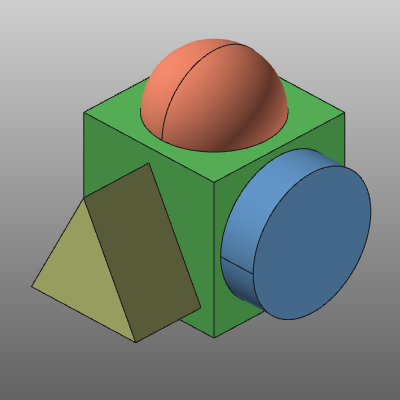 | 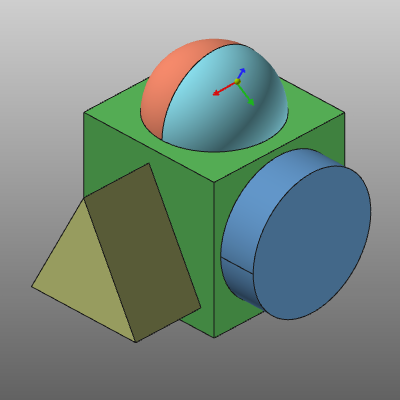 | 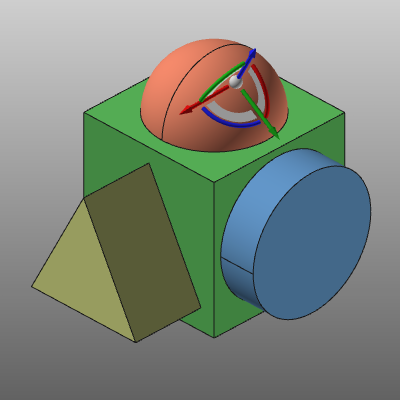 |
Es ist zu beachten, dass obwohl der Manipulator auf eine bestimmte geometrische Fläche abgelegt wird, seine Position und Orientierung gemäß seinem aktuellen Positionsmodus definiert bleibt. Es besteht auch keine Verbindung zwischen dem Manipulator und der Geometrie, auf die er abgelegt wurde. Von hier aus… Element, seine Position und Orientierung bleiben entsprechend seinem aktuellen Positionsmodus definiert. Es Es besteht ebenfalls keine Verbindung zwischen dem Manipulator und der Geometrie, auf die er abgelegt wurde. Von hier aus Die Position und Orientierung des Manipulators kann wieder frei verändert werden.
An Elementen ausrichten
Zusätzlich zum Ziehen und Ablegen auf ein (geometrisches) Element kann der Manipulator an bestimmten Sonderpositionen dieses Elements eingerastet werden.
Beim Ziehen des Manipulators über ein geometrisches Element kann ein grüner Punkt erscheinen. Dieser Punkt markiert eine spezielle Position des Elements, wie beispielsweise den Mittelpunkt eines Kreises oder einen Eckpunkt einer Fläche. Ohne den Manipulator genau auf diese Position bewegen zu müssen, kann dieser grüne Punkt eingerastet werden. Wenn der Punkt während der Bewegung des Manipulators erscheint, muss lediglich die Shift key-Taste auf der Tastatur gedrückt und gehalten werden, während die Maustaste losgelassen wird. Der Manipulator wird dann an der Position des Punktes ausgerichtet, unabhängig von der tatsächlichen Position zum Zeitpunkt der Aktion. Die Orientierung bleibt dabei erhalten.
| Starten | Ziehen | Eingeschnappt |
|---|---|---|
| 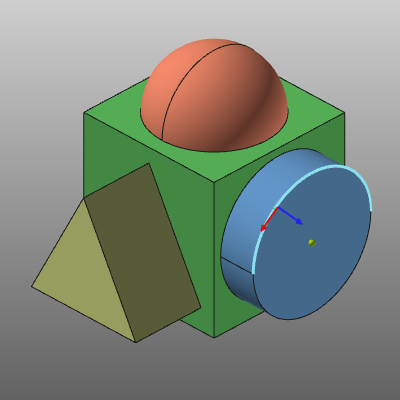 | 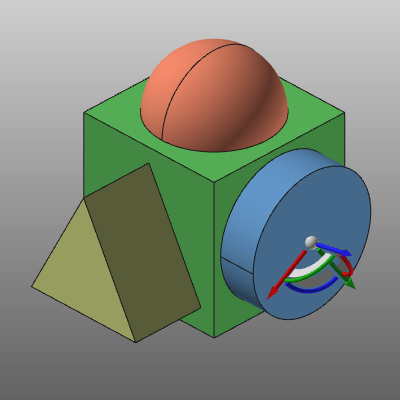 |
Beachten Sie, dass die Z-Ausrichtung des Manipulators von der Oberfläche bestimmt wird, von der aus die Kante wurde beim Ziehen der Vorrichtung erreicht.
Auswahl einer Position
Anstatt den Manipulator zu einer gewünschten Position zu ziehen, kann diese Position in einer einzigen Aktion ausgewählt werden.
| Auswählen | Positioniert |
|---|---|
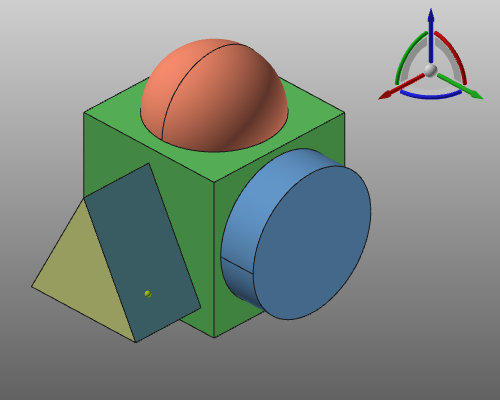 | 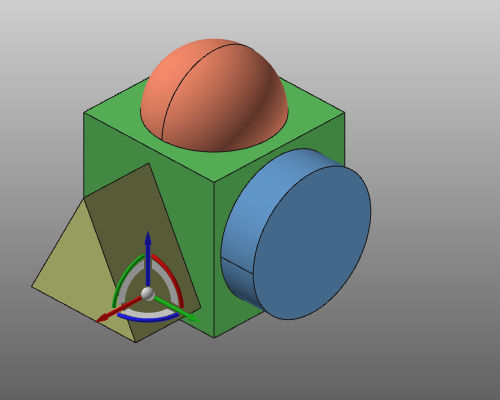 |
Um die Funktionalität zu aktivieren, muss das Pie in der Mitte der Vorrichtung aufgerufen werden.
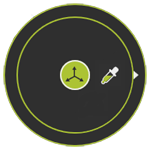


Der Befehl Picking verfügt über eine Unterebene mit verschiedenen Auswahlmöglichkeiten.
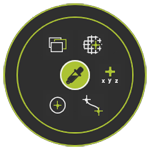


Es ist zu beachten, dass der Manipulator zwar an der ausgewählten Position platziert wird, seine Ausrichtung bleibt unverändert. Außerdem besteht keine Verbindung zwischen dem Manipulator und dem ausgewähltes Element, an dem es platziert wurde. Von hier aus können die Position und Orientierung des Manipulators frei geändert werden.
- Achse ausrichten kann erneut frei verändert werden.
Richten Sie die Achsen aus
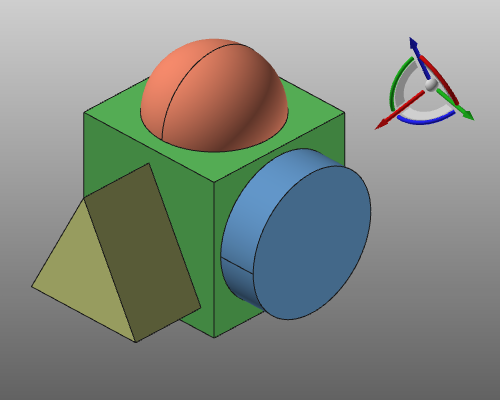
Die drei Achsen des Manipulators können an jedem Objekt, jedem Element in der 3D-Ansicht ausgerichtet oder orientiert werden.
| Auswählen | Ausrichten |
|---|---|
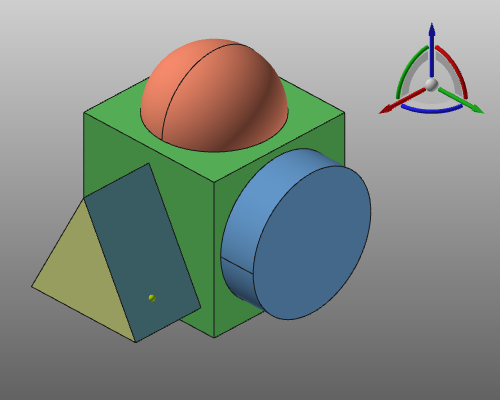 |  |
Um die Funktionalität zu aktivieren, muss das Pie-Menü von der Achse, die geändert werden soll, aufgerufen werden.


Der Befehl Alignment verfügt über eine Unterebene mit verschiedenen Auswahlmöglichkeiten.
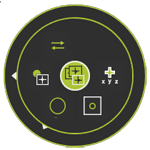


Es ist zu beachten, dass zwar die Achse des Manipulators mit dem ausgewählten Objekt bleibt seine Position unverändert. Ebenso besteht keine Verbindung zwischen dem Manipulator und das ausgewählte Element, mit dem es ausgerichtet wurde. Von hier aus können die Position und Die Orientierung kann wieder frei verändert werden.
Manipulator-Typen
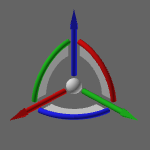
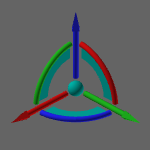
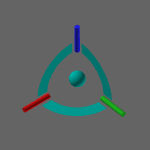
Es gibt vier Manipulatortypen, jeweils mit einem unterschiedlichen Zweck. Sie verfügen über leicht unterschiedliche Grafiken, jedoch ist die Handhabung dieser vier Manipulatoren identisch.
| Global | Bewegen | TPE lehren | TPE-Punkt lehren |
|---|---|---|---|
 |  |  |  |