Simulationsplayer

Player-Symbolleiste
Wie jeder andere (digitale) Player verfügt der Simulationsplayer über eine Reihe von Tasten zur Steuerung der laufenden Simulation.
  | Abspielen Teilweise Wiedergabe | Berechnet die Simulation und startet die Bewegungsdarstellung. Eine normale Simulation beginnt an der Anfangsposition des Programms und führt das gesamte Programm aus. Eine Teilsimulation, eine Von-Bis-Simulation, startet an der ausgewählten Position (Programm, Operationsgruppe, Operation oder TPE) und läuft bis zum Ende der Auswahl. |
 | Pause | Wenn die Simulation läuft, wechselt die Wiedergabetaste in den Pausenmodus, um die Simulation (vorübergehend) zu unterbrechen. |
 | Zurücksetzen | Stoppt die laufende Simulation und setzt die Komponenten auf ihre Ausgangsposition zurück. |
 | Schritt zurück | Um die Simulation in umgekehrter Richtung in den einzelnen Schritten der Simulationsberechnung abzuspielen. |
 | Schritt vorwärts | Die Simulation in normaler, vorwärts gerichteter Richtung in den einzelnen Schritten der Simulationsberechnung abspielen. |
 | Simulationsgeschwindigkeit | Um die Geschwindigkeit einzustellen, mit der die Simulation auf dem Bildschirm angezeigt wird. Dies ist nicht mit der tatsächlichen Geschwindigkeit und Durchlaufzeit des Programms selbst zu verwechseln. Es kann ein Wert von 0,001 bis unendlich eingestellt werden. Unter gleichen Bedingungen läuft eine Simulationsgeschwindigkeit von 10 etwa 10-mal schneller auf dem Bildschirm als bei Geschwindigkeit = 1. |
Fortschrittsanzeige
Unterhalb der Schaltflächen verfügt der Simulation Player über eine Fortschrittsanzeige. Während der Ausführung einer Simulation bleibt der Fortschrittsregler an seiner ganz rechten Position auf der Leiste, um den zuletzt erreichten Schritt der Simulation anzuzeigen. Dieser Regler kann verwendet werden, um innerhalb des bereits angezeigten Teils der Simulation vor- und zurückzuschreiten. Der Regler muss mit der linken Maustaste ausgewählt und anschließend seitlich über die Fortschrittsanzeige gezogen werden. Auf der rechten Seite der Fortschrittsanzeige wird zudem eine Uhr angezeigt, die die bisher verstrichene Programmlaufzeit zu diesem Zeitpunkt darstellt.
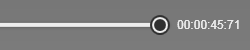 | 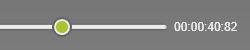 |
Die Fortschrittsleiste enthält außerdem zwei Marker, die erscheinen, wenn die erste Simulation für das Projekt gestartet wird.
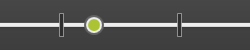
Diese Marker bestimmen den Simulationsbereich, der für eine nächste Aktivität oder einen Befehl verwendet wird; beispielsweise beim Speichern des Projekts als animiertes 3DPDF. Der Marker kann ausgewählt und an jede beliebige Simulationsposition gezogen werden. Während der Einstellung der Marker zeigt die 3D-Simulation genau die aktuelle Position innerhalb der gesamten Simulation an.
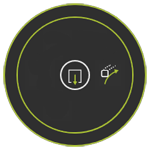
Die Fortschrittsanzeige enthält ein Kreis-Menü zur Ausführung der Berechnung des Swept Volumes.

Teilweise Simulation
Standardmäßig ist der Simulationsplayer so eingestellt, dass eine vollständige Simulation ausgeführt wird, das heißt von der Startposition der Vorrichtung bis zur letzten Position des Fertigungsprogramms. Es ist jedoch möglich, nur einen Teil dieser vollständigen Trajektorie zu simulieren.
Im OLP Program Dashboard kann eine Operationsgruppe ausgewählt werden, um eine Teilsimulation durchzuführen. Die Simulation läuft nur für den Inhalt dieser Gruppe. Nach Anwendung ändert sich die Play-Taste zu Partial Play.
Da die Teilsimulation im Speicher gehalten wird, kann zwischen vollständiger Wiedergabe und Teilsimulation gewechselt werden. Wenn Sie die (Teil-) Wiedergabetaste mit der linken Maustaste anklicken und die Maustaste gedrückt halten, während Sie die Maus nach oben ziehen, wird die andere Wiedergabetaste oberhalb der aktiven angezeigt. Das Loslassen der Maustaste an dieser Stelle ändert den Wiedergabemodus.
| Auswählen | Ziehen | Loslassen |
|---|---|---|
 |  |  |
Einstellungen

| Simulationsgeschwindigkeit | Die Anzeigegeschwindigkeit der Simulation auf dem Bildschirm. Es kann ein Wert zwischen 0,1 und 10 eingestellt werden. Unter gleichen Bedingungen läuft eine Simulationsgeschwindigkeit von 10 etwa 10-mal schneller auf dem Bildschirm als bei Geschwindigkeit = 1. |
| Simulationsschrittgröße | Die Schrittgröße beim manuellen Zurück- oder Vorspulen durch die Simulation. |
Es wird empfohlen, die Simulationsgeschwindigkeit relativ niedrig zu halten, wenn die Simulation in in Kombination mit der Kollisionsanalyse. Einige kleinere Kollisionen oder knappe Ausweichmanöver könnten nicht ausreichend erkannt werden, wenn die Simulation schnell läuft. Es wird empfohlen, die Simulationsgeschwindigkeit relativ niedrig zu halten, wenn die Simulation in Kombination mit der Kollisionsanalyse ausgeführt wird. Einige kleinere Kollisionen oder knappe Ausweichmanöver könnten bei schneller Simulation nicht ausreichend erkannt werden.