Picking manuel

Dans toutes les applications Windows, le dispositif standard pour la sélection et le choix est la souris. FASTSUITE Edition 2 ne fait pas exception à cette règle.
Le choix et la sélection sont liés au contexte. Le logiciel inclut des filtres de sélection automatique. Cela signifie, en particulier pour les objets géométriques, que ce qui peut être choisi ou sélectionné, c’est-à-dire une surface, un corps ou un composant complet par exemple, dépend et diffère de l’établi actif et de la fonction en cours.
Souris au-dessus

Bien que déplacer la souris sur un objet ne soit pas vraiment une action de sélection ou de picking, elle a certainement une fonction de signal.
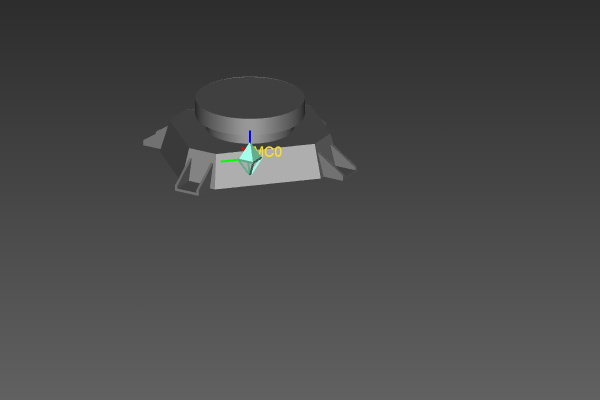
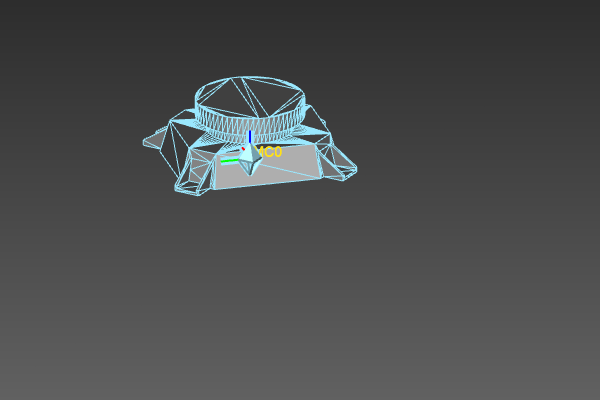
Passer la souris au-dessus d’un objet met automatiquement en surbrillance la partie de l’objet qui deviendra partie de la sélection. Le logiciel par défaut est que surligner un objet visualise effectivement les bords de cet objet tessellé. La couleur de surlignage prédéfinie et par défaut pour la surveillance de la souris est le bleu clair. Dans les Paramètres, certaines options supplémentaires peuvent être configurées pour améliorer le comportement des surlignements.
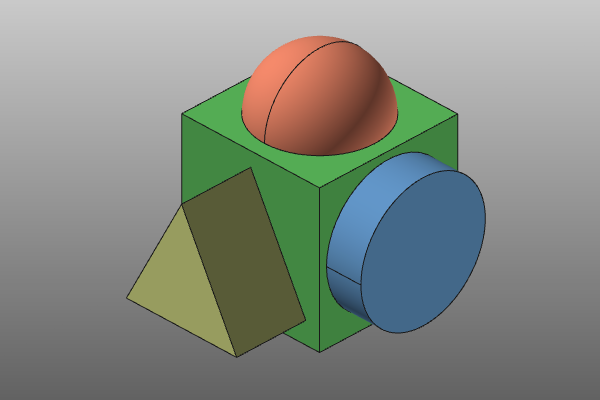 | 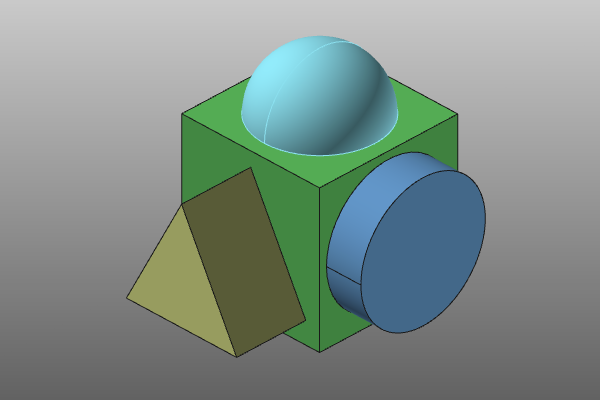 | |
| État normal | Souris Over |
Passer la souris au-dessus d’une icône de commande changera la couleur d’arrière-plan de cette icône en tant qu’indication.
Sélection


Le left mouse button est utilisé pour la sélection.
Sélectionner une icône de commande, une icône d’établi ou tout autre bouton exécutera la fonction derrière cette icône ou bouton. Les exceptions sont les icônes ou boutons qui incluent un sous-niveau de commandes. Dans ce cas, la sélection ouvrira le sous-niveau.
La couleur de surlignage prédéfinie et par défaut pour la sélection est le vert, qui sera appliquée sur les bords de l’objet tessellé sélectionné. Dans les Paramètres, certaines options supplémentaires peuvent être configurées pour améliorer le comportement des surlignements.
| 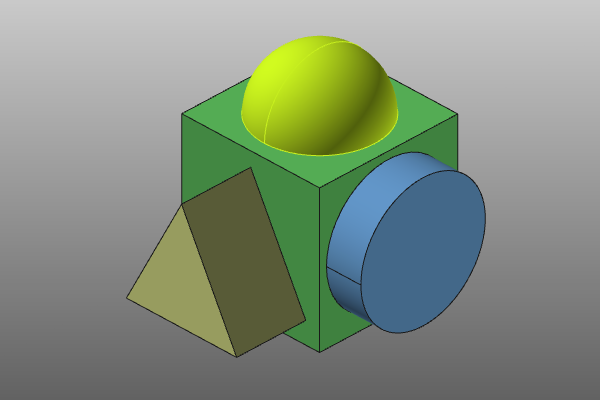 | |
| État normal | Sélectionné |
Sélection multiple
La sélection multiple n’est possible que sur des objets géométriques.
Comme dans toutes les applications Windows, la sélection multiple est prise en charge avec le clavier. En appuyant sur le Ctrl key, toute nouvelle sélection sera ajoutée à la liste des objets déjà sélectionnés. Tant que la touche est maintenue, chaque objet sélectionné sera ajouté à la sélection.
Sélection avec piège
La sélection multiple est également possible en utilisant un piège. Le piège est une fenêtre rectangulaire graphique, dessinée en vue 3D. Avec le piège, plusieurs objets peuvent être sélectionnés en une seule opération. Ce piège est dessiné en choisissant un emplacement dans la Vue 3D (WYSIWYG) avec le left mouse button, puis en faisant glisser la souris vers l’emplacement diagonal opposé au rectangle du piège. Relâcher le bouton de la souris génère le piège et sélectionne les objets à l’intérieur.
Le choix des éléments à l’intérieur du piège dépend de la direction de traction lors du traînage de la fenêtre du piège. En combinaison avec le Ctrl key le piège peut construire des solutions pour plongeurs.
Le logiciel prend en charge quatre opérations de piège. Un symbole dans le coin du piège indique la direction de traction diagonale et le fonctionnement de base du piège.
| Ajouter | |||
|---|---|---|---|
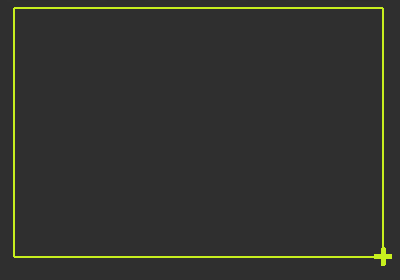 | Du coin supérieur gauche au bas droit. Rectangle vert uni, Marqueur + Ajoute uniquement les éléments à la sélection qui se trouvent complètement à l’intérieur du piège. | 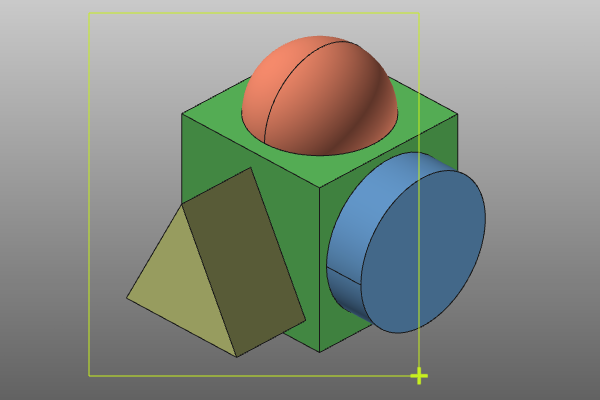 | 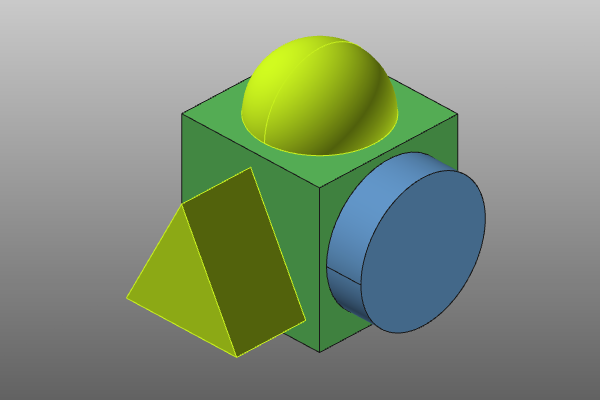 |
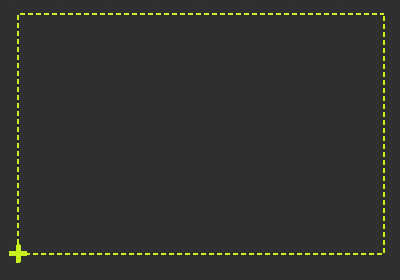 | Du haut à droite vers le bas gauche. Rectangle vert en pointillés, marqueur + Ajoute tout élément à la sélection qui se trouve partiellement à l’intérieur du piège. | 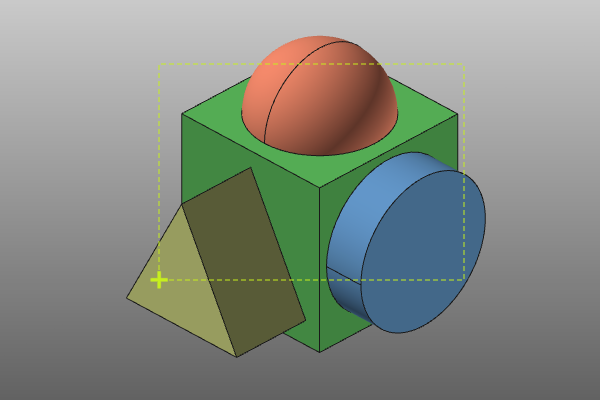 | 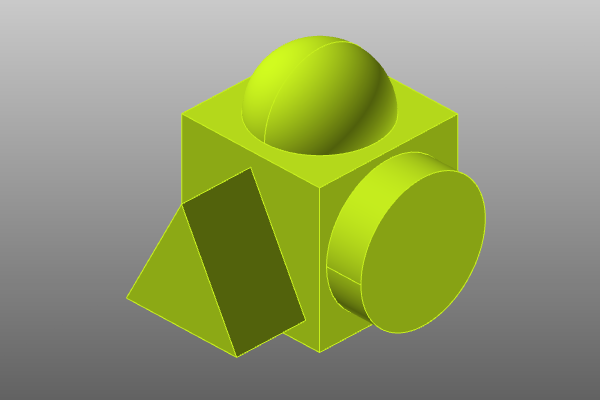 |
| Supprimer (combiné avec la touche Ctrl) | |||
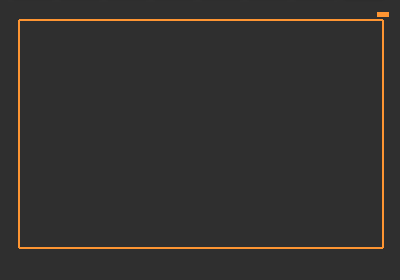 | Du bas gauche vers le haut droit. Rectangle orange uni, marqueur - Ne retire que les éléments de la sélection qui se trouvent complètement à l’intérieur du piège. | 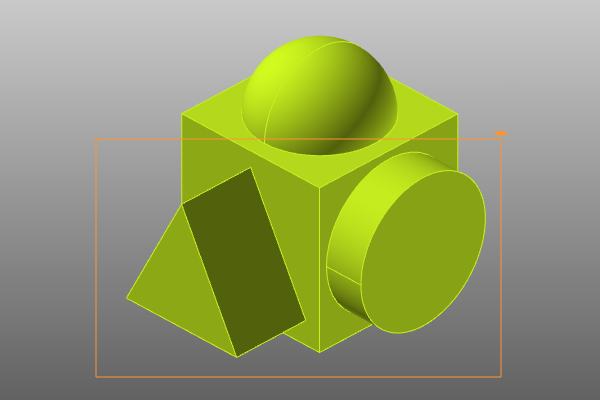 | 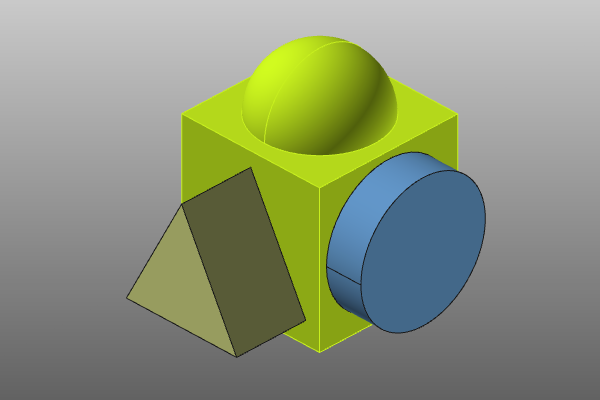 |
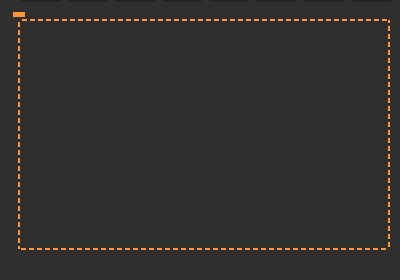 | Du bas à droite vers le haut gauche. Rectangle orange tiné, marqueur - Supprime tout élément de la sélection qui se trouve partiellement à l’intérieur du piège. | 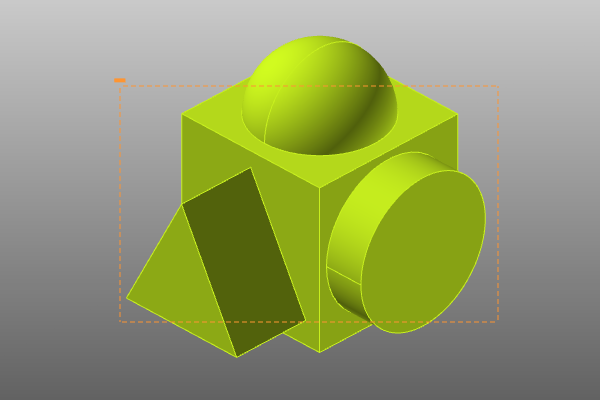 | |
Sélection hiérarchique
La sélection hiérarchique est un moyen de sélectionner un composant et sa structure hiérarchique complète dans laquelle il existe.
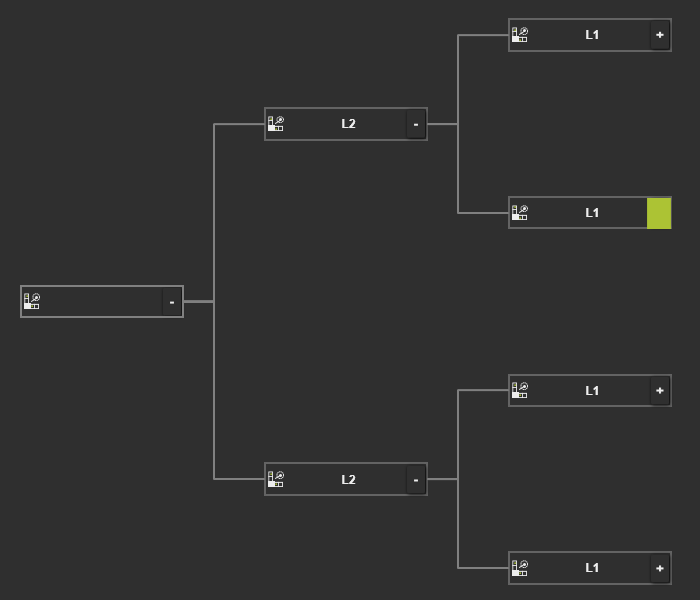
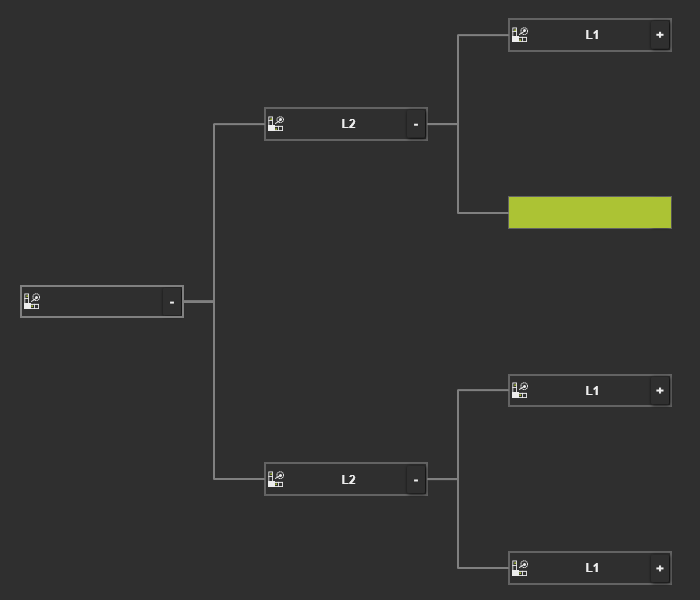
Après avoir sélectionné un composant, un double-clic sur le même objet étend la sélection à tous les composants existant au même niveau hiérarchique. Ensuite, répéter un double-clic étendra la sélection à tous les composants du niveau supérieur de la hiérarchie. Cela peut être répété jusqu’au niveau supérieur de la structure de la configuration.
La sélection hiérarchique peut être utile par exemple lorsqu’on souhaite déplacer un sous-ensemble complet en une seule opération.
L’exemple ci-dessous montre le résultat de chaque étape de sélection.
 |  | 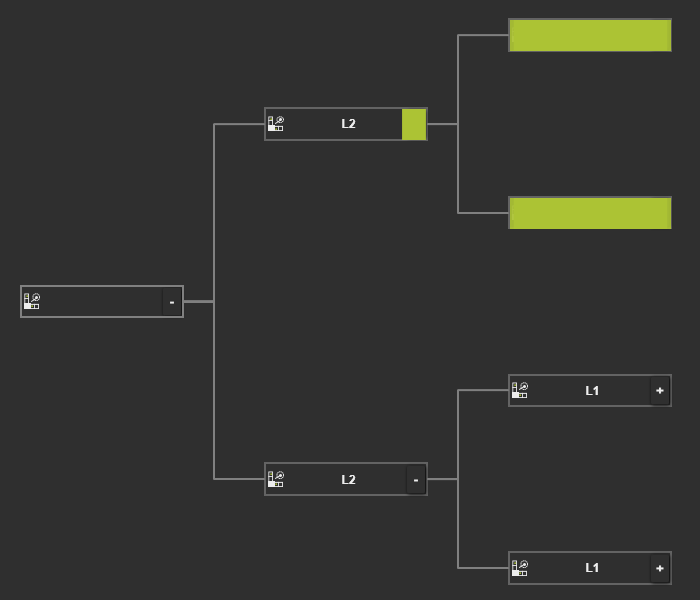 | 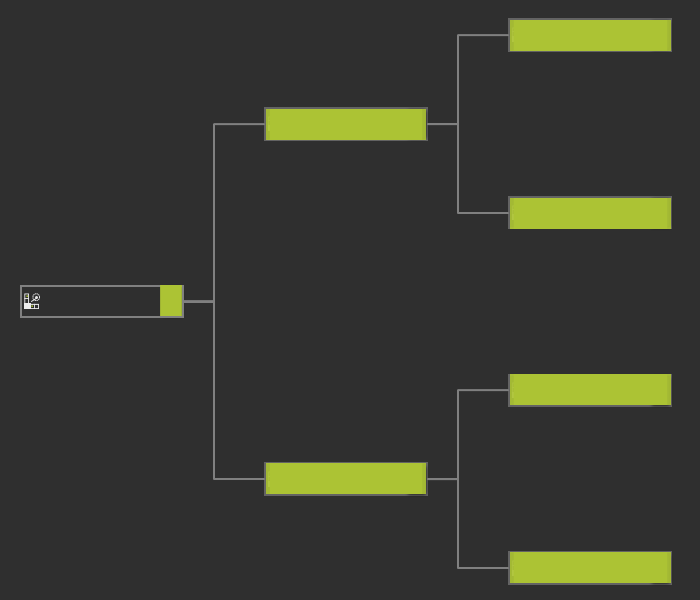 | |||
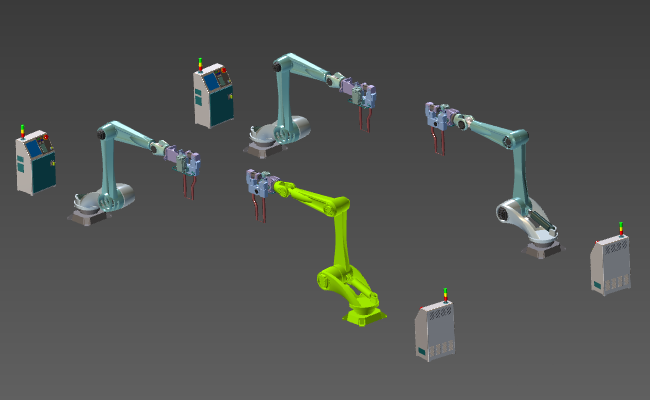 | 2x | 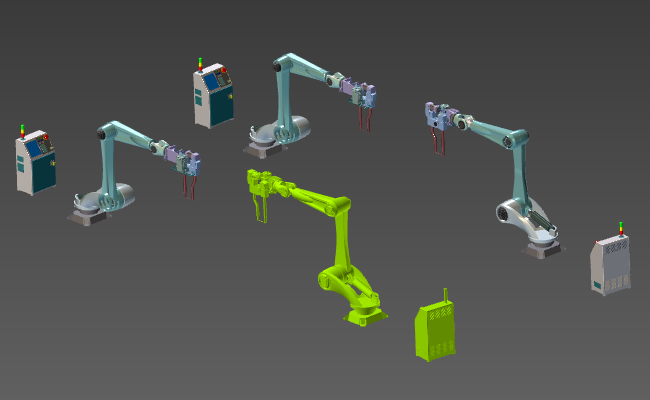 | 2x | 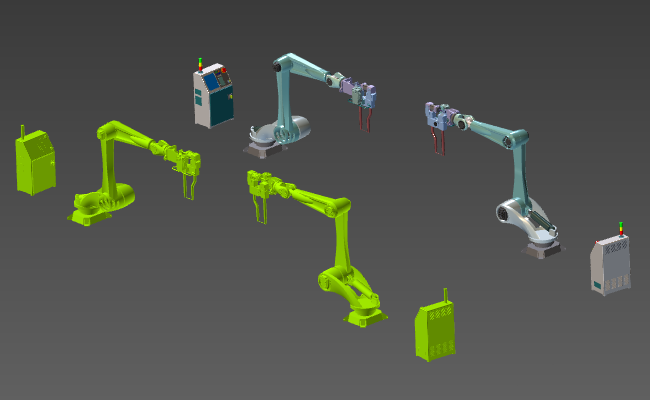 | 2x | 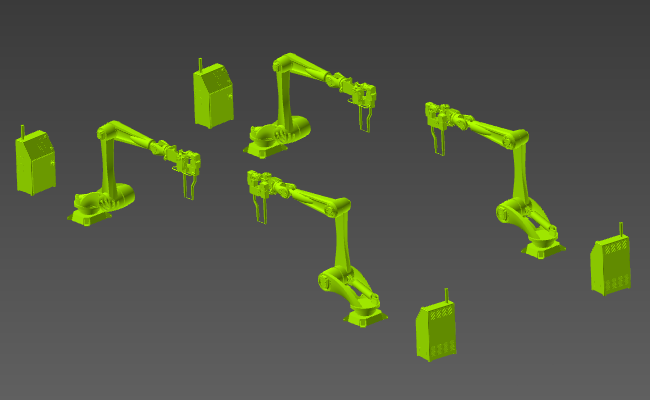 |
| Sélection unique | Même niveau | Un niveau plus haut | Niveau supérieur |
Sélection de parchemin
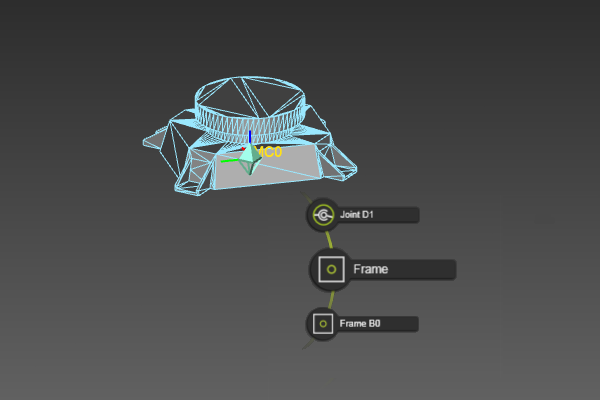
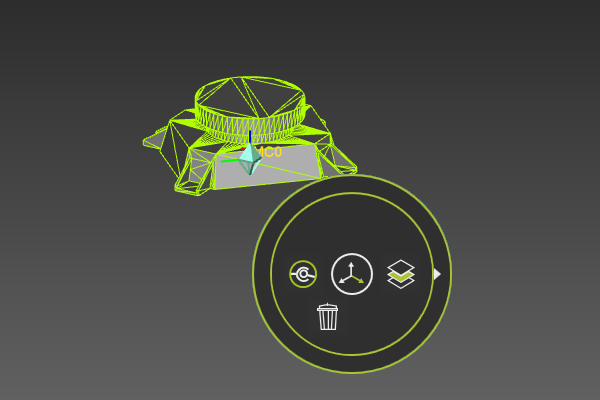
Il est tout à fait possible qu’il y ait plusieurs caractéristiques superposées ou trop proches les unes des autres, rendant la sélection de la bonne fonction très difficile. Et même zoomer ne rend pas les choses meilleures. Dans ce cas, le logiciel permet à l’utilisateur de choisir la fonctionnalité qu’il souhaite sélectionner.
Dans ce cas, un carrousel apparaît parmi tous les objets que le système trouve à cette position de souris. En passant l’aspirateur sur les éléments du carrousel, l’objet correspondant sera mis en surbrillance. Une fois les objets sélectionnés depuis le carrousel, le menu Pie correspondant s’ouvre automatiquement.
Le carrousel des objets peut être plus grand que ce qui est affiché dans la vue 3D. Un symbole au début ou à la fin du carrousel indique qu’il y a d’autres éléments à sélectionner. Faire défiler avec la molette de la souris fait défiler de haut en bas dans le carrousel.
 |  |  |  |