Chargement de documents dans une session
Charger des documents dans la session en cours lance différents processus, selon la situation où le document va être ouvert.
Chargement des documents
Lancer une session FASTSUITE Édition 2 avec la commande start standard crée automatiquement un nouveau document .cendoc avec une mise en page (.cenlay) en premier niveau. La session démarre alors toujours dans l’établi Layout Builder.
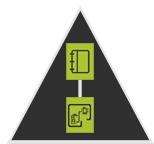
À partir de là, il existe plusieurs façons d’ouvrir ou d’ajouter d’autres documents, chacune ayant son résultat spécifique.
Nouveau

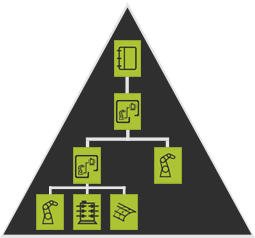
Ouvrir un nouveau document avec la commande New depuis le menu File a le même effet que le démarrage d’une nouvelle session. Une structure documentaire comme illustrée ci-dessus sera créée automatiquement. La seule exception ici est que si un document était déjà ouvert, le logiciel demandera s’il faut d’abord sauvegarder avant de le fermer.
Créer
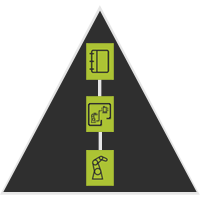
Il est possible de créer un nouveau composant (ressource, contrôleur ou pièce de travail) dans le document ouvert. Dans ce cas, le composant est ajouté comme enfant de niveau supérieur de la disposition de niveau supérieur. Le gestionnaire de fichiers affichera cette structure de liens.
|  |  |
Ouvre

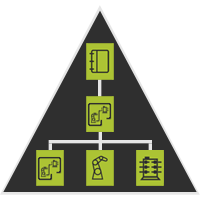
La commande Open du menu File peut charger n’importe quel type de document FASTSUITE Édition 2. Il va remplacer le document existant lors de la session en cours. Ainsi, il ne sera pas ajouté au projet, il sera chargé de nouveau. L’utilisateur sera interrogé sur la nécessité d’enregistrer le document en cours avant de le fermer. Après confirmation ou rejet, le document sélectionné est chargé. Ce processus ne peut pas être inversé avec la commande Undo.
| |  |
Ajouter

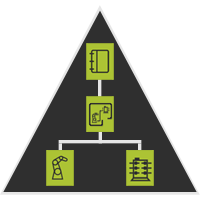
La commande Add existing component, soit dans le menu Fichier, soit dans les différents menus en secteur du tableau de bord de la structure du projet, ajoutera toujours le document sélectionné à la disposition actuellement active.
|  |  |
|  |  |
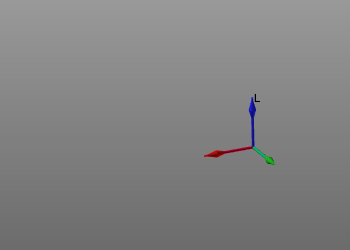
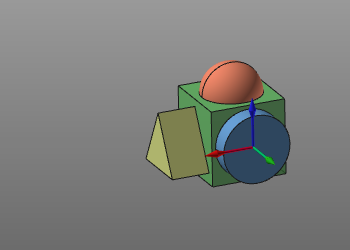
Le document ajouté sera toujours positionné de manière à ce que sa propre origine soit placée à et alignée avec l’origine de la disposition active dans laquelle il est chargé.
| Début | Ajouté |
|---|---|
 |  |
Glisser-déposer
FASTSUITE Les documents de l’Édition 2 peuvent être glissés depuis un explorateur de fichiers vers l’application. Mais comme le système ne prend pas en charge plusieurs fenêtres de documents, le document sera toujours supprimé dans le projet ouvert.
.cendoc
Choisir un fichier .cendoc et le déposer dans FASTSUITE Édition 2 reviendra à ouvrir ce document depuis l’application. Le document existant sera d’abord fermé, où l’utilisateur sera d’abord interrogé sur la nécessité d’enregistrer le document ouvert.
.cenxxx
Tous les autres types de documents FASTSUITE Édition 2, c’est-à-dire les ressources, contrôleurs, pièces et mises en page, seront ajoutés au document de projet ouvert et placés dans la mise en page active, lorsqu’ils seront sélectionnés et glissés dans la vue 3D.
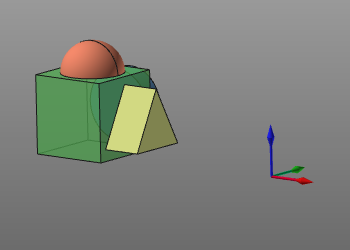
Le composant ou la disposition sera placé à la position du pointeur de la souris dans la vue 3D où il est déposé. Son orientation est la même que celle de l’origine de la disposition active.
| Début | Abandonné |
|---|---|
 |  |
Recherche de documents
Chaque fois qu’un fichier layout (.cenlay) ou un fichier projet (.cenprj) est ouvert, le gestionnaire de fichiers est lancé en arrière-plan. Sa tâche est de vérifier si tous les composants individuels de la disposition ou du projet qui doivent être chargés peuvent être trouvés et résolus à partir de leurs emplacements. Il suit toujours la même routine de recherche pour trouver ces composantes. D’abord, les composants sont recherchés dans le même dossier courant d’où le document principal sera chargé. À la deuxième étape, pour les composants qui ne sont pas encore trouvés, le système lira les informations de métadonnées des composants pour les rechercher dans d’autres dossiers. Et lorsqu’ils ne les ont toujours pas trouvés, le système va rechercher dans les dossiers spécifiés dans les paramètres Chemins de recherche.
Lorsque tous les composants ont été trouvés, la mise en page ou le projet sera ouvert et chargé dans la session. Cependant, si un problème survient, le gestionnaire de fichiers ouvre alors une fenêtre d’avertissement, comme dans l’exemple ci-dessous.
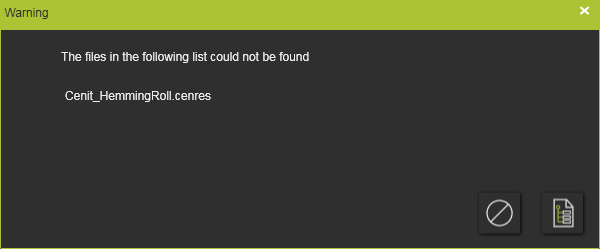
Dans cette fenêtre, une liste des fichiers faisant partie de la mise en page ou du projet, mais qui n’a pas pu être trouvée. À ce stade, le processus de chargement peut être interrompu et arrêté avec le bouton Annuler  . Aucun fichier n’est donc ouvert pendant la session.
Pour continuer, le gestionnaire de fichiers **** peut être appelé en appuyant sur son bouton de commande  dans la fenêtre d’avertissement. Cela ouvrira la fenêtre du gestionnaire de fichiers.
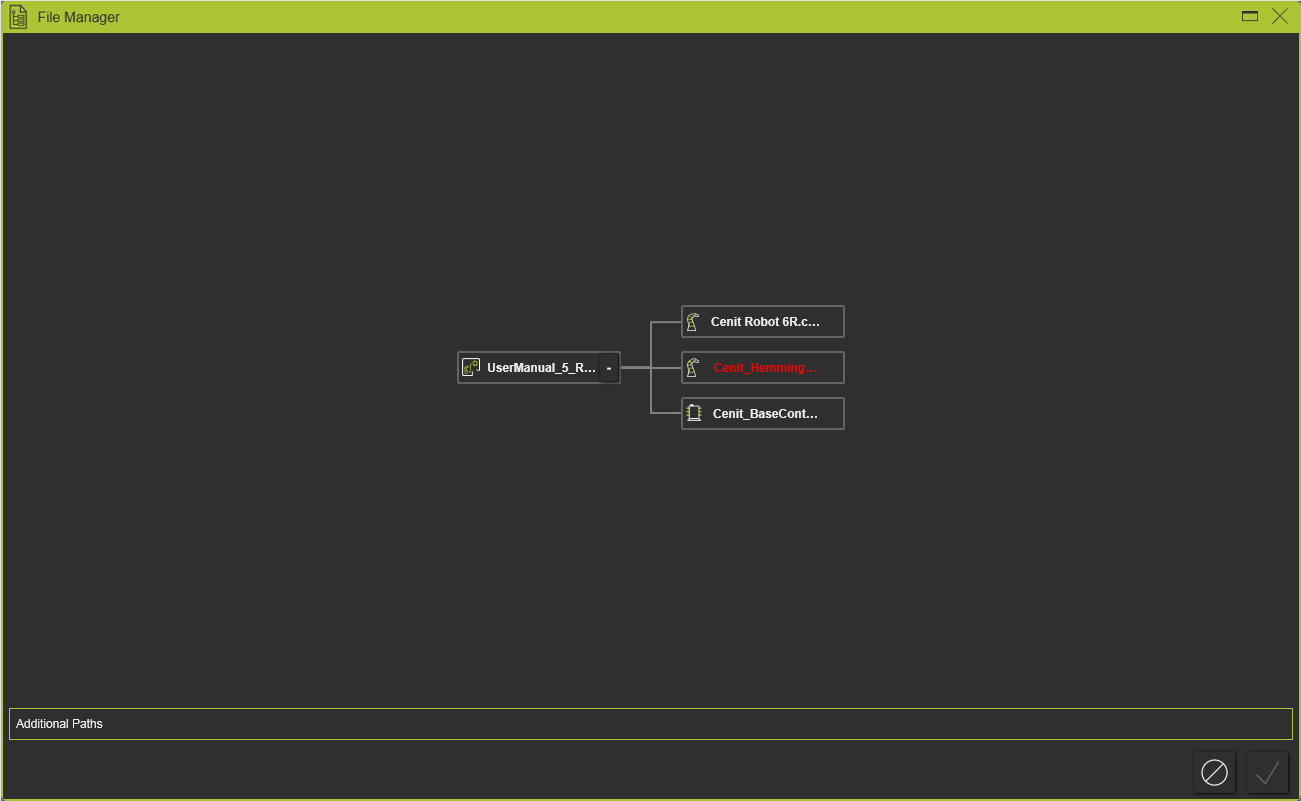
La fenêtre affiche les fichiers attendus et la structure de liens du document ouvert. Le fichier manquant est coloré en rouge. Lorsque le sous-assemblage est replié mais qu’il manque un fichier, le symbole de développement à la fin du nom est coloré en rouge pour indiquer cet état de manque d’un document enfant.

Appuyer sur le left mouse button et le maintenir enfoncé dans l’espace vide de la fenêtre permet de déplacer le contenu à l’intérieur de la fenêtre. Faire défiler avec la molette de la souris fera monter ou descendre la structure de l’arbre. Une barre de défilement horizontale et verticale est également affichée pour déplacer les graphismes.
À partir de là, les fichiers manquants peuvent être recherchés.
Recherche manuelle
Au niveau du document manquant dans la structure de mise en page, le menu en tarte peut être appelé.


La commande Find ouvre un navigateur de fichiers pour rechercher et sélectionner manuellement le document requis.
Autres chemins de recherche
La fenêtre du gestionnaire de fichiers permet de définir et d’appliquer des chemins de recherche supplémentaires pour les documents à trouver.
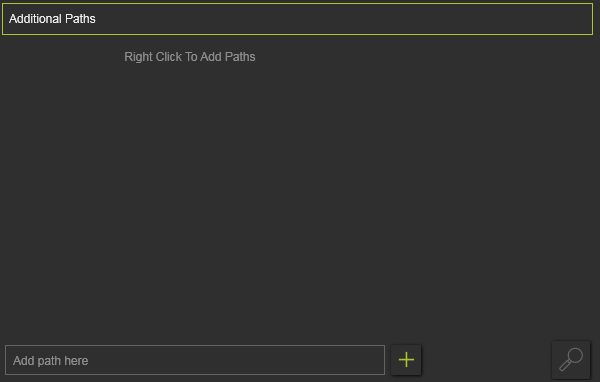
Des chemins supplémentaires peuvent être ajoutés directement à la liste en tapant simplement le nom du chemin dans le champ d’édition en bas. La confirmation avec la touche Enter sur le clavier ou en appuyant sur l’icône de commande Store path à droite sauvegarde le chemin.

Le système prend en charge à la fois les chemins absolus et relatifs. Le dossier spécifié est ajouté à la liste. Plusieurs nouveaux dossiers peuvent être définis.
Un menu en pie peut être appelé depuis l’arrière-plan de cette section fenêtre pour définir des chemins de recherche supplémentaires. Il permet d’ajouter des chemins de recherche simples ou multiples par sélection utilisateur ou par importation d’un fichier texte prédéfini contenant les chemins de recherche. De plus, les chemins de liste des opérations ici peuvent être exportés vers un fichier texte externe.



Ouvrir le menu Pie sur une définition de chemin permet de modifier certaines fonctions.



Lorsqu’un disque ou un dossier défini ici n’existe plus ou ne peut pas être résolu par le logiciel, il sera affiché en rouge après la réouverture des paramètres, comme dans l’exemple ci-dessous.

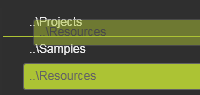
L’ordre de recherche dans les dossiers se déplace simplement en haut dans la liste. Pour manipuler la recherche, les chemins dans la liste peuvent être réorganisés. Choisir un membre du chemin avec le bouton gauche de la souris permet une opération de glisser. Ensuite, déplacer la souris vers le haut ou le bas fera surbriller une barre verte entre deux autres membres. Relâcher le bouton de la souris fera apparaître le membre choisi à ce nouvel emplacement dans la liste. Mais gardez à l’esprit que cette opération ne fonctionne que sur les membres principaux du chemin dans la liste. Les sous-dossiers sous-jacents ne peuvent pas être réordonnés. L’exception ici est qu’ils peuvent être retirés de la structure de sous-dossiers pour devenir un membre principal. Ce processus est cependant irréversible.
| Choisissez | Traînée | Chute |
|---|---|---|
 |  |  |
Tous les chemins, absolus et relatifs, sont appliqués exactement comme spécifié. La définition ne le fait pas Avoir une fonction permettant au logiciel de rechercher automatiquement d’éventuels dossiers arborescences enfants.
Après que les autres chemins de recherche ont été spécifiés, avec le bouton de commande Check  la recherche peut être relancée.
Lorsque tous les composants du document ouvert sont résolus, le bouton de commande Continue  devient actif. Appuyer dessus chargera alors tous les composants dans la session.
L’ensemble du processus peut être interrompu et terminé avec le bouton Cancel . Toute action antérieure avant l’annulation sera ignorée et ne sera donc pas exécutée.
FASTSUITE Documents de l’édition 2 utilisés dans

Ouvre

Ajouter des existants
Plus d’informations de référence documentaire

Définir les chemins de recherche
Modifier les chemins de recherche
Paramètres des chemins de recherche
Gestionnaire de fichiers
Structure du projet