Sélection Afficher / Cacher

Avec la commande Show / Hide the selection, tous les éléments géométriques sélectionnés, ou composants complets, sont déplacés d’un espace de travail à l’autre. Les éléments montrés seront cachés, les éléments cachés seront affichés.
| Dans l’espace de travail Afficher | Dans Masquer l’espace de travail |
|---|---|
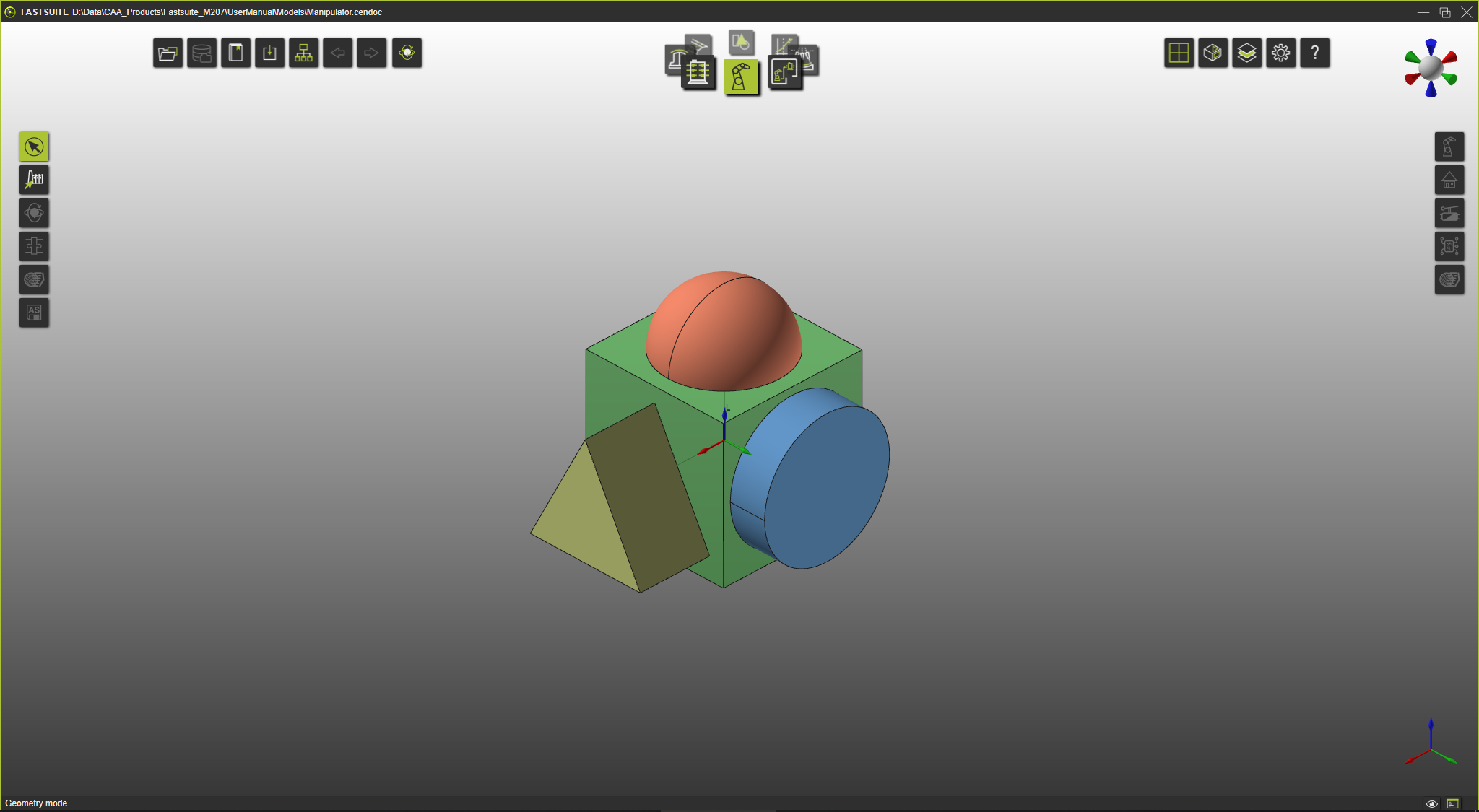 | 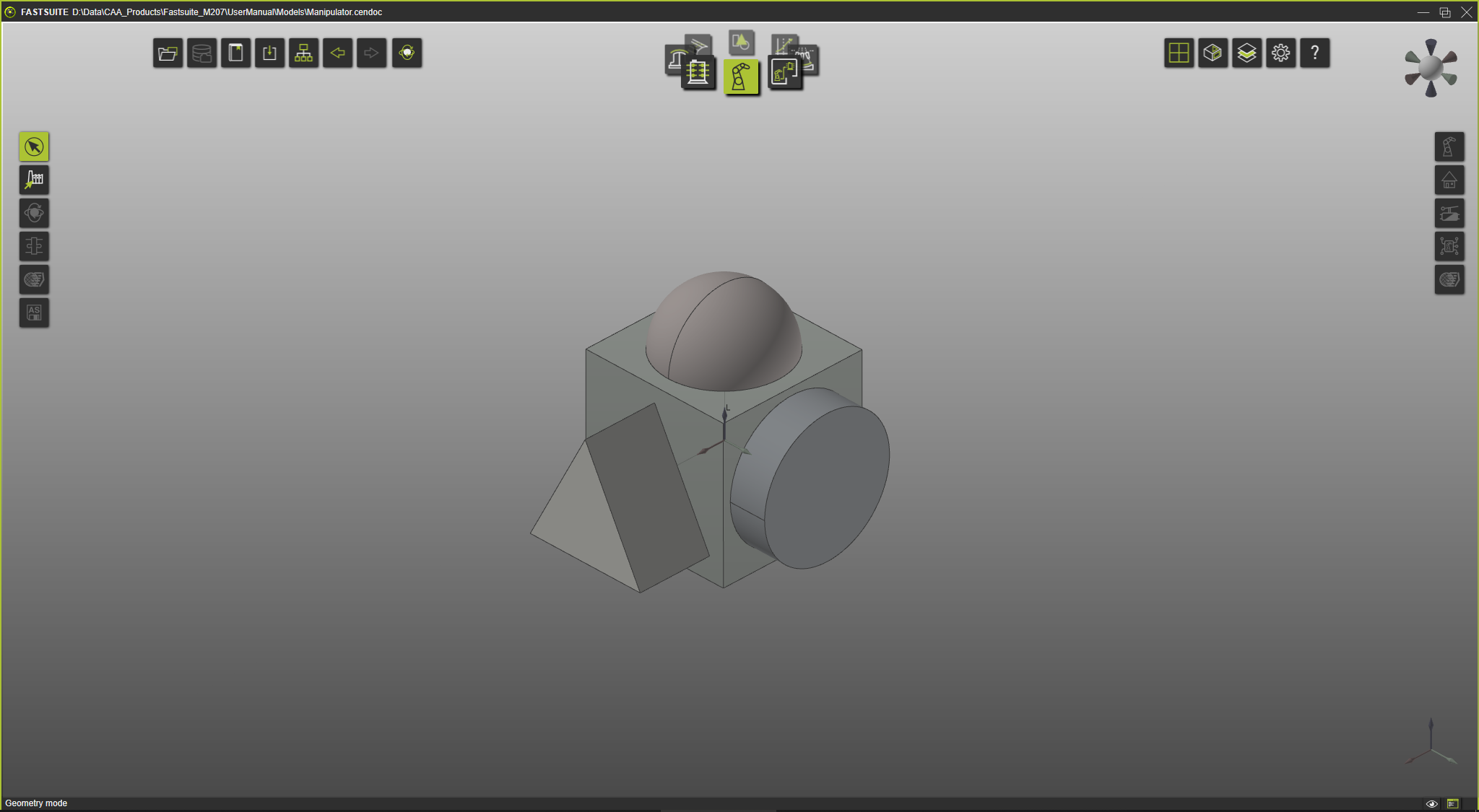 |
La commande Toggle the Show / Hide workspace doit être exécutée pour basculer vers l’autre espace de travail avant de pouvoir replacer les éléments.
État de visualisation
Chaque élément (géométrique) ou composant (une ressource, un contrôleur ou une pièce) possède son propre état de visualisation ; Montré ou caché. Cela signifie que basculer l’état de visualisation d’un composant ne change pas l’état de visualisation de ses éléments géométriques et inversement.
Il y a essentiellement deux situations possibles.
Dans tous les établis et modes d’opération, sauf le mode Géométrie, sélectionner un élément échange la visualisation de l’ensemble du composant. Dans l’espace de travail Masquer, le composant est rendu dans un style de couleur délavé et de faible intensité.
| Mode Show | Sélectionner | Mode de masquage |
|---|---|---|
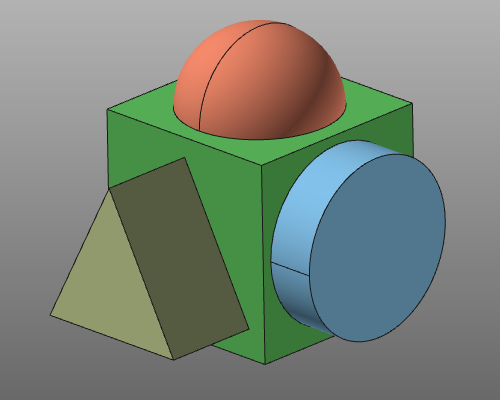 | 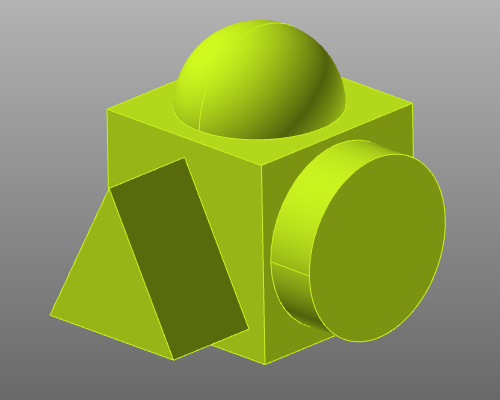 | 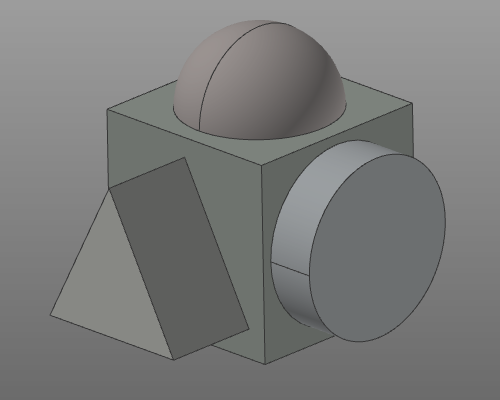 |
En mode de fonctionnement Géométrie, les éléments géométriques individuels peuvent être choisis. Seul cet objet sera alors échangé lors de la visualisation. Dans l’espace de travail Masquer, la géométrie est rendue dans un style transparent avec des bords pointillés.
| Mode Show | Sélectionner | Mode de masquage |
|---|---|---|
| 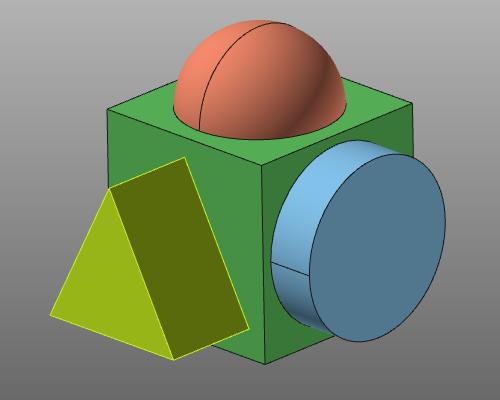 | 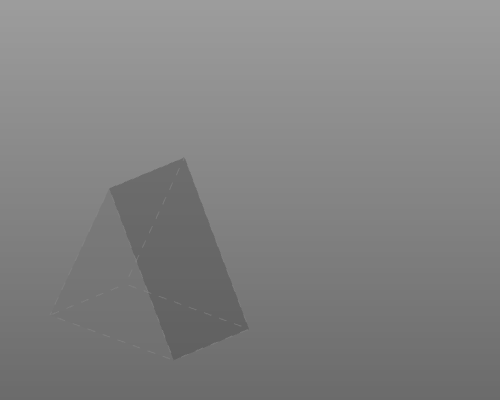 |
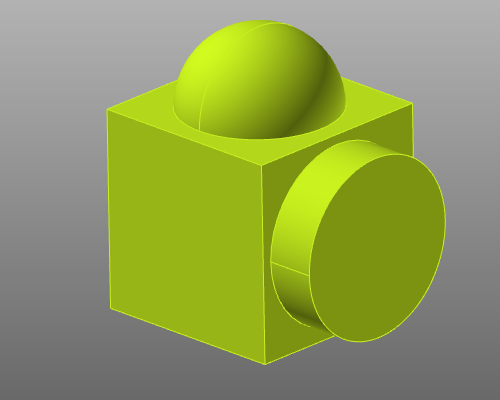
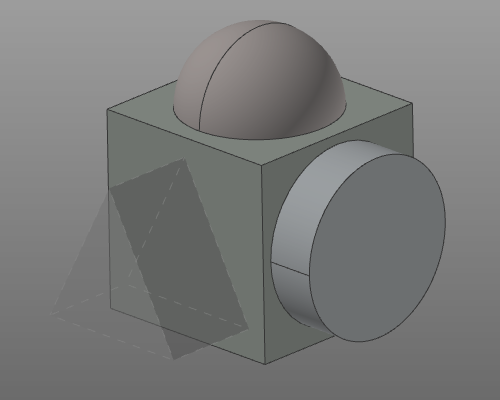
Et évidemment, toute combinaison est possible. Dans l’exemple ci-dessous, une partie géométrique du composant a déjà été cachée, alors le composant est choisi pour être caché aussi. Ramener le composant dans l’espace de travail Afficher laissera toujours l’objet géométrique dans l’espace de travail Masquer.
| Mode Show | Sélectionner | Mode de masquage |
|---|---|---|
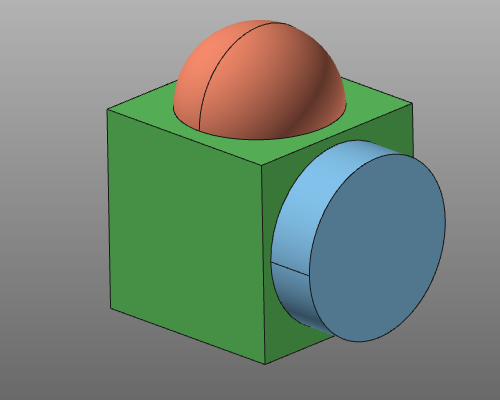 |  |  |
