Programmer un parcours d’outil basé sur des points

Commandement
La commande Program toolpath peut être exécutée sur la géométrie du processus ponctuelle.
Lorsque la commande est lancée, une petite fenêtre doit apparaître. Ici, les réglages pour programmer le contour sont définis.
Lorsque le panneau n’apparaît pas, ouvrez le menu en pie dans l’espace 3D et appuyez sur la commande button

| Cadre | Description | Remarque | |
|---|---|---|---|
 | Mode de connexion de fonctionnement | Programmes connexions aux opérations sur le même contour de procédé. |
Les points PG existants peuvent être récupérés avec le bouton gauche de la souris, supportés par les possibilités de sélection multiple disponibles. Les points sélectionnés sont mis en surbrillance. Entre eux, une ligne pointillée symbolisée par une flèche est affichée pour indiquer le mouvement entre deux points d’opération. Ainsi, la séquence de sélection des objets géométriques du procédé détermine automatiquement le parcours du trajet de l’outil.
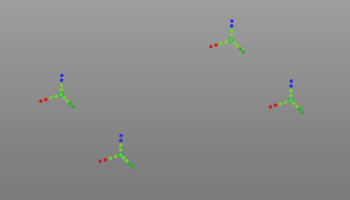 | 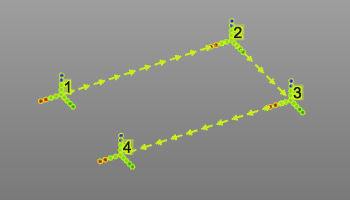 |
Bien que la sélection soit toujours active et qu’aucune autre commande n’ait été exécutée, la sélection des points de processus et leur séquence peuvent toujours être modifiées.
Séquençage
Ajouter une nouvelle opération après la dernière position du chemin présélectionné se fait simplement en choisissant un autre point de processus en appuyant sur le  bouton clavier. La nouvelle sélection est automatiquement ajoutée après la dernière étape.
Pour ajouter une nouvelle opération entre deux existantes, la ligne de connexion à opération pointillée est utilisée. Cette ligne peut être choisie avec le bouton gauche de la souris et glissée au-dessus de la nouvelle géométrie du processus. Le relâcher sur le nouveau point ajoute cette position et met à jour la séquence.
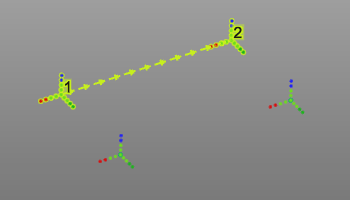 | 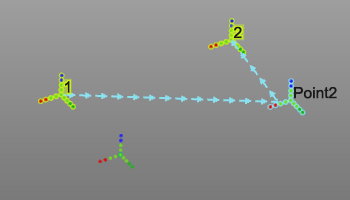 | 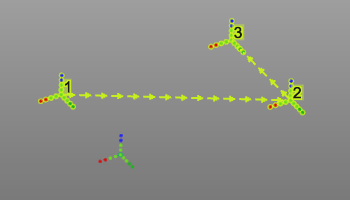 |
Changer la séquence des opérations fonctionne comme ajouter une opération entre la séquence existante. Choisissez la ligne de connexion de l’étape de séquence qui va être modifiée. Ensuite, cette ligne est traînée et relâchée sur l’opération pour se connecter à et depuis l’endroit où la séquence doit se poursuivre.
| 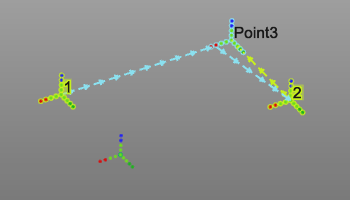 | 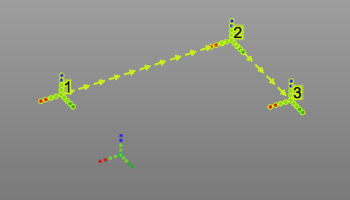 |
Retirer un objet géométrique de procédé sélectionné de la sélection peut être simplement fait. Choisir le point avec le clavier enfoncé le retire du chemin actuel et reconstruit la séquence.
Compute le toolpath
Sur la sélection, le menu en forme de tarte peut s’ouvrir :


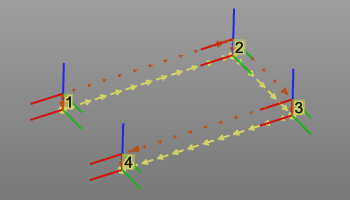
Après calcul, le trajet de l’outil et les informations sur l’opération sont affichés. La géométrie de processus basée sur les points génère un élément de chemin d’outil à chacun des points de géométrie de procédé sélectionnés. Les éléments sont reliés par un chemin hors procédé. Le numéro de trajet d’outil dans la séquence est également indiqué.
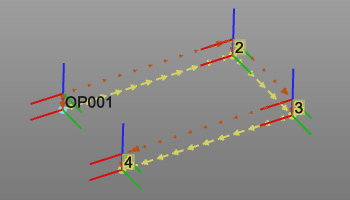
Lorsqu’on survole l’élément de trajet d’outil, son nom d’opération s’affiche.
Une fois le parcours d’outil des points de procédé créé, la séquence peut toujours être modifiée de façon interactive, en faisant glisser les lignes de connexion à la position requise. Le parcours d’outil sera alors recalculé automatiquement.
Script de personnalisation
En général, toutes les modifications du parcours d’outil, des opérations (groupe) ou de l’ensemble du programme sont effectuées manuellement. Le système permet cependant d’automatiser (partiellement) ces modifications.
Après la dernière étape du calcul de programmation, un script python défini par l’utilisateur peut être inclus pour l’exécution. Avec ce script, non seulement le dernier parcours d’outil calculé peut être modifié, mais aussi l’ensemble du programme auquel ce parcours appartient. Il permet, par exemple, de réorganiser les différentes opérations ou d’inclure une autre convention de nommage pour les opérations et les positions du parcours d’outil.
Ce script dédié est nommé (obligatoire) PostProgramProcessGeometries.py et se trouve dans le dossier du plugin <plugin>\Technologies<nom technologique>\AuxiliaryCommands\AutoExecute. Cela peut être le plugin d’installation par défaut ou tout autre dossier de plugin configuré.
