Programmer un parcours d’outil tangent latéral

Commandement
La programmation par tangent latérale est une méthode permettant de programmer des surfaces tangentes (non planes) avec un seul parcours de contour en variant continuellement la direction de fonctionnement de l’outil, c’est-à-dire en contrôlant les angles de l’outil le long du parcours de l’outil.
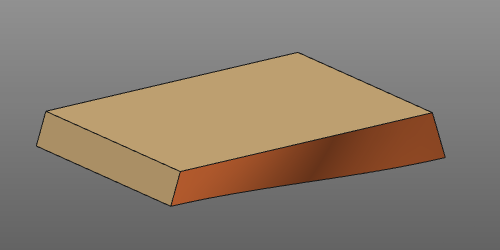
La commande Program toolpath peut être exécutée sur la géométrie de procédé basée sur la surface.
Lorsque la commande est lancée, une petite fenêtre doit apparaître. Ici, les réglages pour programmer le contour sont définis.
Lorsque le panneau n’apparaît pas, ouvrez le menu en secteur dans l’espace 3D et appuyez sur la commande paramètres bouton.
| Cadre | Description | Remarque | |
|---|---|---|---|
 | Mode de connexion de fonctionnement | Programmes connexions aux opérations sur le même contour de procédé. | |
 | Mode de positionnement dans Teach | Dentition de la façon dont un outil sera placé à un emplacement choisi sur le trajet de l’outil. Cela peut être réalisé avec les valeurs de jonction du robot ou de la machine pour atteindre cette position, ou en simulant le trajet de l’outil jusqu’à ce que la position soit atteinte. | Cela s’applique lors de l’enseignement d’un poste existant sur le parcours des outils. |
Calculer le trajet d’outil
Lors de la sélection de la surface PG, la géométrie de fabrication, c’est-à-dire l’opération, avec ses informations auxiliaires est affichée.
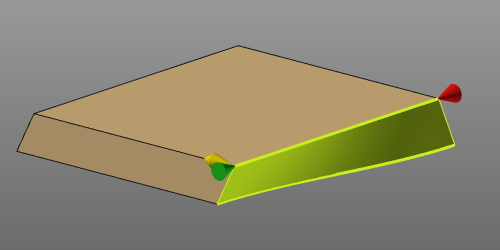
Pour la surface, le logiciel recherche les contours de guidage supérieur et inférieur qui représenteront la surface tout en calculant le trajet d’outil. Soit ces courbes de guidage ont été définies à l’avance, en utilisant la fonctionnalité de géométrie du procédé Convert, soit le système tente de les construire à partir de la géométrie de surface du procédé. Les deux contours sont mis en évidence.
L’un des contours guides sera assigné comme contour de départ sur lequel le trajet de l’outil est calculé. Cette courbe de niveau montre les marqueurs pour la direction et le côté d’approche. Ces marqueurs peuvent être utilisés, de manière similaire au parcours d’outil basé sur les contours, pour spécifier les conditions exactes aux limites pour le trajet tangent latéral.
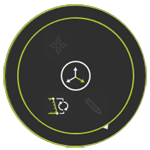
Sur la géométrie de fabrication, le menu en spirale peut s’ouvrir.



Le parcours d’outil sera calculé à l’aide de plusieurs attributs. Dans le tableau de bord par défaut de la programmation, ces attributs sont listés et leurs valeurs peuvent être définies.
Après le calcul, le parcours de l’outil est affiché.
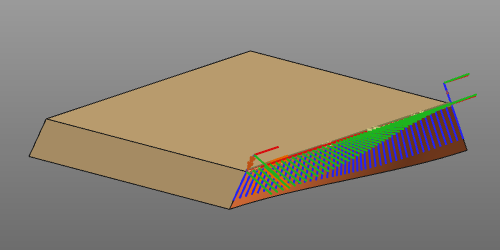
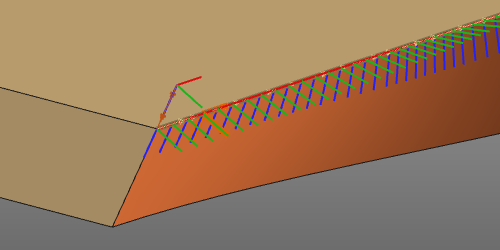
En survolant la géométrie de fabrication, c’est-à-dire l’opération, on affiche le nom de l’opération de la surface.
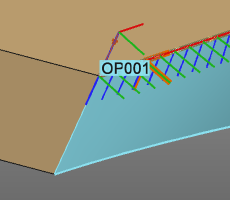
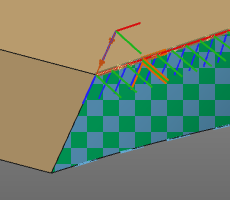
Si l’opération et la géométrie du procédé sont toutes deux affichées (filtres d’affichage), l’affichage du contour d’opération passe en mode pointillé pour permettre à la fois la sélection du contour et de l’opération pour toute action ultérieure.
Sélection multiple et séquençage
Cela s’applique à la fois à la création d’un nouveau parcours outil et à la modification d’un parcours existant.
Pour ajouter une nouvelle opération après la dernière surface sélectionnée, il suffit de choisir une autre surface de procédé en appuyant sur le  clavier. La nouvelle sélection est automatiquement ajoutée après la dernière étape. La séquence est affichée avec un numéro de séquence à chaque surface individuelle (opération) et l’ajout d’une ligne de connexion d’opération de l’opération jusqu’à l’opération suivante dans la séquence.
Pour ajouter une nouvelle opération entre deux opérations existantes, on utilise la ligne de connexion d’opérations. Cette ligne peut être choisie avec le bouton gauche de la souris et glissée au-dessus de la nouvelle géométrie du processus. Le relâcher sur la nouvelle surface l’ajoute et met à jour la séquence.
Changer la séquence des opérations fonctionne comme ajouter une opération entre la séquence existante. Choisissez la ligne de connexion de l’étape de séquence qui va être modifiée. Ensuite, cette ligne est traînée et relâchée sur l’opération pour se connecter à et depuis l’endroit où la séquence doit se poursuivre.
Une opération ne peut pas être retirée de la trajectoire d’outil interactive dans la vue 3D. Pour cela, il faut utiliser le tableau de bord Active program.
Modifier le parcours d’outil
Les parcours d’outils existants peuvent être modifiés ici. Après sélection, la géométrie de fabrication et le parcours d’outil sont affichés. Les modifications apportées ici déclenchent immédiatement un recalcul du parcours d’outil.
Sur la géométrie de fabrication, le menu en spirale peut s’ouvrir.
Script de personnalisation
En général, toutes les modifications du parcours d’outil, des opérations (groupe) ou de l’ensemble du programme sont effectuées manuellement. Le système permet cependant d’automatiser (partiellement) ces modifications.
Après la dernière étape du calcul de programmation, un script python défini par l’utilisateur peut être inclus pour l’exécution. Avec ce script, non seulement le dernier parcours d’outil calculé peut être modifié, mais aussi l’ensemble du programme auquel ce parcours appartient. Il permet, par exemple, de réorganiser les différentes opérations ou d’inclure une autre convention de nommage pour les opérations et les positions du parcours d’outil.
Ce script dédié est nommé (obligatoire) PostProgramProcessGeometries.py et se trouve dans le dossier du plugin <plugin>\Technologies<nom technologique>\AuxiliaryCommands\AutoExecute. Cela peut être le plugin d’installation par défaut ou tout autre dossier de plugin configuré.
Le script ne sera exécuté que sur la géométrie du processus nouvellement programmée. Ainsi, tout autre changement que appels un recalcul du parcours d’outil ou du programme n’exécute pas le script.
