Filtre d’affichage du trajet d’outil

Avec le bouton Show the toolpaths, les éléments du trajet d’outil sont affichés ou cachés.
| Émission | Cache-toi |
|---|---|
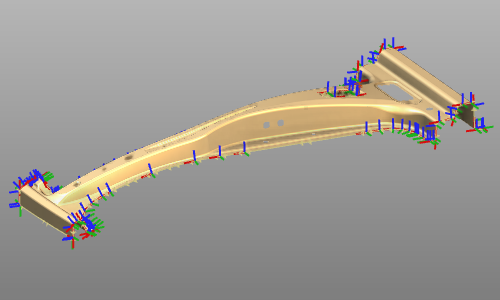 | 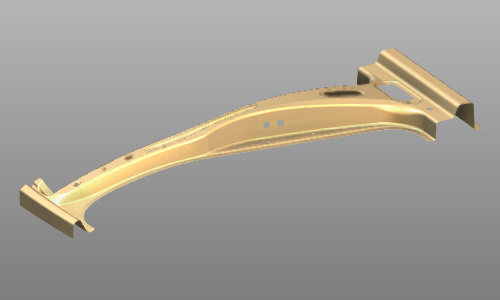 |
Les options Toolpath and operations incluent des fonctionnalités supplémentaires pour montrer (des parties de) la trajectoire de l’outil.
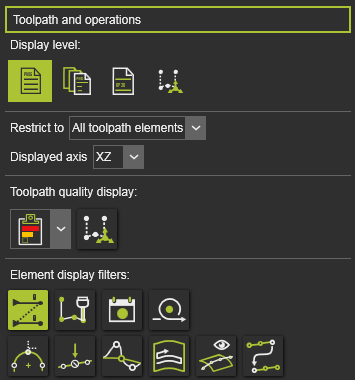
Niveau d’affichage
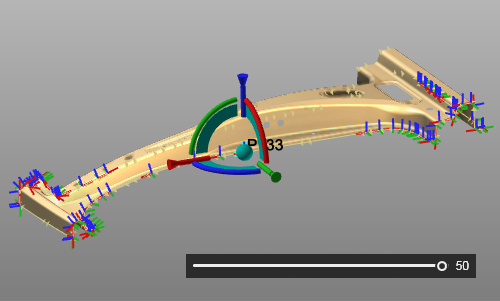
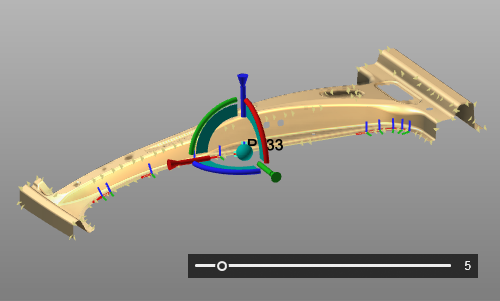
C’est une option qui peut être utilisée lors de l’enseignement et de la simulation du parcours d’outil. Par défaut, le contenu du programme est affiché. Mais on peut passer à l’affichage sur les groupes d’opérations du programme, les opérations ou les éléments individuels du parcours d’outil. L’affichage avec un focus sur l’un de ces sous-niveaux du programme active un curseur dans l’interface du filtre. Avec le curseur, le nombre d’éléments suivants (opérations ou groupes d’opérations) dans les deux directions, tel que vu depuis l’élément courant, est affiché. Les autres éléments sont cachés.
Le curseur correspond au nombre d’éléments le long du parcours de l’outil. À la position la plus à gauche, un élément suivant sera affiché. Le curseur à sa position la plus droite affiche tous les éléments du parcours d’outil.
 |  |
Restreint à
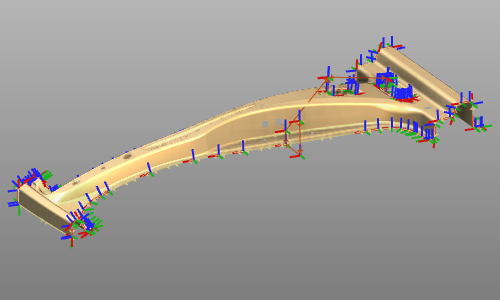
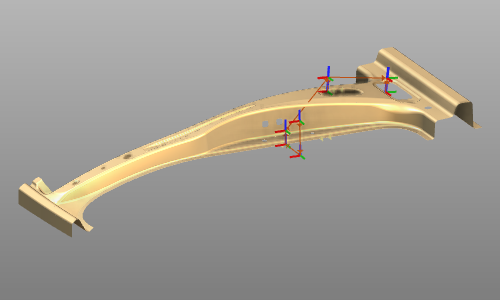
C’est une option supplémentaire pour restreindre l’affichage du parcours d’outil à certains éléments du parcours d’outil. Dans le sélecteur déroulant, l’option de restriction peut être choisie et définie.
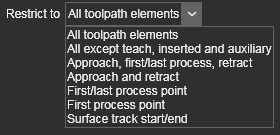
Exemple :
| Tous les éléments du parcours d’outil | Approche, premier/dernier processus, rétractation |
|---|---|
 |  |
axe affiché
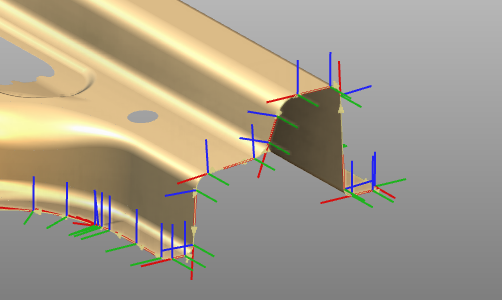
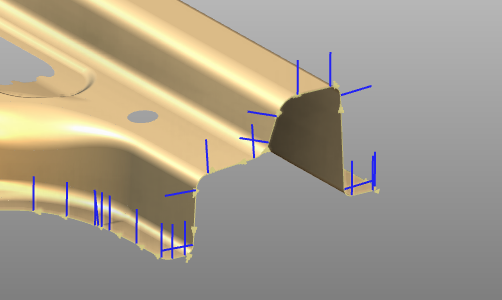
Avec cette option, on peut choisir dans le menu déroulant quels axes de l’élément de trajet d’outil sont affichés.
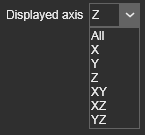
Exemple :
| Tous | Z |
|---|---|
 |  |
Affichage de la qualité du parcours d’outil
Ces options sont utilisées pour afficher les incidents d’évaluation de la qualité du parcours d’outil.
À partir de la liste déroulante, le niveau d’affichage préféré peut être défini.
 | Affichez uniquement le niveau de défaillance. |
 | Affichez les niveaux de défaillance et critiques. |
 | Affichez tous les niveaux de qualité. |
Avec le bouton option situé à droite du niveau d’affichage, les incidents sont marqués sur la trajectoire d’outil 3D.
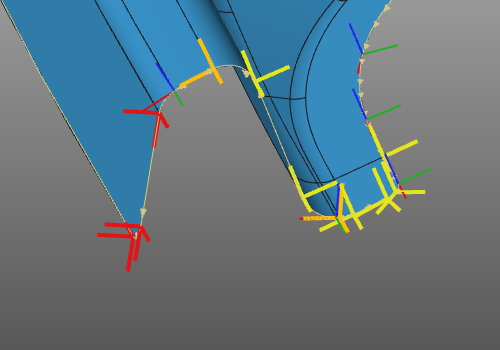
L’affichage qualité sur le parcours 3D peut aussi être activé ou désactivé avec le raccourci clavier

Element affichage filters

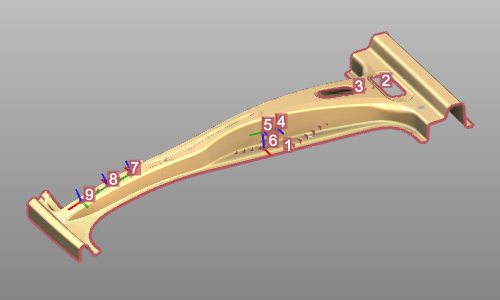
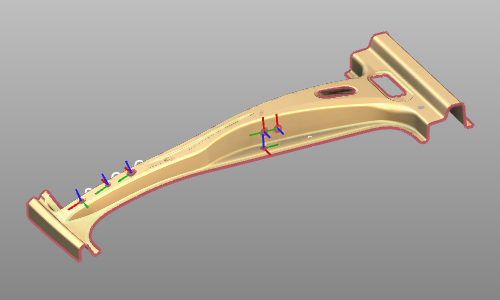
Avec l’option Show / Hide the operation sequence lines and numbers, les informations du séquenceur d’opérations sont affichées ou cachées. La visualisation de l’opération elle-même n’est pas affectée.
| Émission | Cache-toi |
|---|---|
 |  |

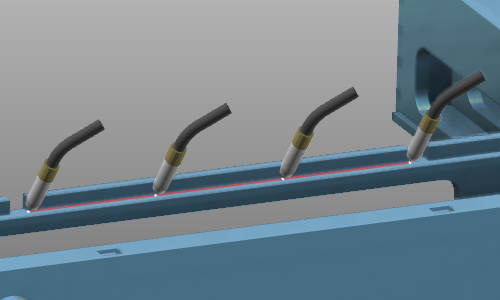
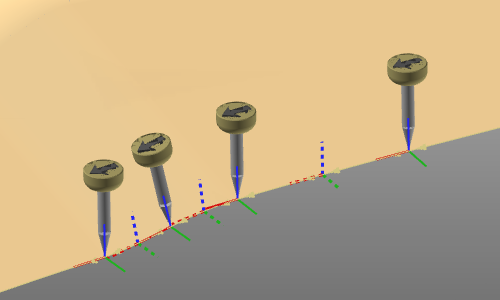
Avec l’option Show / Hide the tool representation, une représentation 3D d’un outil est affichée ou cachée aux positions du trajet de l’outil. Cette représentation montre la position et l’orientation de l’outil.
Deux représentations sont disponibles ; une torche de soudure pour la technologie de soudure à l’arc et un outil par défaut pour toutes les autres technologies. Les modèles CAO, au format JT, se trouvent dans le dossier <dossier d’installation>\Resources\Models\Widgets\Technology dans le dossier d’installation.
| Chalumeau de soudure | Outil par défaut |
|---|---|
 |  |

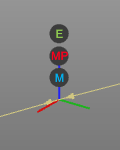
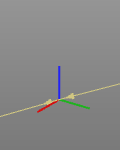
Avec l’option Show / Hide the toolpath element symbols, les symboles d’événement sont affichés ou cachés.
| Émission | Cache-toi |
|---|---|
 |  |

Avec l’option Show / Hide the operation cycle as representation, certains cycles de trajet d’outil (d’opération) seront affichés comme un parcours d’outil ordinaire avec des éléments de trajectoire ou comme des représentations alternatives, afin de minimiser la quantité d’éléments de trajectoire d’outil affichés.
Les positions tactiles de soudure à l’arc utilisent cette capacité de filtre
| Représentation | Standard |
|---|---|
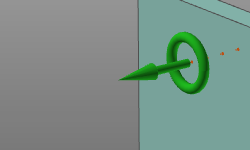 | 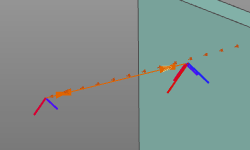 |
Cependant, cet affichage de représentation ne s’applique qu’à toutes les opérations non sélectionnées. L’opération tactile choisie, soit dans l’espace 3D, soit dans un tableau de bord, sera automatiquement affichée avec les axes standards du parcours d’outil pour afficher toutes ses positions individuelles.

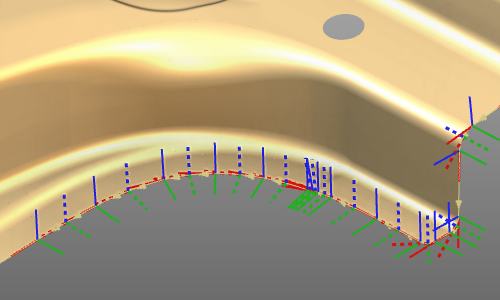
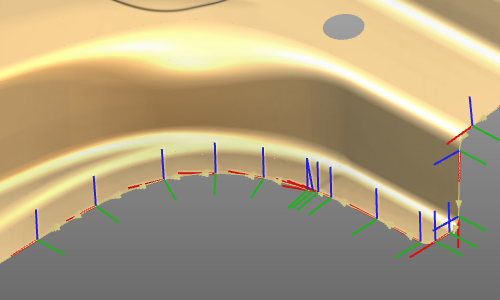
Avec l’option Show / Hide the via points, le parcours d’outil (circulaire) via les éléments ponctuels peut être affiché ou caché.
| Émission | Cache-toi |
|---|---|
 |  |

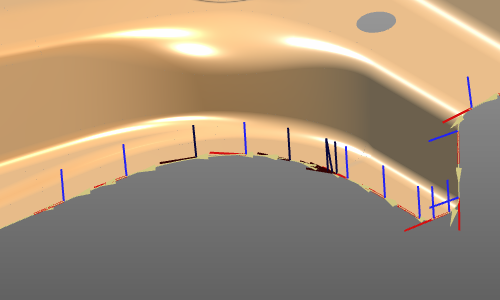
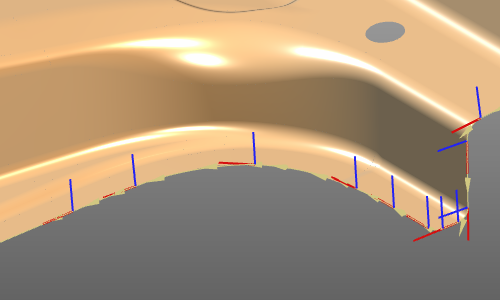
Avec l’option Show / Hide suppressed elements, les éléments supprimés, c’est-à-dire les positions du parcours d’outil, peuvent être affichés ou cachés.
| Émission | Cache-toi |
|---|---|
 |  |

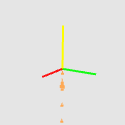
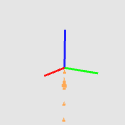
Avec l’option Show / Hide singularity optimized axis, cet axe peut être affiché ou caché.
| Émission | Cache-toi |
|---|---|
 |  |

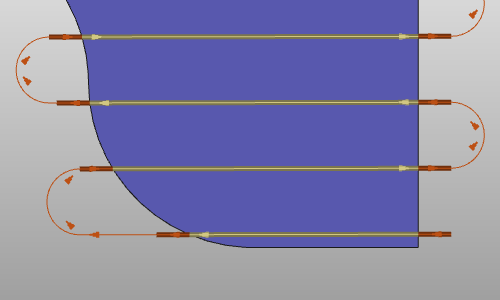
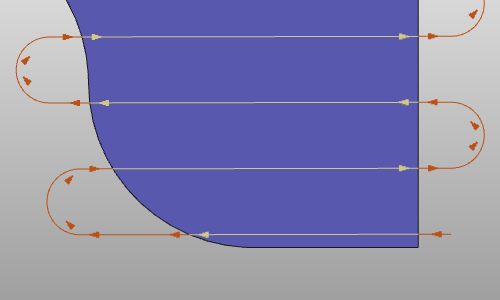
L’option Show / Hide the toolpath tracks ne s’applique que sur les parcours d’outils basés sur la surface. Avec cette option, les traces en surface sont affichées ou cachées.
| Émission | Cache-toi |
|---|---|
 |  |

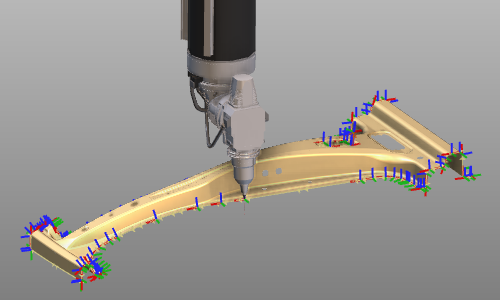
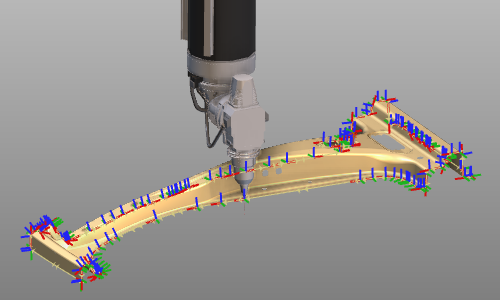
L’option Render the whole toolpath on top est la possibilité de toujours afficher les éléments de la trajectoire d’outil en haut de l’écran dans n’importe quelle direction de vue de la caméra, même s’ils auraient été couverts par une autre géométrie devant la vue de la caméra.
| Désactivé | Activé |
|---|---|
 |  |

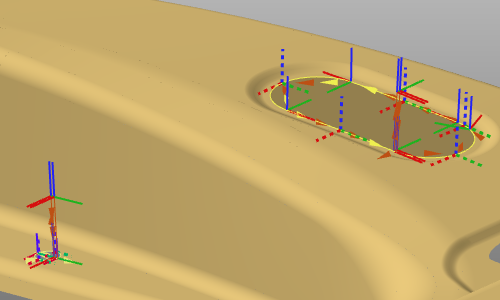
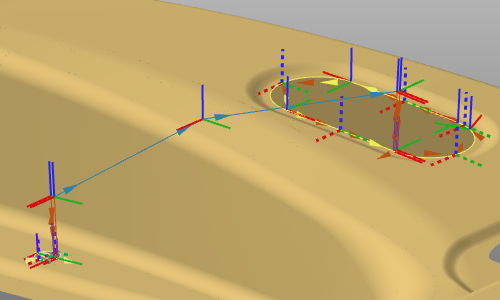
Avec l’option Show / Hide the operation link path, les chemins de liaison entre les opérations sont affichés ou cachés.
| Désactivé | Activé |
|---|---|
 |  |