Paramètres de simulation

Tableau de bord
Avec la commande Settings, plusieurs options de simulation spécifiques peuvent être définies. Les décors sont divisés en plusieurs niveaux.
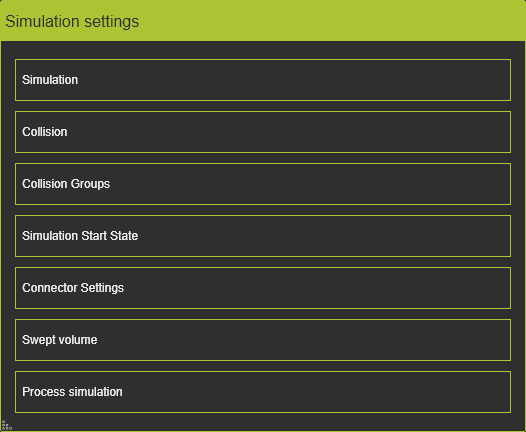
Simulation

| Vitesse de simulation | La vitesse d’affichage à l’écran de la simulation. Une valeur comprise entre 0, 1 et 10 peut être fixée. Dans des circonstances équivalentes, une vitesse de simulation de 10 est à peu près 10 fois plus rapide à l’écran qu’avec une vitesse = 1. |
| Taille du pas de simulation | La taille du pas lors du reculement ou de l’avance manuelle dans la simulation. |
Il est recommandé de maintenir la vitesse de simulation relativement basse lors de l’exécution de la simulation combinaison avec l’analyse des collisions. Certaines petites collisions ou échappées étroites peuvent ne pas être observées suffisamment lorsque la simulation tourne rapidement.
Collision
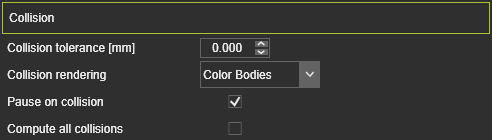
| Tolérance aux collisions (mm) | La tolérance entre deux groupes de lorsqu’une collision est détectée. La valeur est la distance entre les groupes. Une valeur = 0 correspond à un contact. |
| Rendu par collision | Option if the colliding geometry has to be colored or not when collision is detected. 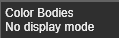 |
| Pause sur collision | Cochez la case pour arrêter une simulation de film à l’endroit où une collision a été détectée. Pour continuer, il faut appuyer à nouveau sur le bouton Lecture. |
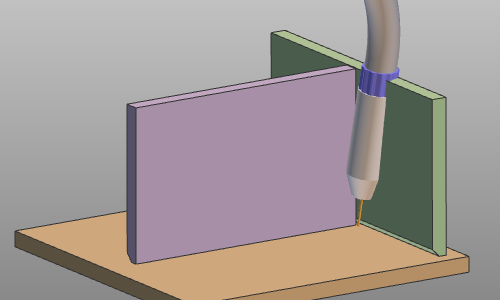
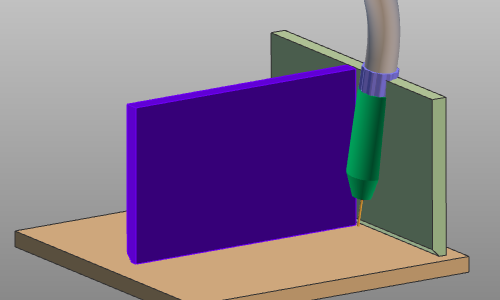
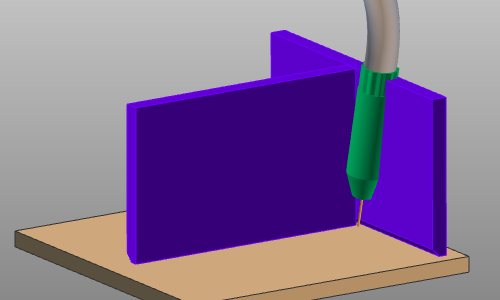
| Calculer toutes les collisions | À chaque étape de la simulation, les vérifications de collision sont effectuées et plusieurs cas de collision peuvent se produire à n’importe quelle position des corps simulés (c’est-à-dire les groupes de collision). Avec cette option désactivée, l’analyse de collision à l’étape de simulation s’arrête dès qu’une situation de collision est détectée, que d’autres collisions puissent se produire simultanément. Avec l’option activée, le calcul de collision se poursuit et affiche toutes les situations de collision qui se produisent à cette étape de simulation. Voir l’exemple ci-dessous. |
| Situation | Calculer toutes les collisions : Désactivé | Calculer toutes les collisions : Sur |
|---|---|---|
 |  |  |
Groupes de collision
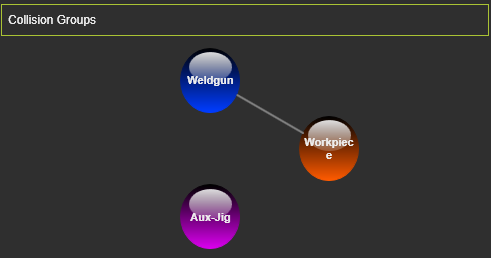
Dans ce conteneur, les groupes de collision définis et les vérifications sont affichés.
Chaque groupe est représenté par un graphique à puces ayant la même couleur que la géométrie dans la vue 3D. Une ligne blanche reliant deux groupes affiche la définition du contrôle. Passer l’aspirateur sur une telle puce met en évidence le groupe correspondant dans la vue 3D.
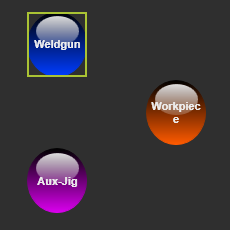
Les définitions des vérifications peuvent être gérées ici. Choisir une balle de groupe affiche un rectangle d’activation autour de celle-ci. Maintenant, la balle peut être traînée vers une autre balle pour la libérer au-dessus. Si aucune connexion de vérification n’était présente, elle sera créée. Si un chèque de connexion était présent, il sera supprimé.
| Choisissez | Traînée | Vérification définie |
|---|---|---|
 | 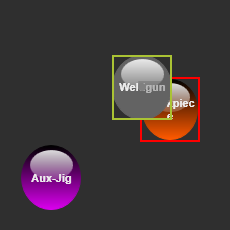 | 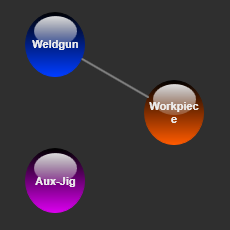 |
Les groupes de collision eux-mêmes sont directement gérés dans la Vue 3D avec le mode Opération Collision active activé.
Dans ce conteneur, il est également possible de supprimer un groupe de collision défini. Avec l’utilisation de la clé  , le groupe sélectionné sera retiré des définitions.
État de démarrage de la simulation
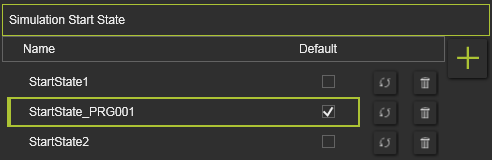
L’état de départ par défaut peut être défini ici simplement en cochant la case Par défaut. Il est évident qu’un seul État peut être défini par défaut.
À la création, l’état de départ reçoit un nom standard. Ce nom peut être modifié en double-cliquant dessus et en modifiant le texte.
Les états de départ peuvent être gérés ici.
 | Ajouter | Ajoutez la position actuelle de tous les composants comme nouvel état de départ. |
 | Retirer | Supprimez l’état de départ sélectionné de la liste. |
 | Mise à jour | Mettre à jour les informations incomplètes sur l’état de l’État. |
Bien qu’il ne définisse pas l’état de départ par défaut, sélectionner un état de départ dans la liste changer la disposition 3D à cet état.
Réglages du connecteur

Dans ce conteneur, une liste de toutes les occurrences de connecteurs disponibles est affichée. Pour chaque contrôleur du projet, la connexion de simulation active peut être définie ici, dans laquelle la simulation sera exécutée.
Volume balayé
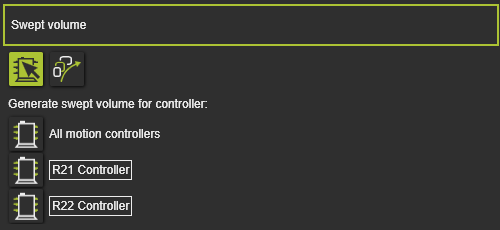
Dans ce conteneur, il est défini pour quel contrôleur (programmes) le volume balayé va être créé. Il permet de ne créer que les volumes balayés liés au contrôleur sélectionné.
Il y a deux modes entre lesquels changer :
 | Sélection du contrôleur Parmi la liste des contrôleurs actuels, sélectionnez le(s) contrôleur(s), avec ses programmes, pour lesquels les volumes balayés définis sont calculés. Les contrôleurs peuvent être sélectionnés ou désélectionnés simplement en appuyant sur leur bouton de représentation devant leur nom. |
 | Toutes les définitions de volumes balayés Pour toutes les définitions de volumes balayés dans le projet, le calcul est exécuté. |
Simulation de procédé
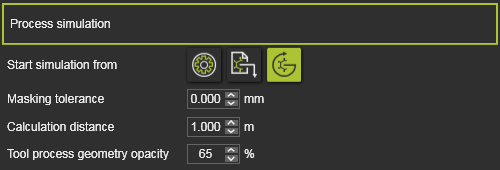
Ici, les paramètres de simulation de procédé sont définis.
| Démarrer la simulation depuis | When the simulation is started, the physical parameter(s) on the process simulation object is calculated. The starting value of that parameter can be:  Initial value of process simulation object Initial value of process simulation object  Value as stored in the workpiece document Value as stored in the workpiece document  Continue from current value Continue from current value |
| Tolérance au masquage | Lorsque des éléments qui se chevauchent masquent l’objet de simulation de procédé, la simulation ignorera ces éléments de masquage qui se trouvent dans le champ de tolérance. |
| Distance de calcul | La longueur maximale, telle que vue depuis le référentiel technologique, jusqu’à l’endroit où le modèle de procédé de l’outil est atteint. Par exemple, la longueur du cône d’un pinceau à pulvérisation. |
| Opacité de la géométrie des procédés d’outil | L’opacité de la géométrie 3D qui représente le modèle de procédé de l’outil pendant la simulation, comme par exemple un cône de peinture à la bombe. |
