Réglages généraux

Dans cette commande, les General settings de FASTSUITEEdition 2 sont définies.
La commande ouvre une fenêtre avec divers conteneurs.
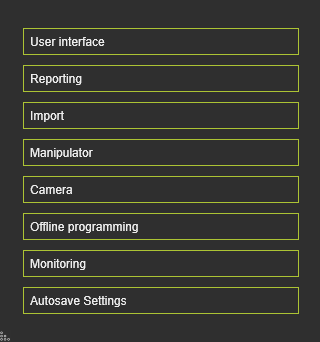
Cliquer sur un conteneur l’ouvre (ou le ferme) pour voir et éventuellement modifier les options à l’intérieur du conteneur.
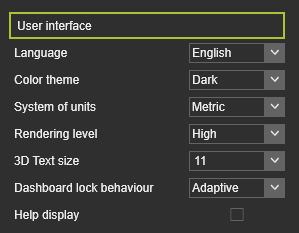
| Langue | L’interface utilisateur FASTSUITE Edition 2 prend en charge plusieurs langues nationales. Le paramètre permet à l’utilisateur de sélectionner parmi : 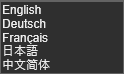 |
| Thème couleur | Il existe deux thèmes de base dans lesquels les icônes de commande et les couleurs de fond UI sont prédéfinies. L’utilisateur peut choisir parmi : 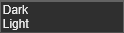 |
| Système d’unités | Les unités par défaut du système dans lesquelles les paramètres sont définis et mesurés. L’utilisateur peut choisir parmi :  |
| Niveau de rendu | Spécifie le niveau de rendu de la géométrie 3D. L’utilisateur peut choisir parmi :  |
| Taille du texte 3D | La taille de tout le texte 3D. La taille ne peut être choisie que dans la liste prédéfinie, les autres tailles ne sont pas prises en charge. |
| Comportement du blocage du tableau de bord | Précise comment les tableaux de bord sont ouverts. L’utilisateur peut choisir parmi :  |
| Affichage d’aide | Option pour activer ou désactiver l’aide avancée pour apparaître dans la vue 3D. |
Niveau de rendu
La capacité de rendu de la Vue 3D est divisée en trois niveaux. Le niveau Bas applique les effets de foudre standards. Avec ce niveau, les performances du logiciel sont les plus optimales. Le niveau Medium applique le rendu avec un mappage de texture et une réflexion de la lumière selon les propriétés du matériau appliquées à la géométrie. Le niveau Élevé ajoute une ombre de base au rendu du niveau Moyen.
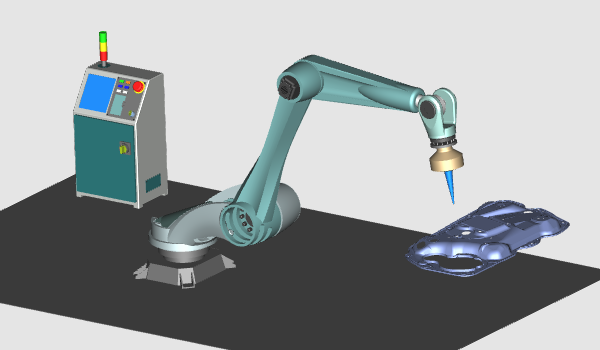 | 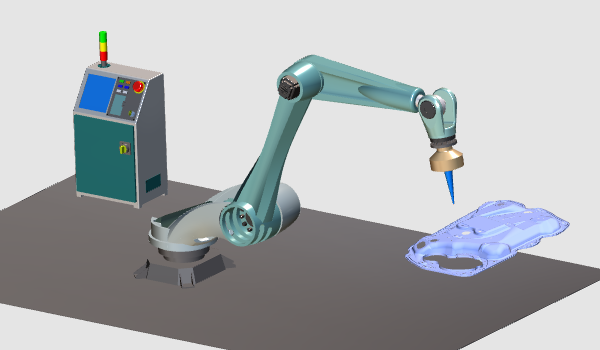 | 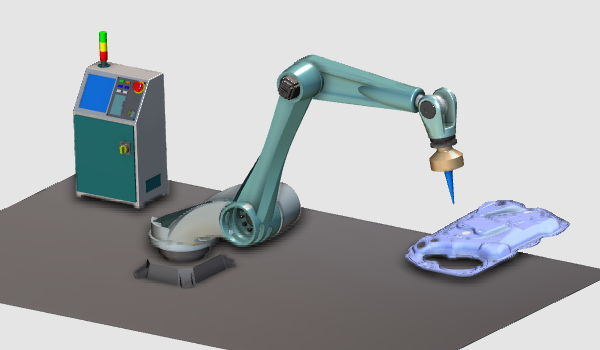 | ||
| Low | Moyen | Haut |
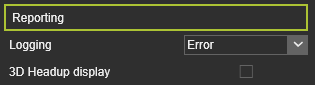
| Journalisation | La console supporte trois niveaux d’enregistrement des informations. Le paramètre permet à l’utilisateur de sélectionner parmi : 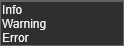 |
| Affichage 3D Headup | Option pour allumer ou désactiver l’affichage Headup pour apparaître dans la vue 3D. |
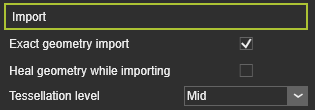
| Importation géométrique exacte | Option pour importer la géométrie en mode Exact. |
| Géométrie de guérison lors de l’importation | Option pour soigner la géométrie tout en l’important. Cela inclut la suppression de petits espaces et trous, etc. |
| Niveau de pavage | Le niveau de pavage après importation de la géométrie exacte. L’utilisateur peut choisir parmi : 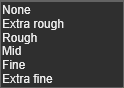 |
Importation exacte de la géométrie
Lors de la création de ressources, de contrôleurs et d’autres composants périphériques, il est généralement nécessaire d’avoir une copie exacte et très détaillée du composant physique. Une bonne représentation répondra principalement aux attentes et aux besoins tout en créant les processus de fabrication et en exécutant les simulations. Dans tous ces cas, une simple importation géométrique convertie en maillage triangulaire est suffisante. Cela limitera en outre le besoin de ressources système (alimentation du processeur et graphisme).
Mais il existe aussi des situations où la géométrie utilisée doit être importée avec la même forme et la même description topologique. C’est surtout le cas lors de la création des pièces utilisées dans certains procédés de fabrication. Dans ces cas, l’option Import de géométrie exacte doit être appliquée. Still La représentation de l’importation est un maillage triangulaire, mais la topologie et les descriptions de la forme sont gardées en arrière-plan. De ce fait, non seulement les faces de forme, mais aussi les bords des faces sont importés et sont devenus des éléments sélectionnables.
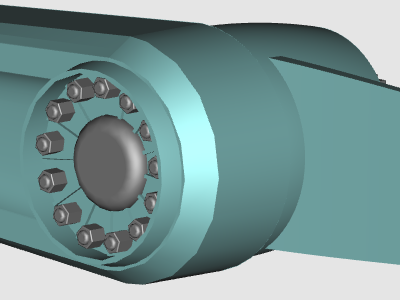 | 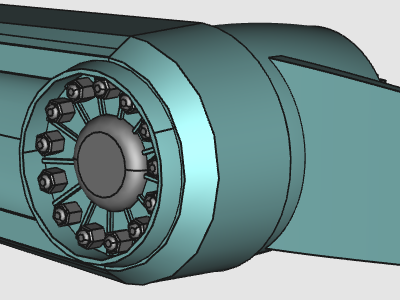 | |
| Mode simple | Mode exact |
Niveau de tessellation
Lorsque la géométrie est importée, la représentation dans la Vue 3D est basée sur un maillage de triangles. Plus les triangles sont grands et petits, plus cette représentation est précise par rapport à la forme réelle de cette géométrie. Mais en même temps, plus de triangles sont affichés, plus les ressources système sont nécessaires pour créer et afficher ce niveau. Ainsi, la performance globale peut être affectée.
Pour accélérer le processus lors de l’importation de la géométrie et pouvoir importer une grande quantité de données géométriques, un niveau de tessellation peut être spécifié. Lorsque la géométrie est importée, l’algorithme détermine la taille globale et la boîte englobante de la géométrie. En combinaison avec le niveau sélectionné, une taille et une tolérance globales de pavage, c’est-à-dire une déviation par rapport à la géométrie, sont ensuite appliquées pour afficher la géométrie.
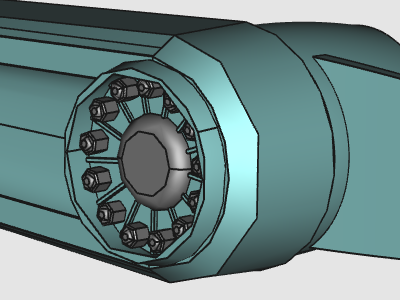 | 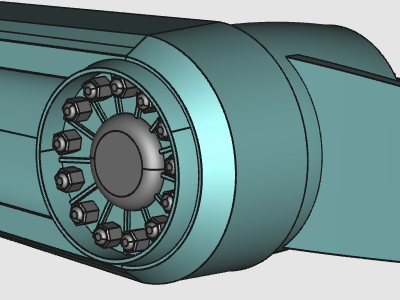 | |
| Extra Rough | Extra Fine |
Le niveau de tessellation n’a effet que lors de l’importation de la géométrie en mode Exact. Lorsqu’il ne le faut, un niveau de pavage par défaut, non modifiable, est automatiquement appliqué à la géométrie.

| Taille | La taille des manipulateurs peut être réglée à trois dimensions différentes :  |
Il est possible de donner aux manipulateurs une taille préférée pour la commodité personnelle. Le réglage a un effet sur chaque type de manipulateur affiché par le logiciel.
 | 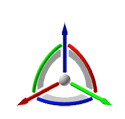 |  | ||
| Petit | Moyen | Grand |
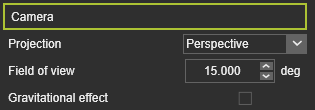
| Projection | Le type de projection de la caméra peut être réglé ici : 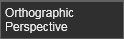 |
| Champ de vision | L’angle pour la vue en perspective. La valeur peut être fixée entre 1 et 60 degrés. Un angle de 45 degrés est proche de la vue normale de l’œil humain. |
| Effet gravitationnel | Cette option donne l’impression que le point de vue de l’utilisateur s’incline ou s’incline par rapport à l’axe Z. |
| Cadre | Description | Bascule de raccourci clavier |
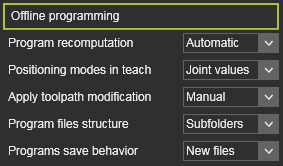
| Recalcul du programme | Les modifications apportées dans le programme nécessitant un recalcul peuvent être exécutées automatiquement ou par interaction manuelle de l’utilisateur. 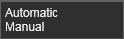 En cas de recalcul manuel, un avertissement apparaît dans le coin supérieur gauche de l’espace 3D. En cas de recalcul manuel, un avertissement apparaît dans le coin supérieur gauche de l’espace 3D.  |  + +  |
| Modes de positionnement dans teach | Particulièrement utile pour enseigner des programmes avec plusieurs robots, machines ou ressources avec une cinématique externe.  Lors de l’enseignement d’une position de chemin, le TCP (point central d’outils) du robot ou de la machine sera positionné à cette position de chemin. Cela peut se faire de manière directe en utilisant les valeurs jointes du robot ou de la machine. Ou avec l’utilisation d’une simulation de fond pour inclure le mouvement complet de tousRessources cinématiques dans le projet. Lors de l’enseignement d’une position de chemin, le TCP (point central d’outils) du robot ou de la machine sera positionné à cette position de chemin. Cela peut se faire de manière directe en utilisant les valeurs jointes du robot ou de la machine. Ou avec l’utilisation d’une simulation de fond pour inclure le mouvement complet de tousRessources cinématiques dans le projet. | +  |
| Appliquer la modification du trajet d’outil | Les modifications apportées dans le mode enseignement OLP sont mises à jour dynamiquement dans la Vue 3D (Automatique) ou une mise à jour manuelle doit être lancée. | +  |
| Structure du fichier programme | La méthode pour sauvegarder les programmes. 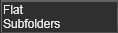 La méthode Flat enregistre tous les programmes dans le même dossier que le projet ; généralement utile pour stocker les programmes dans une base de données. La méthode des sous-dossiers crée une structure de dossiers pour chaque contrôleur du projet. La méthode Flat enregistre tous les programmes dans le même dossier que le projet ; généralement utile pour stocker les programmes dans une base de données. La méthode des sous-dossiers crée une structure de dossiers pour chaque contrôleur du projet. | |
| Comportement de sauvegarde du programme | Sauvegarder les programmes déjà stockés doit réutiliser le nom et l’emplacement du fichier existants ou toujours créer un nouveau fichier.  |
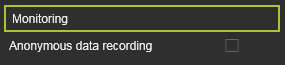
| Enregistrement anonyme des données | Permet d’enregistrer et de collecter des données anonymes de la session FASTSUITE Edition 2 à des fins de développement, afin d’améliorer l’utilisation, les performances et d’autres comportements importants de l’application. |
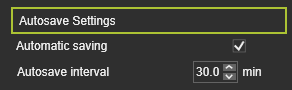
| Sauvegarde automatique | Une fois activé, cela permet de stocker jusqu’à trois versions de retour en arrière par scénario. Cela évite toute interférence avec les calculs, simulations ou scénarios de chargement dans FastSuite E2. | Par défaut, cette option est désactivée dans les paramètres. |
| Intervalle d’autosauvegarde | Fixez l’intervalle de temps en minutes entre chaque sauvegarde automatique |