Bibliothèque de composants

Tableau de bord
Avec la commande Component library, un tableau de bord s’ouvre pour rechercher et charger des composants individuels (ressource, contrôleur et pièce) ainsi que des dispositions dans la session courante.
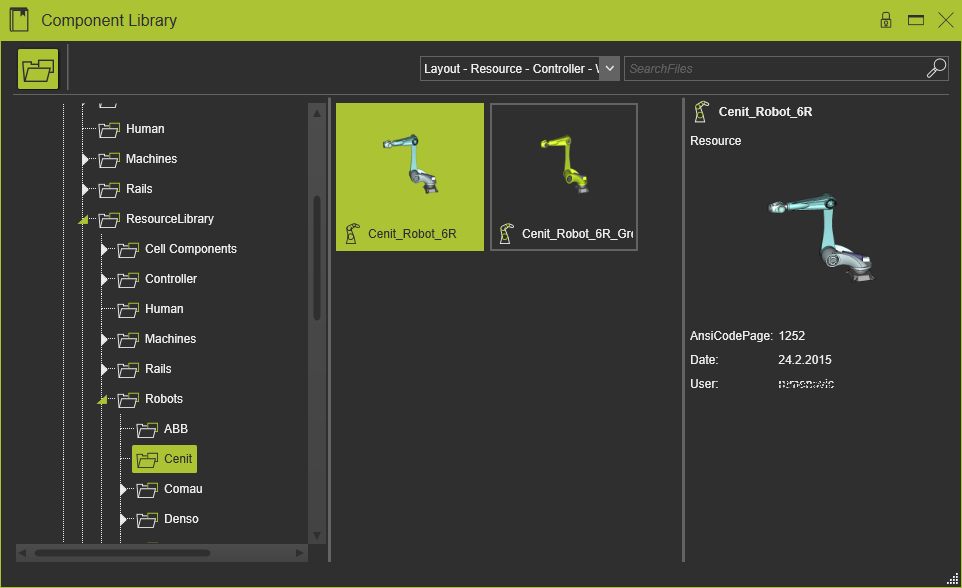
Le tableau de bord se compose de deux sections principales ; la bibliothèque (structure) elle-même et son contenu. Avec les séparateurs de sections du tableau de bord, les lignes verticales du tableau de bord, la largeur d’une section peut être modifiée pour mieux afficher son contenu.
Structure de navigation de la bibliothèque
Le côté gauche du tableau de bord montre la structure en arbre de la bibliothèque de composants actuellement utilisée pour naviguer. L’image ci-dessous en montre un exemple.
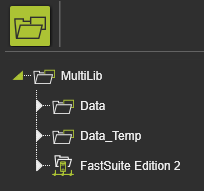
Le logiciel prend en charge une structure de dossier ordinaire pour la navigation, comme l’indique l’icône principale ci-dessus. Plusieurs dossiers peuvent être configurés comme une bibliothèque de composants. Les dossiers locaux et réseau peuvent être reconnus par leur icône différente devant le nom du dossier.
Au démarrage de la commande, tous les dossiers définis sont recherchés dynamiquement pour trouver leur contenu de composants ou de mises en page. Tout dossier (sous-) contenant un tel document deviendra visible dans la structure de l’arbre de navigation (étendu).
Objets de la bibliothèque
Dans la section de droite, tous les éléments trouvés dans le dossier sélectionné sont affichés. Chaque élément affiché affiche ses métadonnées ; quel type il s’agit, c’est-à-dire ressource, contrôleur, pièce ou mise en page, le nom de l’objet et une capture d’écran de l’objet 3D. Il faut comprendre que pour les objets plus anciens, cette capture d’écran peut manquer.
Lors du choix d’un article, une section supplémentaire apparaît ici avec des informations détaillées sur cet article.
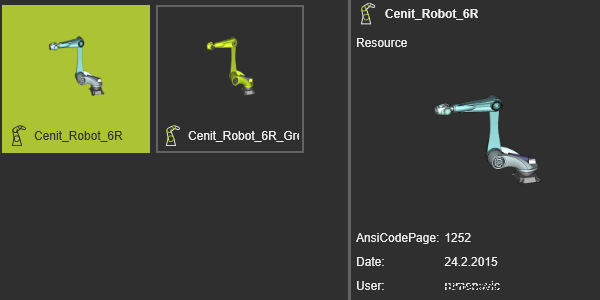
L’élément sélectionné peut être ajouté à la session de projet en cours soit en glissant-déposer dans la vue 3D, soit en appelant le menu Pie dans la sélection. La sélection multiple est prise en charge pour les charger pendant la session. Le tableau de bord de la bibliothèque reste ouvert après le chargement d’un élément.


Recherche et filtres
Optionnellement, la bibliothèque peut être filtrée. L’option de filtre ouvre une petite fenêtre pour (dé-)sélectionner le type à rechercher.
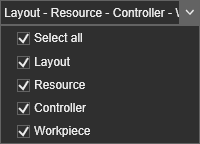
L’effet du filtre peut non seulement réduire la liste des éléments du dossier ouvert, mais il filtre aussi dynamiquement la liste des dossiers. Tout dossier qui ne contient pas de type d’élément restant dans le filtre est immédiatement caché dans l’arbre de bibliothèque.
En plus d’un filtre d’éléments, une recherche plus dédiée basée sur des chaînes d’éléments peut être effectuée.

Le résultat est similaire à celui du filtre. Tous les éléments contenant la chaîne dans leur nom sont listés et tous les dossiers de bibliothèque qui ne contiennent pas d’élément correspondant sont cachés.
