Créer une géométrie de procédé

Commandement
La commande Process geometry est la collection pour créer et modifier la géométrie du procédé sur la pièce. Il ouvre le panneau de définition avec le sélecteur pour définir le type de géométrie du procédé. Chacune d’elles peut avoir ses propres commandes et options supplémentaires spécifiques.
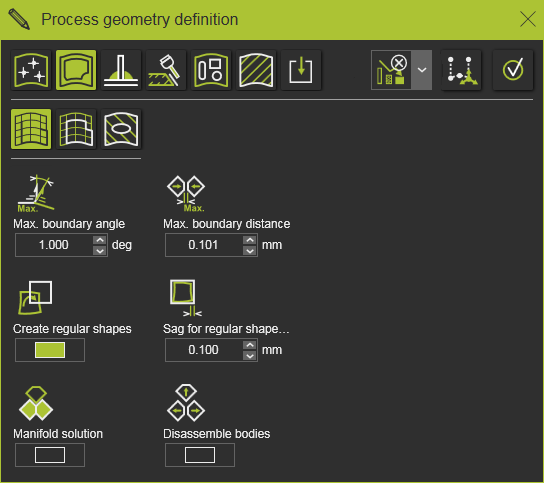
Lorsque le panneau n’apparaît pas, ouvrez le menu en pie dans l’espace 3D et appuyez sur le bouton de commande.

Type de géométrie de procédé
Dans la partie gauche de la rangée supérieure, le type de géométrie du procédé est sélectionné, qui va être créé (ou modifié). La rangée est un mélange de sélecteurs géométriques globaux et de créateurs de géométrie de procédés spécifiques à la technologie.


Lors du travail sur l’établi OLP, le contenu exact de la rangée de sélection de types peut varier selon sur la technologie actuellement en vigueur.
Commandements généraux et options
Sur le côté droit de la rangée supérieure, des commandes générales supplémentaires ou options sont affichées.

Le Operation creation est un bouton d’interrupteur qui n’apparaît que lorsque le panneau a été ouvert dans l’établi OLP.
Avec l’interrupteur activé, non seulement la géométrie du procédé est calculée, mais une opération, c’est-à-dire un parcours outil, sera générée automatiquement sur la nouvelle géométrie du procédé sans aucune autre interaction de l’utilisateur. Le parcours d’outil est calculé avec les attributs et les valeurs des paramètres tels qu’ils sont définis dans les paramètres de programmation pour la technologie appliquée. Ces paramètres de programmation par défaut incluent la possibilité d’exécuter certains scripts supplémentaires (personnalisés) tout en calculant les trajectoires d’outils et le programme.

L’option Immediate autonomous optimization for new operations fonctionne en combinaison avec la création Opération. Il définit si et quelles méthodes de programmation autonome peuvent être appliquées lors du calcul de la nouvelle opération.
| Option | Description | |
|---|---|---|
 | Aucune optimisation | L’opération est calculée. Aucune optimisation autonome supplémentaire ne sera réalisée. |
 | Optimisation autonome complète | Après le calcul du parcours initial de l’outil, toutes les méthodes d’optimisation autonomes seront exécutées. |
 | Optimisation automatique des chemins de procédé | La partie en cours de l’opération, le parcours d’outil, sera optimisée. |
 | Génération automatique du chemin des liens | Optimisez le mouvement, le lien entre les opérations pour se déplacer sans collision. |

Avec le bouton Execution, la création de la géométrie du procédé sera permanente. Dans certains cas, la géométrie du procédé est créée automatiquement après avoir sélectionné l’entrée sur la pièce. Dans ce cas, l’exécution n’a pas besoin d’être exécutée.
Un raccourci pour le bouton Exécution est d’utiliser le

Une clé sur le clavier.
Dans la Vue 3D, un menu en secteur circulaire supplémentaire est présent.



Lorsque vous travaillez dans un projet OLP et que vous sauvegardez ce projet, le nouveau processus créé et modifié La géométrie sera enregistrée dans le fichier .cenwpc de la pièce du projet.
