Fenêtres du tableau de bord
Un tableau de bord commande d’ouvrir une fenêtre contenant uniquement des informations ou avec des attributs et paramètres modifiables. La fenêtre possède certaines propriétés graphiques particulières.
Contenu modifiable
Le contenu modifiable du tableau de bord est divisé en plusieurs conteneurs, regroupant toutes sortes de paramètres et d’attributs. Chaque conteneur est représenté par un bloc de titre. Ce bloc peut être ouvert ou fermé simplement en cliquant dessus.
| Chapitre fermé | Chapitre ouvert |
|---|---|
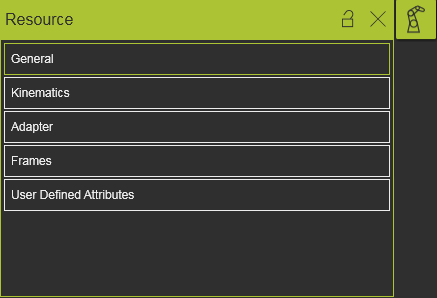 | 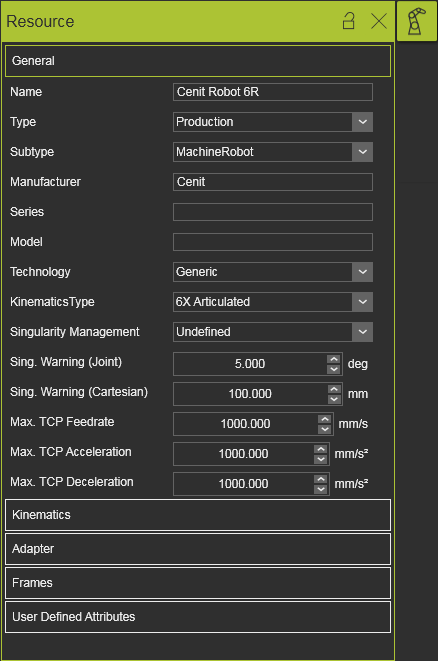 |
Amarrage
Lorsque la commande est lancée, la fenêtre du tableau de bord est placée par défaut directement à côté de l’icône de commande. Il est attaché à l’icône. En saisissant la fenêtre dans sa barre de titre (en appuyant sur le bouton gauche de la souris) on peut la glisser à n’importe quelle position souhaitée à l’écran. Ainsi, même lorsque plusieurs moniteurs sont utilisés, le tableau de bord peut être déplacé vers un autre écran.
| Amarré | Désamarragé |
|---|---|
| 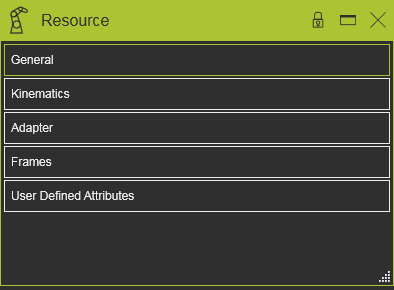 |
Après que le tableau de bord a été déconnecté, la fenêtre est verrouillée. Le symbole dans la barre de titre change en  pour indiquer son état verrouillé. L’effet de cet état est qu’à chaque nouvelle commande du tableau de bord, la veuve s’ouvre à la dernière position de l’écran, au lieu de sa position par défaut à côté de l’icône de commande.
La fenêtre peut être à nouveau amarrée, si nécessaire. Cliquer sur le symbole de verrouillage dans la barre de titre déplacera le tableau de bord à sa position par défaut. Le symbole change pour indiquer l’état non amarré  . Sinon, l’icône de commande du tableau de bord elle-même attache également la fenêtre lorsqu’on appuie de nouveau alors que la commande est ouverte.
Lorsque la commande du tableau de bord est dédockée, le tableau de bord reste ouvert même lorsqu’une autre commande est
commencées ou exécutées. Fermer la fenêtre du tableau de bord avec le
 symbol in the title bar will
Fermez aussi la commande.
symbol in the title bar will
Fermez aussi la commande.
Redimensionnement
Quand la fenêtre du tableau de bord est déplacée, elle devient plus une fenêtre normale. Il peut être ajusté selon le confort de l’utilisateur. Certains à la fois en largeur et en hauteur, d’autres seulement en hauteur. Mais la fenêtre a toujours une taille minimale qui ne peut être dépassée.
Dans le coin inférieur droit de la fenêtre redimensionnable, un symbole  visible. Faire glisser ce symbole agrandit ou réduira la taille de la fenêtre.
| Avant | Après |
|---|---|
| 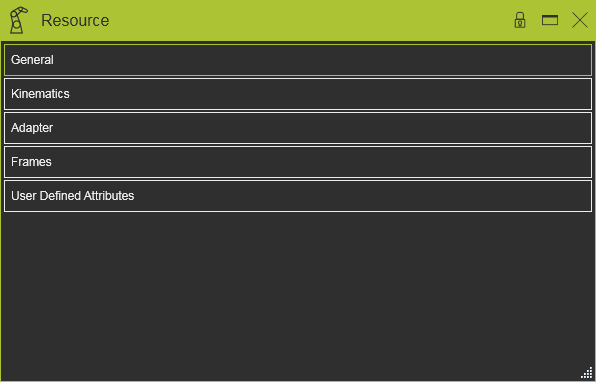 |
La taille de la fenêtre peut être maximisée pour l’écran avec le bouton  . Et le bouton
  réinitialise la fenêtre à sa taille précédente.
Lorsque le contenu de la fenêtre ne peut plus être complètement affiché après redimensionnement, une barre de défilement apparaît automatiquement sur le côté droit et le bas.
Les fenêtres de tableau de bord avec station d’accueil ne peuvent pas être redimensionnées — elles ont une dimension fixe et prédéfinie par le système.
État du tableau de bord
Pour chaque commande qui ouvre un tableau de bord, l’état du tableau de bord est conservé dans un fichier paramètres. L’état est une collection de l’apparence du tableau de bord tout en étant actif. Il contient des informations sur le fait qu’il était docké ou non, sa position à l’écran, sa taille, quels onglets étaient ouverts, etc. Cela garantit que, lors d’une session Edition 2, chaque tableau de bord se rouvre dans le dernier état mémorisé après sa fermeture.