Joueur de simulation

Barre d’outils du lecteur
Comme tout autre joueur (numérique), le joueur Simulation dispose d’une rangée de boutons pour contrôler la simulation de course.
  | Jeu Jeu partiel | Calcule la simulation et lance le film. Une simulation normale commence à la position initiale du programme et exécute le programme complet. Une simulation partielle, une simulation de à la forme, commence à la position sélectionnée (programme, groupe d’opérations, opération ou TPE) et s’exécute jusqu’à la fin de la sélection. |
 | Pause | Lorsque la simulation est en cours, le bouton Lecture passe en mode Pause pour (temporairement) interrompre la simulation. |
 | Réinitialisation | Arrête la simulation en cours et réinitialise les composants à leur position de départ. |
 | Reculez | Jouer la simulation en sens inverse selon les étapes individuelles du calcul de la simulation. |
 | Avance | Pour jouer la simulation en direction normale, en avant, lors des étapes individuelles du calcul de la simulation. |
 | Vitesse de simulation | Pour définir la vitesse à laquelle la simulation sera affichée à l’écran. Il ne faut pas confondre cela avec la vitesse réelle et le délai de livraison du programme lui-même. Une valeur de 0 001 à infinie peut être fixée. Dans des circonstances équivalentes, une vitesse de simulation de 10 est à peu près 10 fois plus rapide à l’écran qu’avec une vitesse = 1. |
Barre de progression
Sous les boutons, le joueur de Simulation affiche une barre de progression. Lors de l’exécution d’une simulation, le bouton de progression reste à sa position la plus droite sur la barre pour indiquer la dernière étape atteinte de la simulation. Ce bouton peut être utilisé pour avancer et avancer dans la partie de la simulation qui a été montrée à ce moment-là. Le bouton doit être choisi avec le bouton gauche de la souris puis peut être glissé latéralement sur la barre de progression. À droite de la barre de progression, une horloge s’affiche également pour indiquer le temps écoulé du programme à ce moment-là.
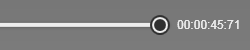 | 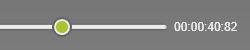 |
La barre de progression comprend également deux marqueurs qui apparaissent au lancement de la première simulation du projet.
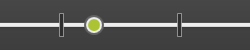
Ces marqueurs déterminent la portée de simulation qui sera prise pour une prochaine activité ou commande ; par exemple, lors de la sauvegarde du projet en 3DPDF animé. Le marqueur peut être choisi et traîné à n’importe quelle position de simulation. Lors de la mise en place des marqueurs, la simulation 3D montre exactement la position actuelle dans toute la simulation.
La barre de progression inclut un menu en pie pour effectuer le calcul du volume balayé.

Simulation partielle
Par défaut, le lecteur de simulation est configuré pour exécuter une simulation complète, c’est-à-dire de la position de départ de l’équipement jusqu’à la dernière position du programme de fabrication. Il est cependant possible de simuler seulement une partie de cette trajectoire complète.
Dans le tableau de bord OLP Program, un groupe d’opérations peut être sélectionné pour exécuter une simulation partielle. La simulation ne concerne que le contenu de ce groupe. Lorsqu’il est appliqué, le bouton Play change en Partial jouer.
Comme la simulation partielle est conservée en mémoire, on peut passer du jeu complet au jeu partiel. En choisissant le bouton (Partial) Play avec le bouton gauche de la souris et en la faisant glisser vers le haut pendant qu’on l’enfonce, l’autre bouton play apparaîtra au-dessus de celui actif. Libération de la sourisLe bouton là changera le mode de jeu.
 |  |  | ||
| Pick | Drag | Sortie |
Réglages

| Vitesse de simulation | La vitesse d’affichage à l’écran de la simulation. Une valeur comprise entre 0, 1 et 10 peut être fixée. Dans des circonstances équivalentes, une vitesse de simulation de 10 est à peu près 10 fois plus rapide à l’écran qu’avec une vitesse = 1. |
| Taille de la marche de simulation | La taille du pas lors du reculement ou de l’avance manuelle dans la simulation. |

Il est recommandé de maintenir la vitesse de simulation relativement basse lorsque la simulation est exécutée en combinaison avec l’analyse des collisions. Certaines collisions plus petites ou des échappées étroites peuvent ne pas être suffisamment observées lorsque la simulation tourne rapidement.