Raccourcis clavier

Pour des raisons de commodité, plusieurs commandes et interactions peuvent être lancées directement avec une combinaison de touches du clavier. Avec cette commande, les Keyboard shortcuts sont définis. Certains sont prédéfinis par le logiciel et possèdent des combinaisons de touches fixes, d’autres sont ouverts aux utilisateurs pour définir leur raccourci clavier préféré.
La commande ouvre une fenêtre avec tous les raccourcis clavier.
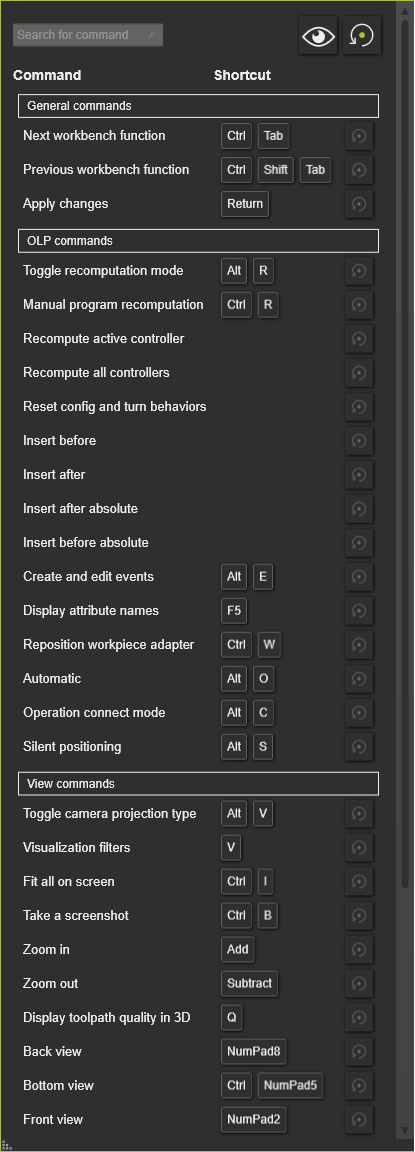
L’interaction globale avec cette fenêtre :
 Search Search | Recherche dans la liste le nom raccourci inséré. |
 Show all Show all | Affiche la liste complète de toutes les définitions disponibles. Appuyer une seconde fois sur le bouton ramène la liste à l’affichage de démarrage. |
 Reset Reset | Ça réinitialise tous les raccourcis vers les valeurs par défaut du système. |
Les raccourcis modifiables peuvent être modifiés en les sélectionnant dans la fenêtre. Le raccourci actuel est alors supprimé. En tapant simplement le raccourci préféré sur le clavier, la nouvelle combinaison sera définie, mais seulement si elle est encore disponible.
Lorsque le raccourci entré ne peut pas être résolu, il sera marqué par un rectangle rouge et un avertissement apparaît. Comme dans l’exemple ci-dessous.
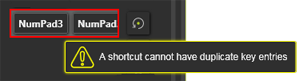
Chaque raccourci modifiable peut être réinitialisé individuellement à son système par défaut grâce au petit bouton local Reset situé derrière le raccourci.
Raccourcis disponibles
| Commandement ou interaction | Raccourci | |
|---|---|---|
| Commandements généraux (partiellement fixes) | Fonction suivante de l’établi |  + +  |
| Fonction précédente de l’établi | +  + + | |
| Appliquer les changements |  | |
| Annuler les changements |  | |
| Bien reçu | +  | |
| Pâte | +  | |
| Annuler | +  | |
| Refaire | +  | |
| Manuel d’utilisation ouvert |  | |
| Menu en forme de gâteau ouvert |  | |
| Fichier ouvert | +  | |
| Ajouter des objets existants | +  | |
| Enregistrer le document | +  | |
| Commandes de mode (fixes) | Mode normal | +  |
| Mode géométrie | +  | |
| Mode de glisser et d’accrocher | +  | |
| Mode de groupes de collision | +  | |
| Mode de volume balayé | +  | |
| Mode d’interaction | +  | |
| Mesure | +  | |
| Commandes OLP (modifiables) | Mode de recalcul à basculer |  + +  |
| Recalcul manuel du programme | + | |
| Recalculer tous les contrôleurs | ||
| Recalculer le contrôleur actif | ||
| Réinitialisation des comportements de configuration et de rotation | ||
| Insérer avant | ||
| Insérer après | ||
| Insérer avant l’absolu | ||
| Insérer après l’absolu | ||
| Créer et modifier des événements | +  | |
| Noms d’attributs d’affichage |  | |
| Adaptateur de pièce à repositionner | +  | |
| Mode de connexion d’opération | + | |
| Positionnement silencieux (mode d’apprentissage du positionnement) | + | |
| Automatique (modification du parcours d’outil en mode application) | + | |
| Commandes pas à pas (fixes) | Retour |  |
| Retour en arrière |  | |
| En avant |  | |
| Saute en avant |  | |
| Afficher les commandes (modifiables) | Type de projection de caméra à bascule | + |
| Filtres de visualisation | | |
| Tout rassemble à l’écran | +  | |
| Faites une capture d’écran | +  | |
| Zoom |  | |
| Zoom out |  | |
| Afficher la qualité sur le parcours d’outil 3D |  | |
| Vue arrière | Numpad  | |
| Vue de bas | + Numpad | |
| Vue de face | Numpad | |
| Vue de gauche | Numpad | |
| Vue à droite | Numpad | |
| Vue de dessus | Numpad | |
| Symétrique isométrique | Numpad | |
| Asymétrique isométrique | ||
| Trimétrique symétrique | ||
| Asymétrique trimétrique | ||
| Symétrique dimétrique | ||
| Asymétrique dimétrique |