Propriétés de la disposition

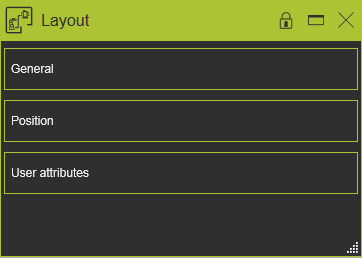
Le tableau de bord Layout affiche les propriétés et attributs de la disposition.
Généralités
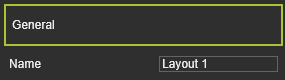
Dans ce conteneur, les propriétés générales et attributs de la disposition sont placés.
| Attribut | Description | Remarque |
|---|---|---|
| Nom | Le nom de la disposition | Peut être édité. La valeur peut être vide. |
Poste
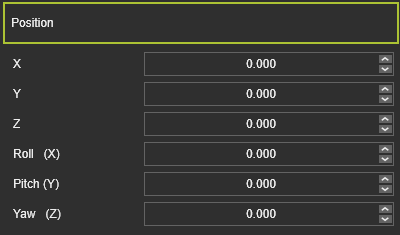
Dans ce conteneur, la position de la disposition dans le monde 3D peut être modifiée.
| Attribut | Description | Remarque |
|---|---|---|
| X, Y, Z | Les coordonnées X, Y et Z de l’origine de la disposition. | Les coordonnées sont définies selon le système de coordonnées global. |
| Roulis(X), Tangage(Y), Lacet(Z) | L’orientation du roulis, du tangage et du lacet de l’origine du réseau. | Les coordonnées sont définies selon le système de coordonnées global. |
Attributs utilisateur
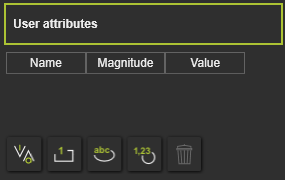
Ce conteneur ouvre les attributs définis par l’utilisateur de la mise en page. L’éditeur affiche les attributs et leur définition. Les attributs définis par l’utilisateur peuvent être ajoutés, modifiés et supprimés ici.
Il existe quatre principaux types d’attributs définis par l’utilisation.
| Type | Description | Remarque | |
|---|---|---|---|
| Booléen |  | Un attribut ayant la valeur soit Vrai, soit Faux. | The value is set True by pressing the value button  |
| Entier |  | Un nombre entier de grandeurs différentes. Pour chaque magnitude, l’unité est réglée et affichée automatiquement. | A drop down list is available to specify the required magnitude 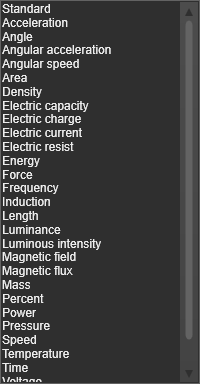 |
| Corde |  | Un attribut basé sur le texte. | |
| Flotteur |  | Un vrai nombre de magnitudes différentes. Pour chaque magnitude, l’unité est réglée et affichée automatiquement. | Une liste déroulante, comme pour l’attribut entier, est disponible pour spécifier la magnitude spécifique. |
L’attribut défini par l’utilisateur peut être ajouté en cliquant sur le bouton type d’attribut. L’attribut sera ajouté à la liste et reçoit un nom et une valeur par défaut. Sélectionner le nom ou la valeur permet de le modifier.
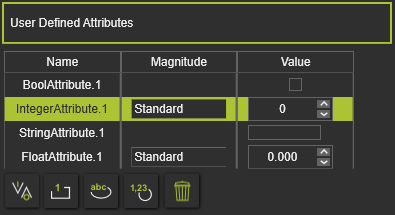
L’attribut actuellement actif, sélectionné et défini par l’utilisateur peut être supprimé en appuyant sur le bouton de commande Delete  .
.

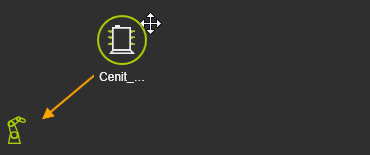
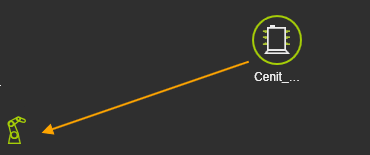
Le conteneur de diagramme affiche la structure de la disposition avec ses composantes, divisées en blocs de leur type, en commençant par les contrôleurs en haut comme gestionnaire de la disposition. Les flèches colorées indiquent une connexion : jaune/vert représentant la connexion mécanique, orange l’électrique. Les deux indicateurs de connexion peuvent être affichés ou désactivés avec la case à cocher située en bas du schéma.
Le diagramme en blocs de disposition n’a qu’un but de visualisation. Passer l’aspirateur sur un symbole composant dans le diagramme le surligne en surlignant dans la vue 3D. Le choix d’un composant n’affiche que le composant lui-même et ses relations dans le diagramme, les autres composants du diagramme sont atténués. En choisissant en arrière-plan, le diagramme redevient à nouveau en image complète.
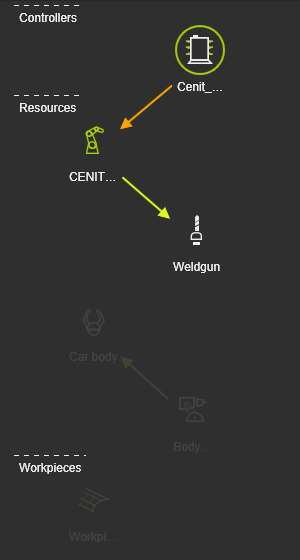
Pour une meilleure vue d’ensemble, il est possible de réorganiser les symboles de composants dans le diagramme. Lorsqu’un composant est choisi, la souris affiche le symbole Avancer. Il peut ensuite être traîné vers un autre endroit dans sa section du diagramme.
 |  |