Recherche libre avec points de contrôle
Le contour est défini par un ensemble de points de contrôle librement placés qui se trouvent sur la surface ou le fil de fil. Le moteur de recherche relie ces points de contrôle à un élément de courbe.
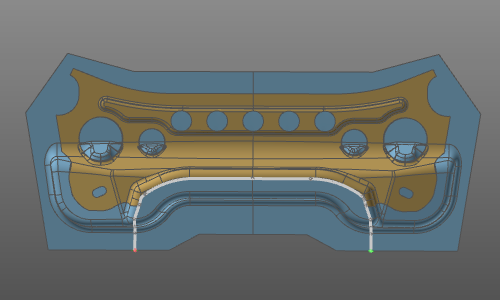
Bien que la méthode repose sur la connexion de deux points de contrôle, elle permet également de connecter ces points le long des arêtes et des courbes. Cela permet de construire le contour requis avec une flexibilité maximale. Cela peut être un contour ouvert ou fermé.
Il y a au moins deux points de contrôle nécessaires pour lancer le moteur de recherche par contours. Ils peuvent être placés sur une surface, selon le principe WYSIWYG, ou en sélectionnant une arête ou une courbe. Le flux de travail général pour construire le contour reste cependant le même.
Pour commencer à partir d’un point initial sur une surface, le menu en pie doit être ouvert sur la surface souhaitée pour placer le premier point de contrôle.

 Activez le Manipulateur
 Commencez la recherche des courbes de niveau avec les points de contrôle
Le point de contrôle est affiché sous forme de sphère (verte).
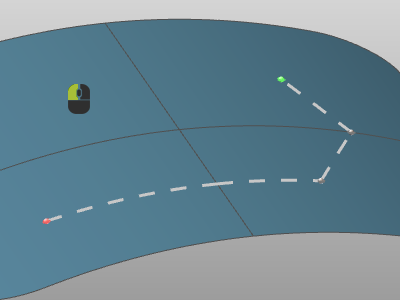
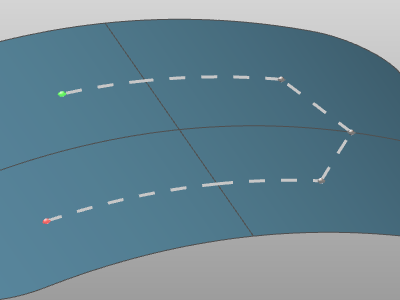
À partir de là, des points de contrôle supplémentaires peuvent être insérés, aussi bien en surface que sur une arête ou une courbe. Le point de départ initial colore rouge, tous les points intermédiaires sont gris et le point d’arrivée couleur verte. Les connexions entre les points de contrôle qui forment tout le contour sont calculées immédiatement et affichées.
| Point de contrôle initial | Deuxième point de contrôle | Et plus encore… |
|---|---|---|
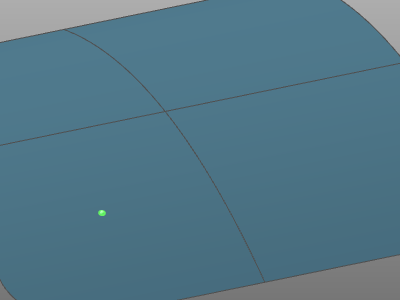 | 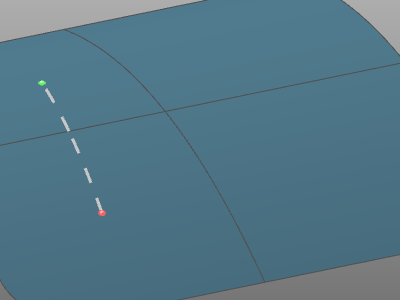 | 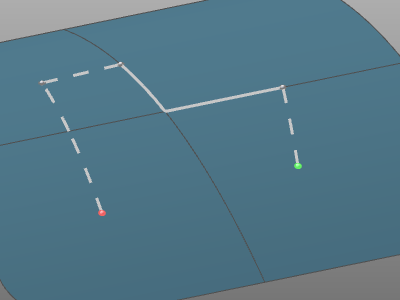 |

Avec le bouton Exécution dans le panneau de recherche de contours, la solution trouvée devient permanente. Le raccourci par défaut pour ce bouton est d’utiliser la touche  du clavier.
Le flux de travail peut être terminé sans solution en appuyant sur la touche  du clavier.
Le moteur de recherche tente de connecter deux points de contrôle entre eux pour construire le contour, ou une partie de ce contour. Parce que différentes solutions seraient possibles, le moteur de recherche utilise une stratégie pour trouver un résultat. Le logiciel prend en charge quatre stratégies.
| Stratégie | Description | Exemple |
|---|---|---|
 | Frontière extérieure de surface Recherche la solution la plus courte sur les limites extérieures des surfaces de référence. Voyez le contour blanc sur la photo. | 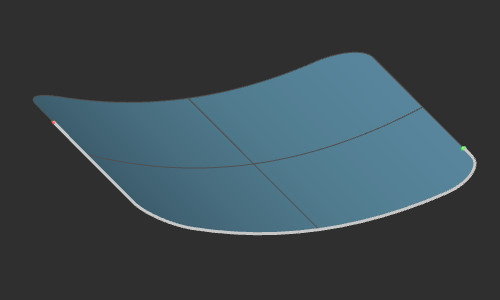 |
 | Arêtes internes de surface Recherche la solution la plus courte sur les arêtes internes des surfaces de référence. | 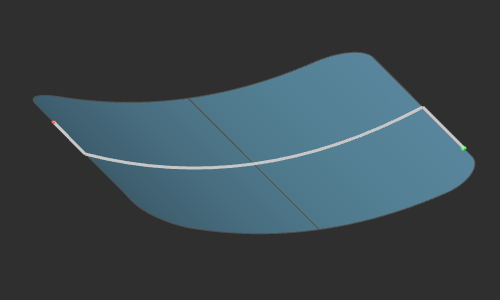 |
 | Distance la plus courte Recherche la solution de la plus courte distance entre les points de contrôle sur les surfaces de référence. | 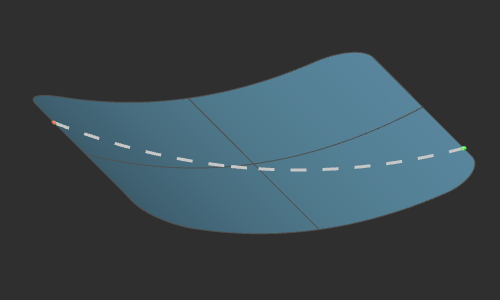 |
 | Straight Construit la connexion droite et linéaire entre les points de contrôle, indépendamment de toute surface de référence. | 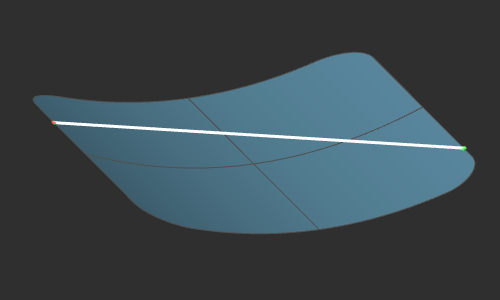 |
Les stratégies illustrées ci-dessus sont listées par ordre de priorité. Au départ, la recherche de la limite extérieure, qui consiste à chercher la trajectoire la plus courte le long de cette frontière, est la stratégie par défaut lors de la création d’un nouveau contour. Cependant, lorsqu’elle ne peut être appliquée ou ne conduit à aucune solution possible, la seconde stratégie en ligne est appliquée. Et lorsque cette stratégie ne mène à aucun résultat, la dernière stratégie est appliquée, où les points de contrôle sont linéaires et connexes, la distance la plus courte possible entre eux.
Une fois une solution trouvée, pour chaque élément de contour, la stratégie peut être définie individuellement.
Les arêtes de bord et intérieures, ou courbes, ne peuvent être trouvées que lorsque au moins deux points de contrôle dans la suite se trouve exactement sur la frontière ou l’arête intérieure.
Recherche de contours sur les arêtes et les courbes
La recherche de courbes de niveau peut également être lancée directement sur un bord ou une courbe de surface. Dans ce cas, il faut ouvrir le menu secteur pour définir la stratégie de recherche.

- Activez le Manipulateur
 Recherche tangentielle le long des arêtes
 Recherche de l’arête
 Recherche de la limite extérieure
 | Recherche tangentiellement le long des arêtes Recherche le long des arêtes ou des courbes tant que les conditions tangentielles sont remplies. | 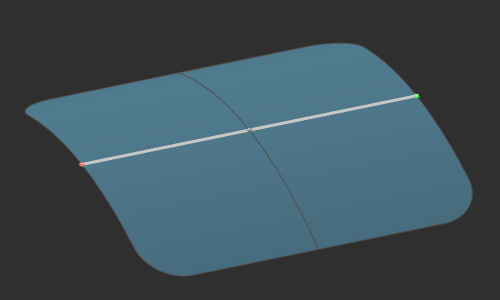 |
 | Recherche d’arête Choisit l’arête ou la courbe sélectionnée. | 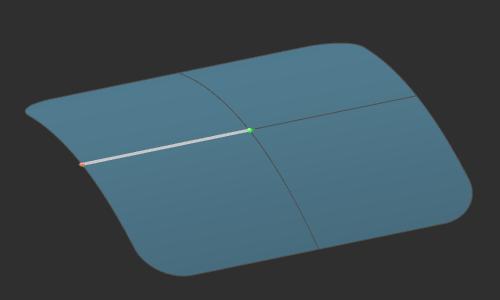 |
 | Recherche de la frontière extérieure Recherche la frontière extérieure de la surface de référence par rapport aux conditions tangentielles de cette frontière. | 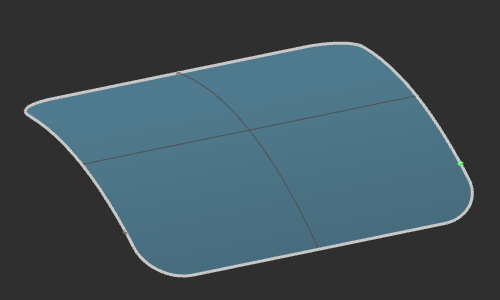 |
Lors de la recherche du contour, plusieurs points de contrôle sont générés le long de la solution.
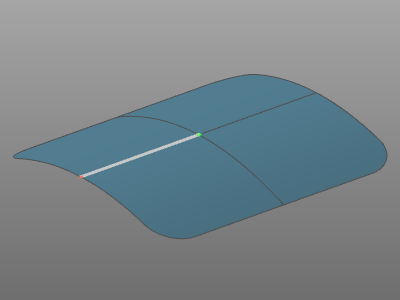
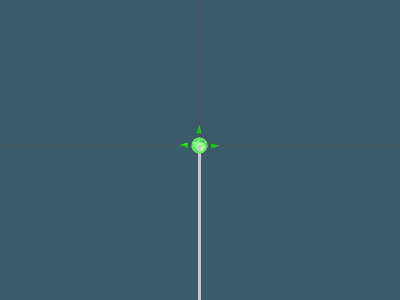
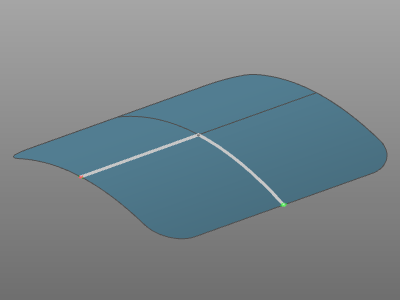
Lorsque des arêtes ou des courbes sont utilisées pour chercher le long et que le point de contrôle est situé au sommet de cette arête ou courbe, il affichera des marqueurs cônes verts. Chacune d’elles indique une direction possible dans laquelle la recherche des courbes de niveau pourrait se poursuivre. Sélectionner un tel marqueur prolongera la solution.
| Début | Marqueurs de direction | Après le picking |
|---|---|---|
 |  |  |
Paramètres de recherche
Le moteur de recherche utilise les paramètres suivants pour trouver et construire le contour obtenu :
 | Angle continu tangent | La recherche automatique de contours s’arrête lorsque l’angle tangent entre le contour déjà trouvé et un élément de courbe suivant est supérieur à la valeur spécifiée. |
 | Max. distance | La recherche automatique des contours s’arrête lorsque l’écart entre le contour déjà trouvé et l’élément de courbe suivant est plus grand que la valeur spécifiée. |
 | Affaissement pour un contrôle de forme classique | Tolérance ou déviation permise pour convertir un contour fermé recherché en un contour de forme régulier (le mieux adapté), tel qu’un cercle ou un rectangle. |
 | Solution de variété | When multiple possible solutions exist to merge adjacent surfaces, activating the option results in the solution where the angle between the adjacent surfaces is the smallest.  |
 | Démonter les corps | Bodies can be disassembled in single surfaces, to generate other domains. 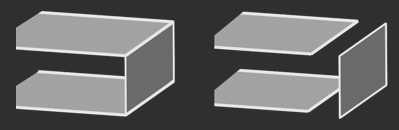 |
Modifier le contour
Il existe de nombreuses façons différentes de modifier la solution de contour trouvée.
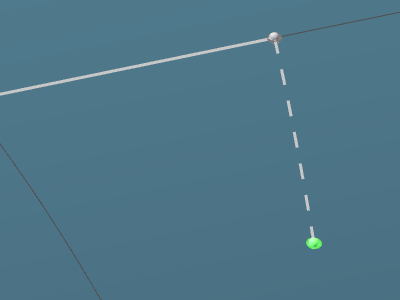
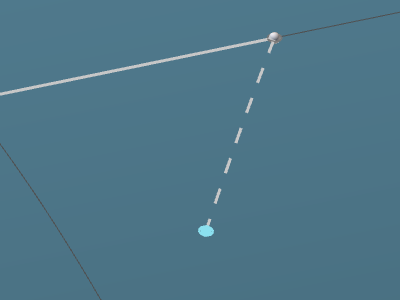
Chaque point de contrôle peut être déplacé librement. Choisir un tel point permet de le déplacer n’importe où sur la surface de référence.
| Point de contrôle de la sélection | Bouge |
|---|---|
 |  |
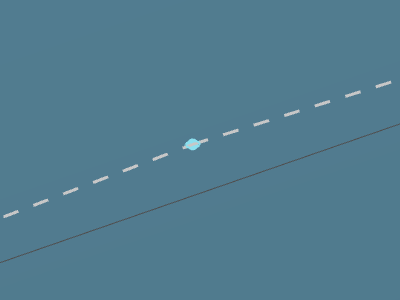
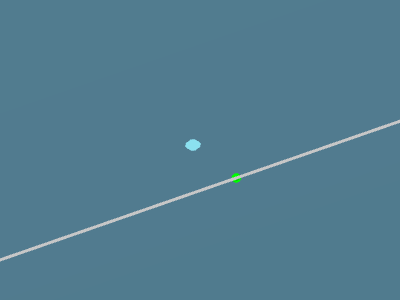
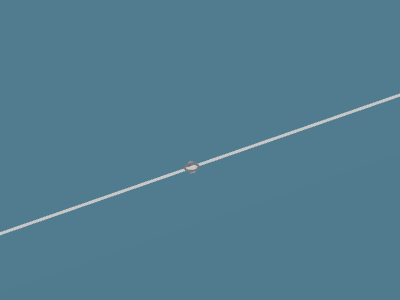
En la déplaçant près d’un bord ou d’une frontière et en appuyant sur le

-Clé, un marqueur vert semble le déposer exactement sur cet élément. Relâcher le point de contrôle le fait alors tomber sur la limite.
| Point de contrôle de la sélection | Appuyer sur la touche majus | Sortie |
|---|---|---|
 |  |  |
De nouveaux points de contrôle peuvent être ajoutés au contour existant. Choisir un nouveau point sur la surface prolongera le contour à partir du dernier point.
| Position de choix | Contour étendu |
|---|---|
 |  |
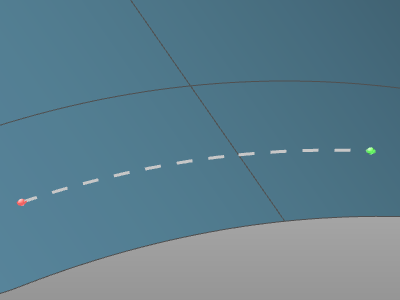
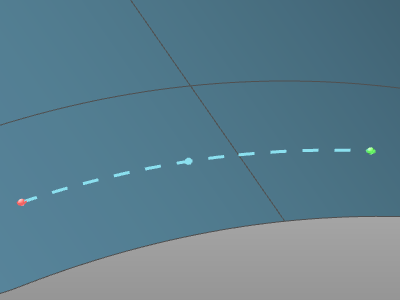
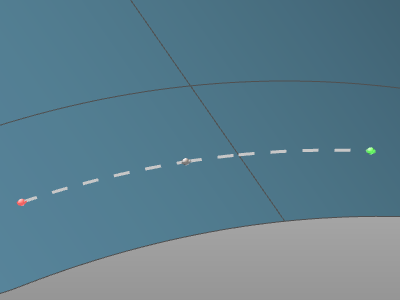
Et en survolant un élément de connexion, appuyer sur le bouton gauche de la souris divise la connexion à cette position et génère un point de contrôle supplémentaire.
| Connexion | Passez le curseur dessus et appuyez | Point de contrôle supplémentaire |
|---|---|---|
 |  |  |
Des fonctionnalités supplémentaires sont disponibles dans les différents menus en secteur.
Sur un point de contrôle, le menu en forme de tarte comprend :



Et sur un élément de connexion, le menu en forme de secteur inclut :



Recherche au-dessus des passages
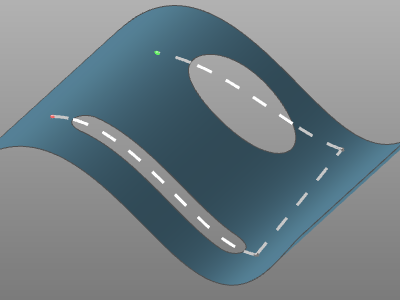
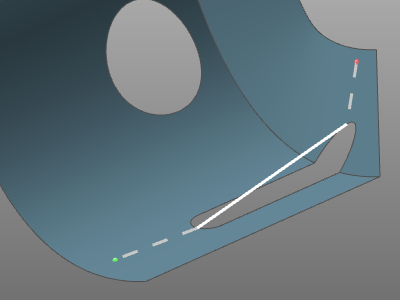
La recherche de courbes de niveau est un moteur intelligent capable de croiser des espaces et des trous dans la surface de référence.
Lorsque possible, l’écart ou le trou est comblé en utilisant les informations (interpolées) de la surface de référence. Sinon, l’écart ou le trou est comblé par une connexion étroite.
| Passage interpolé | Passage à travers droit |
|---|---|
 |  |

