Événements et enseignement

Enseigner
La commande Events and teach est utilisée pour manipuler la position, le mouvement et le comportement du point central de l’outil (TCP) de la ressource le long d’un parcours d’outil initialement calculé.
Lorsque la commande est lancée, le TCP, avec le manipulateur d’enseignement interactif, est placé à la première position de la dernière opération créée du programme actif.
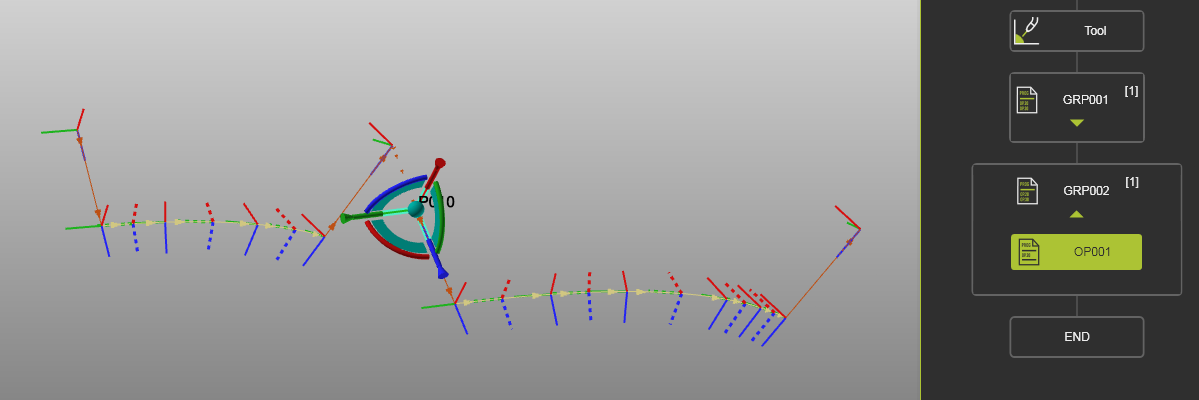
L’enseignement peut désormais se faire à la fois dans l’espace 3D en sélectionnant un élément de trajectoire d’outil, soit en ouvrant le menu en pie en survolant la souris, soit dans le panneau Enseigner. Souvent, une combinaison d’interaction 3D et de panel Teach est utilisée.
La sélection multiple d’éléments de parcours d’outil est prise en charge. Le manipulateur sera placé sur le « premier » élément de la plage. Cependant, toutes les commandes d’enseignement ne peuvent pas être utilisées sur une sélection de plusieurs éléments.
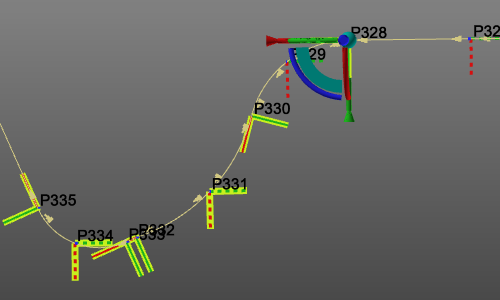
L’enseignement est une manière très flexible de définir et de modifier le parcours d’outil du processus interne et externe opérations. Il permet d’enseigner des situations où plusieurs robots ou machines sont en place dans ce type une manière qui, lors de l’enseignement des positions des autres dispositifs, sont affichées pour observer l’effet de Ils enseignent la manipulation dans la perspective la plus complète.
Postes sur le parcours d’outils d’enseignement
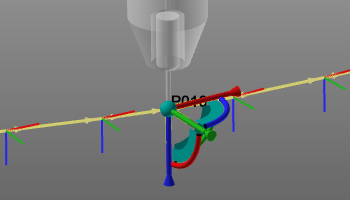
Lorsqu’un élément de trajectoire d’outil est sélectionné, le manipulateur de l’enseignement avec ses ressources attachées est placé à cette position. Faire traîner ou déplacer autrement le manipulateur déplacera l’élément de la trajectoire de l’outil. Un symbole d’événement de position modifiée est placé près de l’élément.
| Sélectionnez TPE | Bouge |
|---|---|
 | 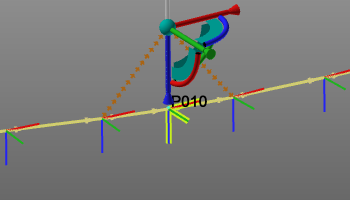 |
Selon le réglage, ce changement sera appliqué automatiquement et le chemin sera mis à jour, ou il doit être confirmé en appelant le menu en pie au centre du manipulateur et en exécutant la commande Confirm.
Ce menu en forme de gâteau inclut plusieurs autres commandes pour la position manipulée.
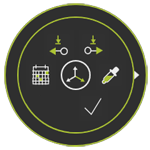


Passer le souris au-dessus d’un élément de parcours d’outil permet un menu en pie avec des fonctionnalités supplémentaires.
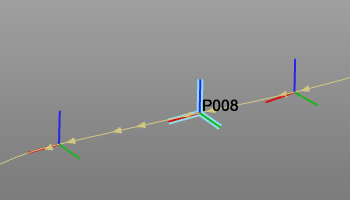



Et en survolant le parcours d’outil lui-même, l’élément de connexion entre deux positions, active un autre menu en secteur.


Sur un parcours d’outil basé sur la surface, la piste est mise en évidence lorsqu’on survole le survol. Dans ce cas, ce menu en forme de gâteau sera affiché.
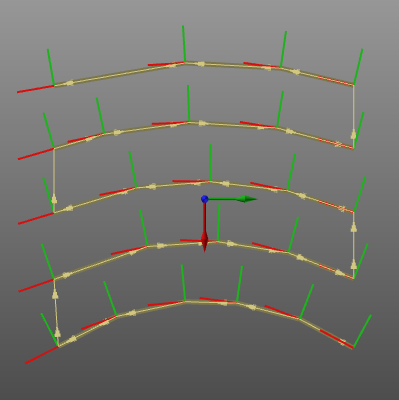
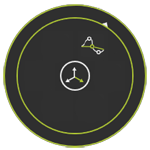
Une méthode d’enseignement consiste à calculer des interpolations sur un intervalle de trajet d’outil entre deux positions. Passer le souris sur un intervalle d’interpolation ouvre un menu en secteur avec quelques fonctions d’édition d’interpolation.
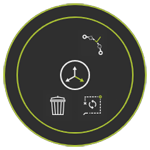


Enseigner une ressource
Survoler une ressource ouvre un menu en spirale avec des fonctionnalités limitées pour enseigner cette ressource.
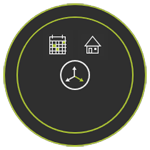

Événements
Les actions d’enseignement génèrent un événement affiché à la position. En survolant un tel symbole d’événement, le contenu de cet événement est affiché. Le menu en tarte peut être ouvert ici.
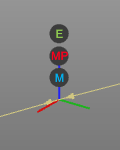

Évaluation de la qualité du parcours d’outil
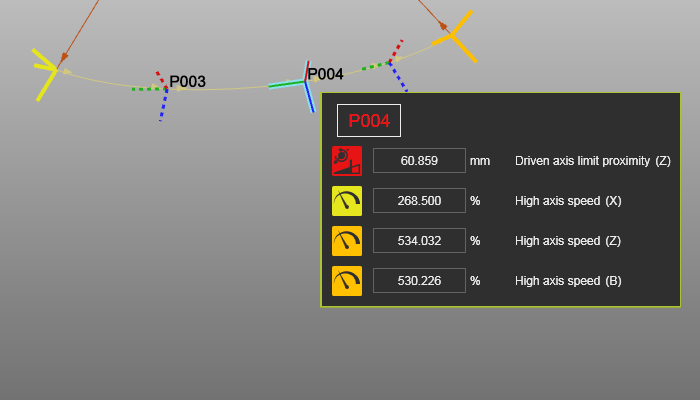
Lorsque l’analyse de la qualité du parcours d’outil a été lancée et que les incidents sont configurés pour être affichés, chaque élément de position du parcours d’outil est colorié avec le niveau d’incident correspondant.
En survolant un élément de trajectoire évalué par l’incident, une fenêtre de message s’ouvrira avec des informations sur la défaillance, comme dans l’exemple ci-dessous.